
云手机标签
适用对象:机器数量多、需要分组管理的用户。 相关页面:云手机 → 我的云手机。
机器一多,光看名字很难快速找到某一批。标签就是给云手机贴分组用的,一台机器可以贴多个标签。
1. 给单台贴标签
在「我的云手机」列表里,点这台机器的「更多 → 设置标签」:
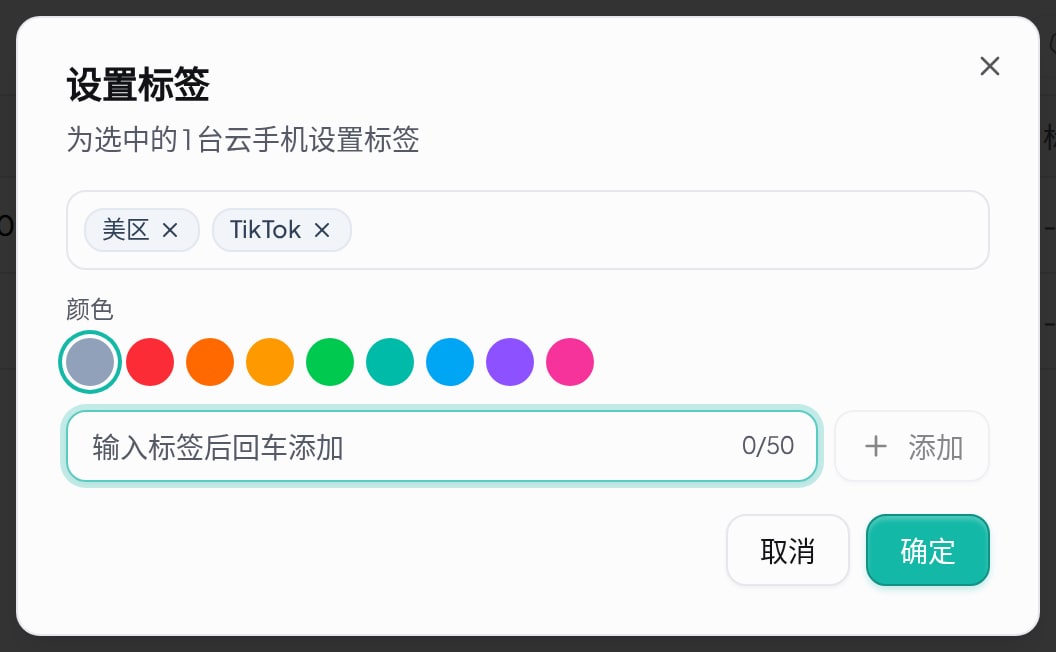
用法:
- 先在「颜色」里挑一个颜色(不同业务用不同颜色,列表里一眼能分开)。
- 在输入框里打字,回车添加;也可以点右边的「添加」。
- 已经贴上的标签显示在上方,点标签上的叉可以去掉。
- 下方「已有标签」是这个账号里用过的标签,点一下直接复用,避免同一个名字建出好几种颜色。
- 点「确定」保存,提示「标签已更新」。
限制:单个标签最多 50 个字;同一台机器上不能贴重复的标签名,重复添加会提示「该标签已添加」。
2. 给一批机器批量贴
在列表里勾选多台,工具栏的「设置标签」按钮会亮起并显示台数,点它。弹窗描述会写明「为选中的 N 台云手机设置标签」。
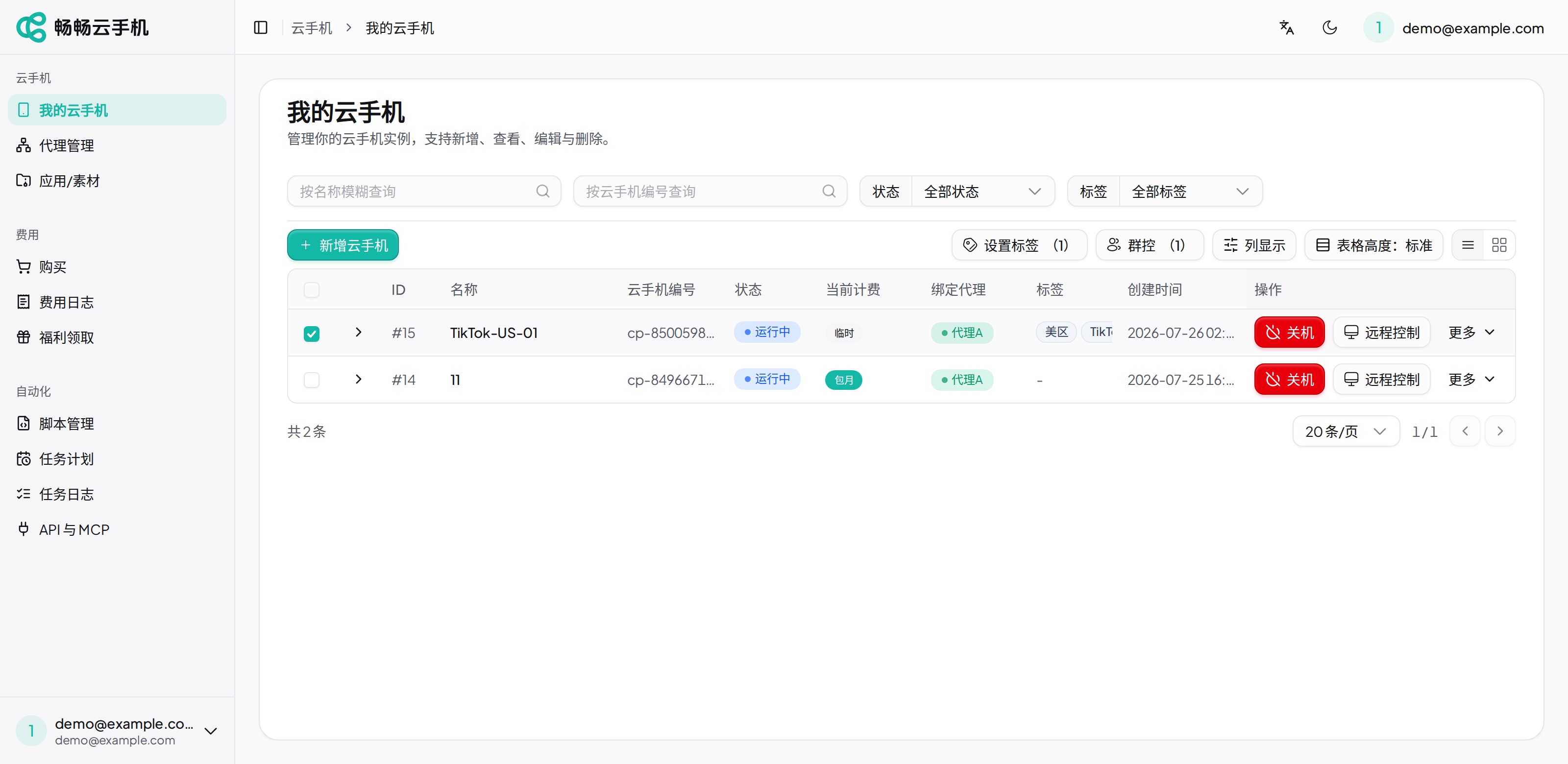
注意批量设置是覆盖式的:批量弹窗打开时是空的,保存后这 N 台机器的标签会被整体替换成弹窗里留下的那一组,各自原来的标签不保留。要给一批机器统一打组标签时很方便;要在保留原有标签的基础上追加,就逐台设置。
勾选支持跨页累计,翻页不会清空已勾的机器。
3. 按标签筛选
列表顶部有「标签」下拉,选一个标签就只显示带这个标签的机器,选「全部标签」恢复。
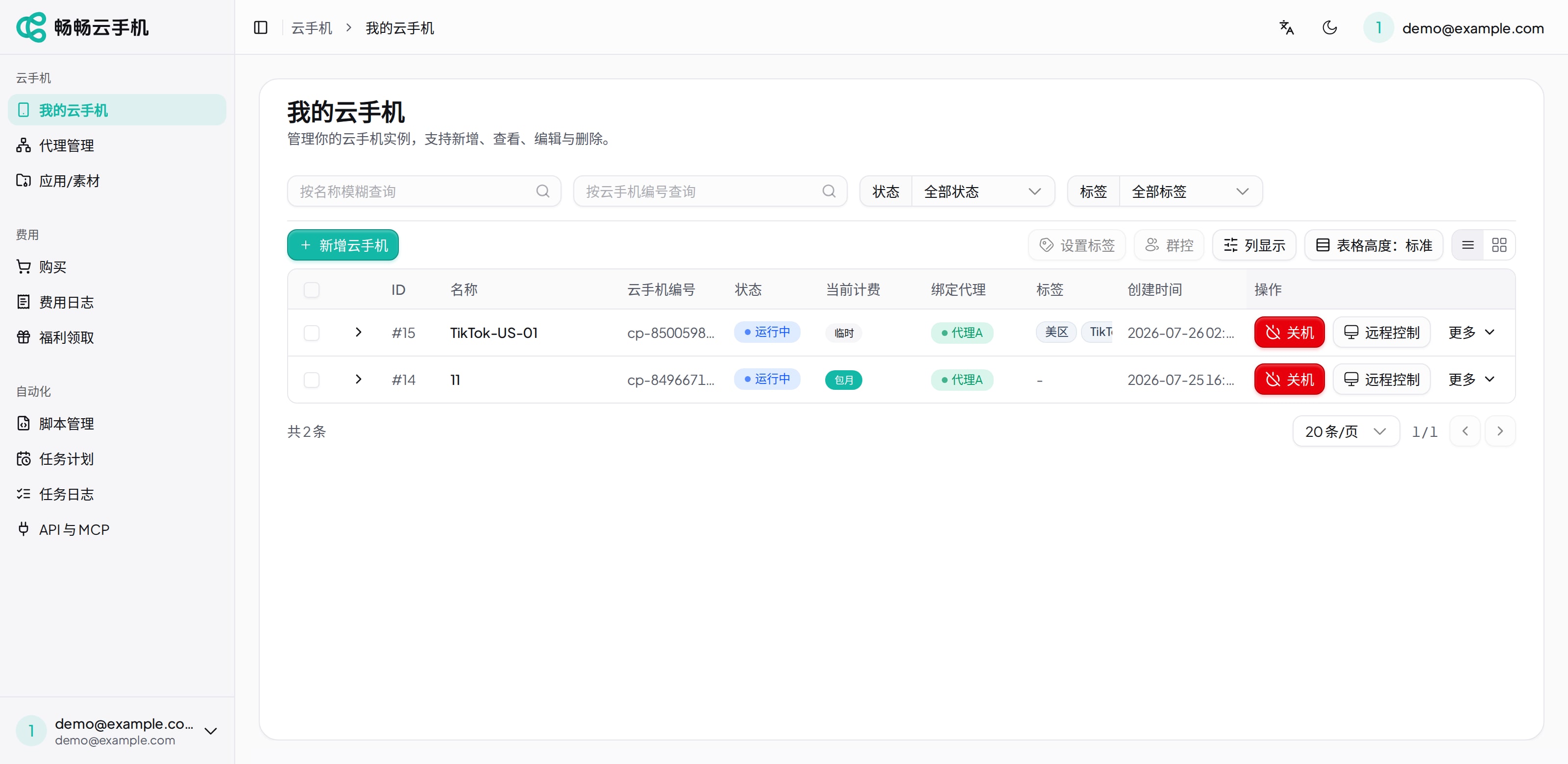
标签筛选和状态筛选可以叠加使用,比如「标签=美区 + 状态=运行中」。筛选条件会同步到网址里,可以直接把链接发给同事。
4. 怎么用才顺手
标签的价值在群控和批量操作时最明显——先按标签筛出一组,再全选,直接进群控或批量贴标签。
几个常见的分法:
| 维度 | 例子 |
|---|---|
| 业务线 | TikTok、Shopee、联盟 |
| 地区 | 美区、东南亚、日区 |
| 阶段 | 养号中、已成熟、待清理 |
| 归属人 | 小张、小李 |
建议一台机器同时贴「业务线 + 地区」两类标签,筛选时组合起来最灵活。颜色按业务线固定下来,看列表时不用读字也能分清。
5. 下一步
最后更新: 2026年7月26日