
多台手机群控
适用对象:同时运营多台云手机的用户。 前置条件:参与群控的机器必须处于「运行中」。 相关页面:云手机 → 我的云手机 → 群控。
群控解决的是重复劳动:同一套操作要在几十台机器上各做一遍。开了群控,你在主控上做的动作会同步下发到所有选中的机器。
1. 怎么进
在「我的云手机」列表里勾选要一起控制的机器,工具栏上的「群控」按钮会亮起并显示台数,点它。
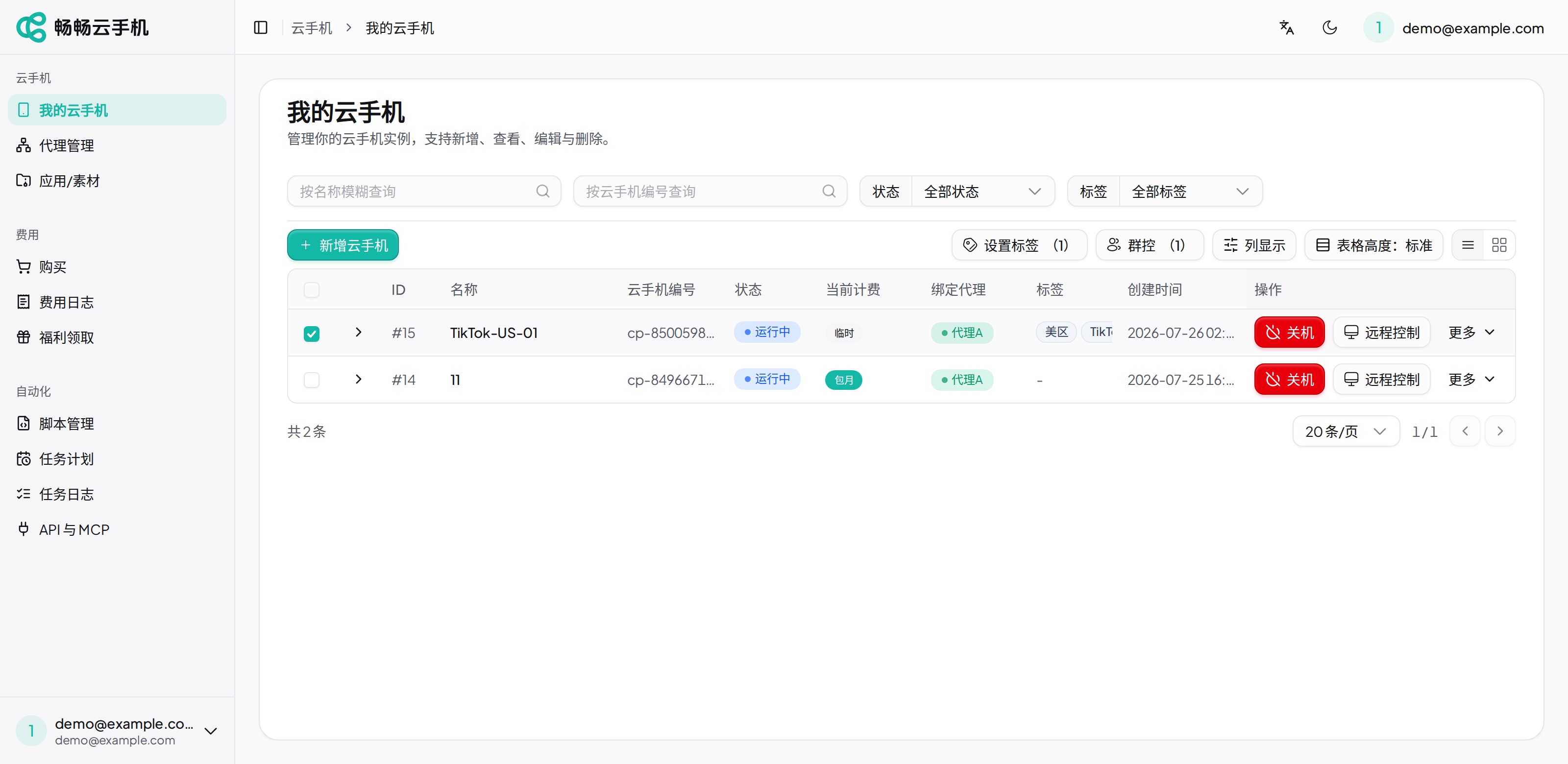
几点注意:
- 勾选支持跨页累计——翻页不会清空已勾的机器。
- 未开机的机器会被自动跳过,并提示「已跳过 N 台未开机的云手机」。
- 如果选中的全部都没开机,会拦下来提示「无法进入群控 / 所选云手机均未开机,请先开机后再试」。
点击后会新开一个独立窗口。
2. 主控是什么
群控窗口顶部写着:「点击任意云手机设为主控,主控的操作会同步到全部」。
- 主控:你实际在操作的那一台,画面点按、键盘输入都发生在它身上。
- 从机:其余被勾选的机器,同步执行主控的动作。
顶部还有几个控制项:
| 控件 | 作用 |
|---|---|
| 大小 | 调整格子缩放,一屏里显示更多或更大的画面 |
| 主控放大 | 把主控那一格放大,方便精细操作 |
| 全选 / 取消全选 | 一次性勾上或取消所有格子的「参与群控」 |
| 已选中 N/M 台 | 当前有多少台在跟随主控 |
每个格子上有一个「勾选参与群控」的复选框:勾上的跟随主控,取消的只看不动。格子里如果那台机器关机了会显示「已关机」,状态异常的显示「不可用(状态)」。
3. 群控能同步什么
| 操作 | 范围 |
|---|---|
| 画面点按 / 滑动 | 主控操作同步到全部参与的机器 |
本地键盘打字、Ctrl+V 粘贴 |
广播到所有参与的机器 |
Ctrl+C 取剪贴板 |
只取主控那一台的剪贴板到本地 |
| 按键(返回 / 主屏 / 菜单 / 音量 / 电源 / 静音) | 全部 |
| 显示参数(分辨率 / 画质 / 帧率) | 全部,提示「修改后将下发到全部云手机(各自重连生效)」 |
| 应用安装 / 卸载 | 广播到全部,卸载时提示「将从全部 N 台机器卸载「应用名」(未安装的自动跳过)」,结果按「成功台数/总台数」回报 |
| 截屏 | 可选范围:只截主控,或逐台截屏并下载(完成后提示「已逐台截屏并下载 N 张」) |
| 文件上传 / 删除 | 群控范围 |
| 文件浏览 / 下载 | 只针对主控,提示「仅展示和下载主控文件;上传和删除为群控」 |
| 一键新机 | 全部,二次确认「确认对全部 N 台执行一键新机吗?将擦除数据并重装系统。」 |
有几个功能在群控模式下不可用,点了会提示「群控模式下该功能不可用」——需要逐台确认的操作(比如摄像头注入)请回到单台远程控制里做。
4. 实际用法建议
- 先用标签把机器分好组,进群控前用标签筛选,一次只控一组,别把不相干的机器拉进来。
- 台数多的时候先把「大小」调小,确认所有格子都连上了再开始操作。
- 需要各机器填不同内容的步骤(比如登录不同账号)不适合群控,那部分回到单台去做,共性步骤再用群控。
- 一键新机是全量擦除,群控下执行前务必确认勾选的是正确的那一批。
5. 下一步
最后更新: 2026年7月26日