
单台手机云控
适用对象:所有用户。 前置条件:这台云手机处于「运行中」。 相关页面:云手机 → 我的云手机 → 远程控制。
云控就是在浏览器里看到并操作这台云手机的屏幕。全程网页,不用装任何客户端。
1. 进入远程控制
在「我的云手机」列表里,运行中的机器会出现「远程控制」按钮,点它。
系统会新开一个独立窗口,标题是「远程控制 — 你的机器名」。左边是设备实时画面,右边是竖排工具条:
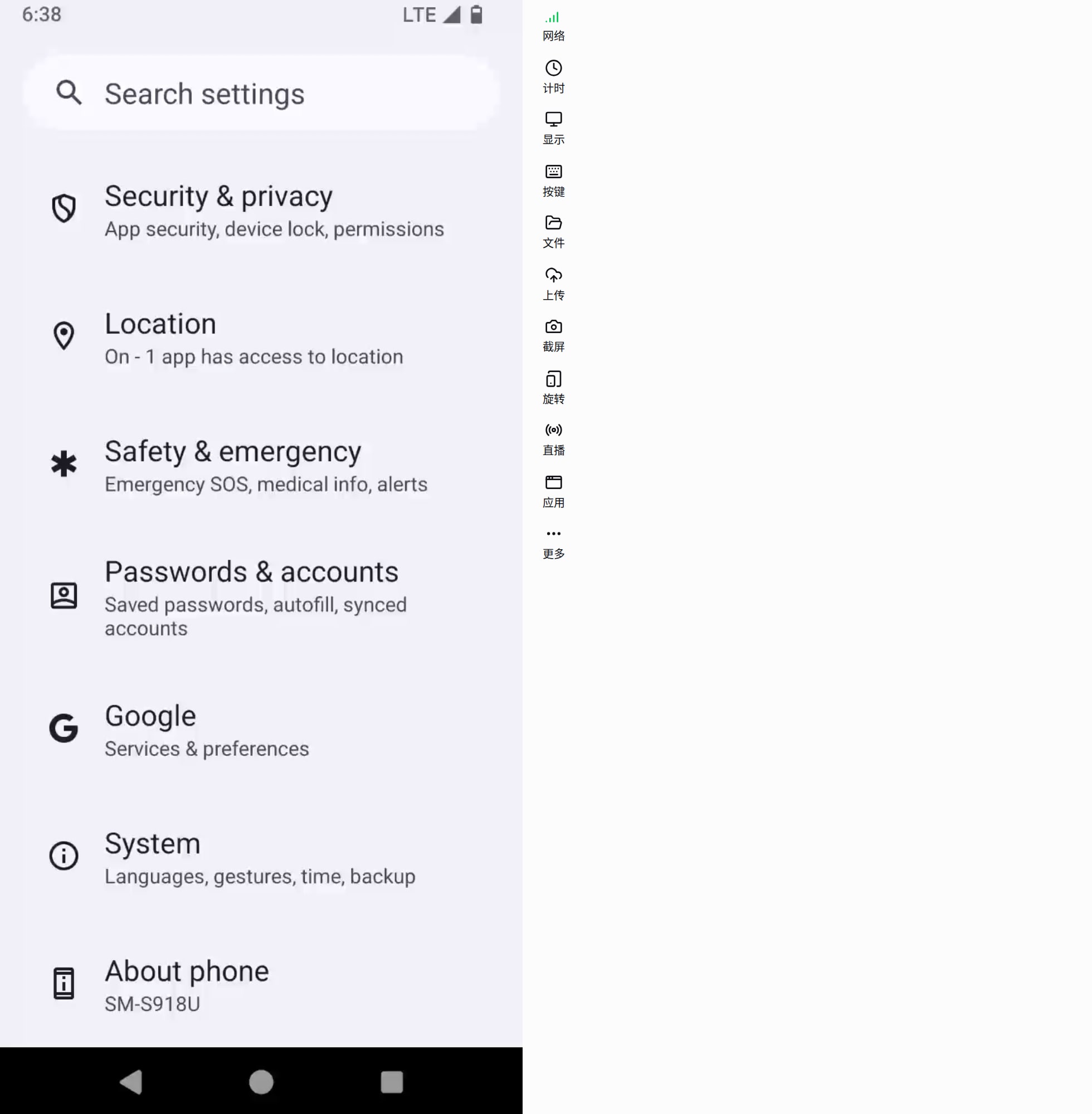
画面通过 WebRTC 实时传输。如果画面区提示连接失败,先点工具条「更多 → 重新连接」;仍连不上就检查本地网络是否允许 WebRTC,或换个网络环境再试。
进来时如果设备已经关机,窗口会提示「设备已关机 · 远程控制已断开」,并给一个「重新开机」按钮,点了会下发开机指令,提示「开机指令已下发,开机完成后可重新进入远程控制」。
2. 手机内操作
这是最常用的部分,规则很简单:
- 点按 / 滑动:直接在画面上用鼠标点、按住拖动,和用手指一样。
- 打字:连上之后直接用本地键盘输入即可。
- 中文和长文本:不要直接敲,用
Ctrl+V把本地剪贴板的文字粘贴进设备。 - 取设备里的文字:
Ctrl+C把云手机的剪贴板取回本地。首次使用浏览器会要剪贴板权限,拒绝了会提示「读取本地剪贴板失败,请在浏览器允许剪贴板权限后重试」。
工具条的「按键」面板提供画面上点不到的物理按键:
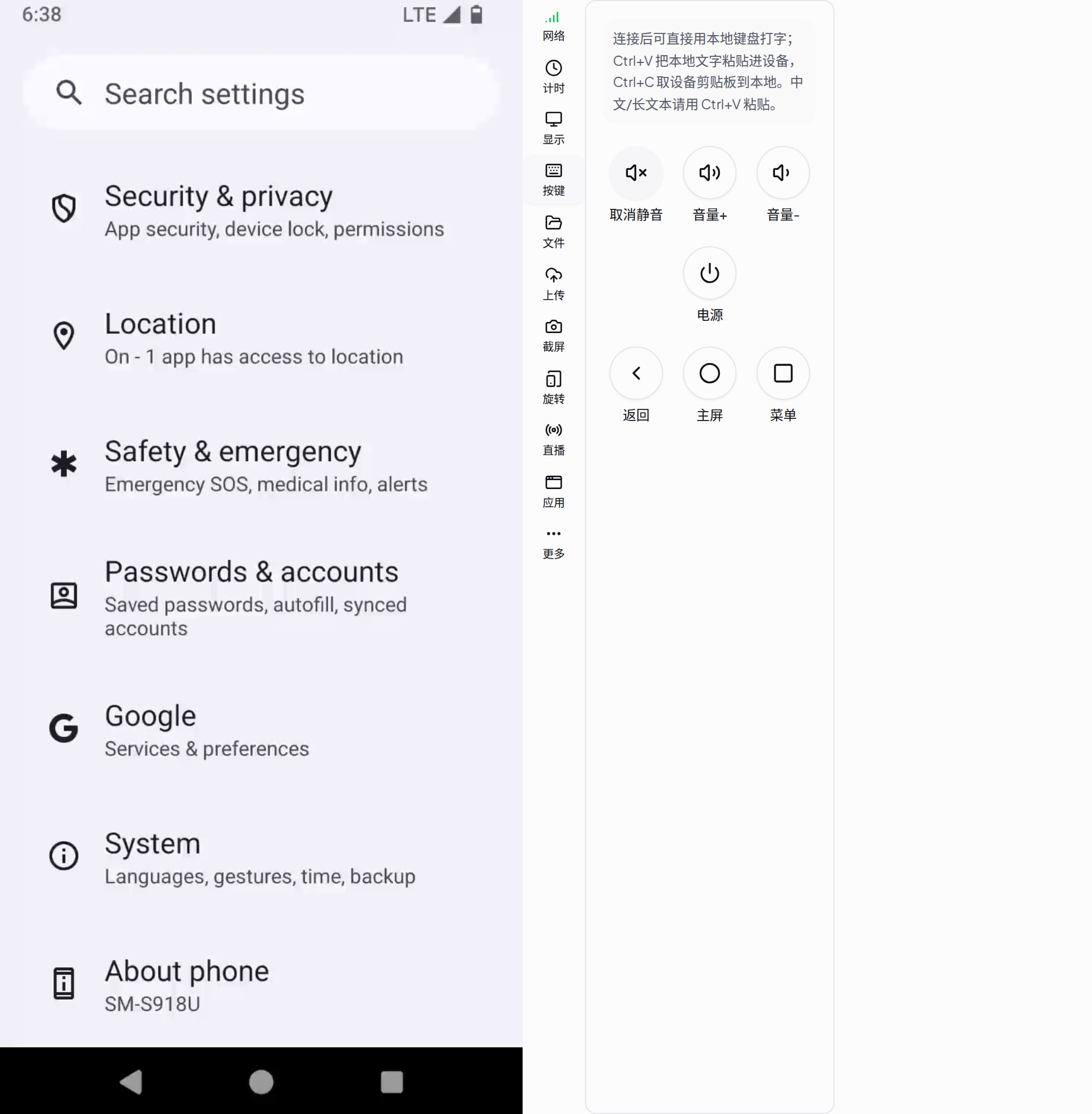
| 按键 | 作用 |
|---|---|
| 返回 / 主屏 / 菜单 | 安卓三大导航键 |
| 音量+ / 音量- | 调节设备音量 |
| 电源 | 模拟按电源键(息屏 / 唤醒) |
| 静音 / 取消静音 | 静音的是本地播放的声音 |
3. 工具条上都有什么
| 工具 | 作用 |
|---|---|
| 网络 | 显示当前连接质量:网络良好 / 一般 / 较差,以及实时延迟毫秒数 |
| 计时 | 显示这台机器本次已开机多久 |
| 显示 | 调分辨率、画质、帧率,以及全屏 |
| 按键 | 上一节那组物理按键 |
| 文件 | 浏览设备里的目录,上传 / 下载 / 删除文件 |
| 上传 | 快速上传,固定落到 /sdcard/Download |
| 截屏 | 截取当前画面并下载到本地 |
| 旋转 | 横屏 / 竖屏切换 |
| 直播 | 把本机摄像头和麦克风推给云手机 |
| 应用 | 安装 / 卸载应用 |
| 更多 | 重新连接、一键新机 |
3.1 显示
分辨率、画质、帧率三项都可以调。网络不好时把画质和帧率调低,画面会更跟手;需要看清细节时再调高。改完各自重连生效。
3.2 文件
「文件」面板是一个目录浏览器,可以进出目录、刷新、全选,把选中的文件下载到本地,或删除(删除不可恢复,会二次确认)。也可以把本地文件直接拖进面板上传到当前目录。
「上传」面板是简化版,只能上传到 /sdcard/Download;还可以点「从素材库选择」,把「应用/素材」里已经传过的文件直接推到这台机器上,不用再从本地传一遍。
3.3 应用
「应用」面板分三个标签:我的应用、应用市场、已安装。
- 在「我的应用」或「应用市场」里点「安装」,会提示「已发送安装指令」;装过的显示「重装」。
- 在「已安装」里点「卸载」,二次确认后执行。
- 应用多的时候用上方搜索框按应用名或包名筛选。
也可以不进远程控制窗口:在列表里「更多 → 应用管理」,同样能装卸应用。
3.4 直播(摄像头 / 麦克风注入)
把你本机的摄像头和麦克风推给云手机,让云手机里的 App 以为那是它自己的摄像头。摄像头和麦克风可以独立开关、各自选设备,还能开「镜像翻转(自拍式)」。
几个前提:页面必须是 HTTPS(生产环境本来就是),需要在浏览器里允许摄像头 / 麦克风权限,并且云手机已连接、控制通道就绪。
3.5 一键新机
在「更多」里。会擦除数据并重装系统,代理绑定保留。确认框写得很清楚:「确认对该云手机执行一键新机吗?将擦除数据并重装系统(保留代理)。」
这个操作不可撤销,做完等于拿到一台全新设备——账号、应用、文件全没了。换业务线、或者怀疑当前环境已经被平台标记时才用它。
4. 常见问题
| 现象 | 处理 |
|---|---|
| 进去提示设备已关机 | 点「重新开机」,等状态变成运行中再进 |
| 画面卡顿 | 「显示」里调低画质和帧率;看「网络」面板确认延迟 |
| 中文打不进去 | 用 Ctrl+V 粘贴,不要直接敲 |
Ctrl+C 没反应 |
浏览器剪贴板权限没给,允许后重试 |
| 旋转没反应 | 提示「旋转失败:控制通道未就绪」时先重新连接 |
5. 下一步
最后更新: 2026年7月26日