
开启与关闭 ADB
适用对象:需要用 adb 命令连接云手机的开发者 / 自动化用户。 前置条件:这台云手机处于「运行中」,本机已安装 Android SDK Platform Tools(提供
adb命令)。 相关页面:云手机 → 我的云手机 → 更多 → ADB。
1. 打开 ADB 面板
进「云手机 → 我的云手机」,在这台机器的「更多」菜单里点「ADB」,右侧会滑出面板。
默认状态是「已关闭」:
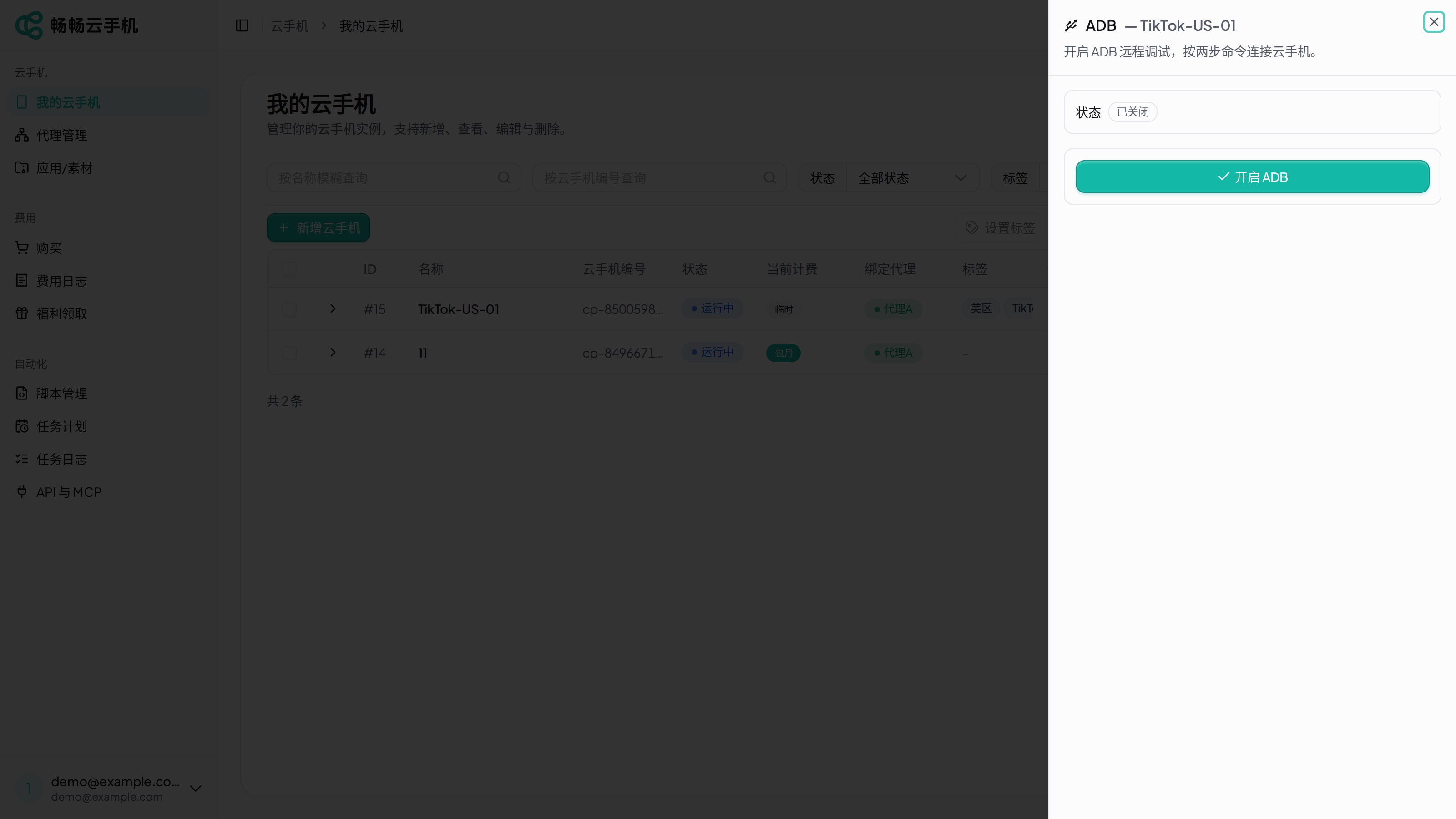
菜单里这一项同样只在机器「运行中」时才有。
2. 开启并连接
点「开启 ADB」,提示「已开启 ADB」,面板随即展开全部连接信息:
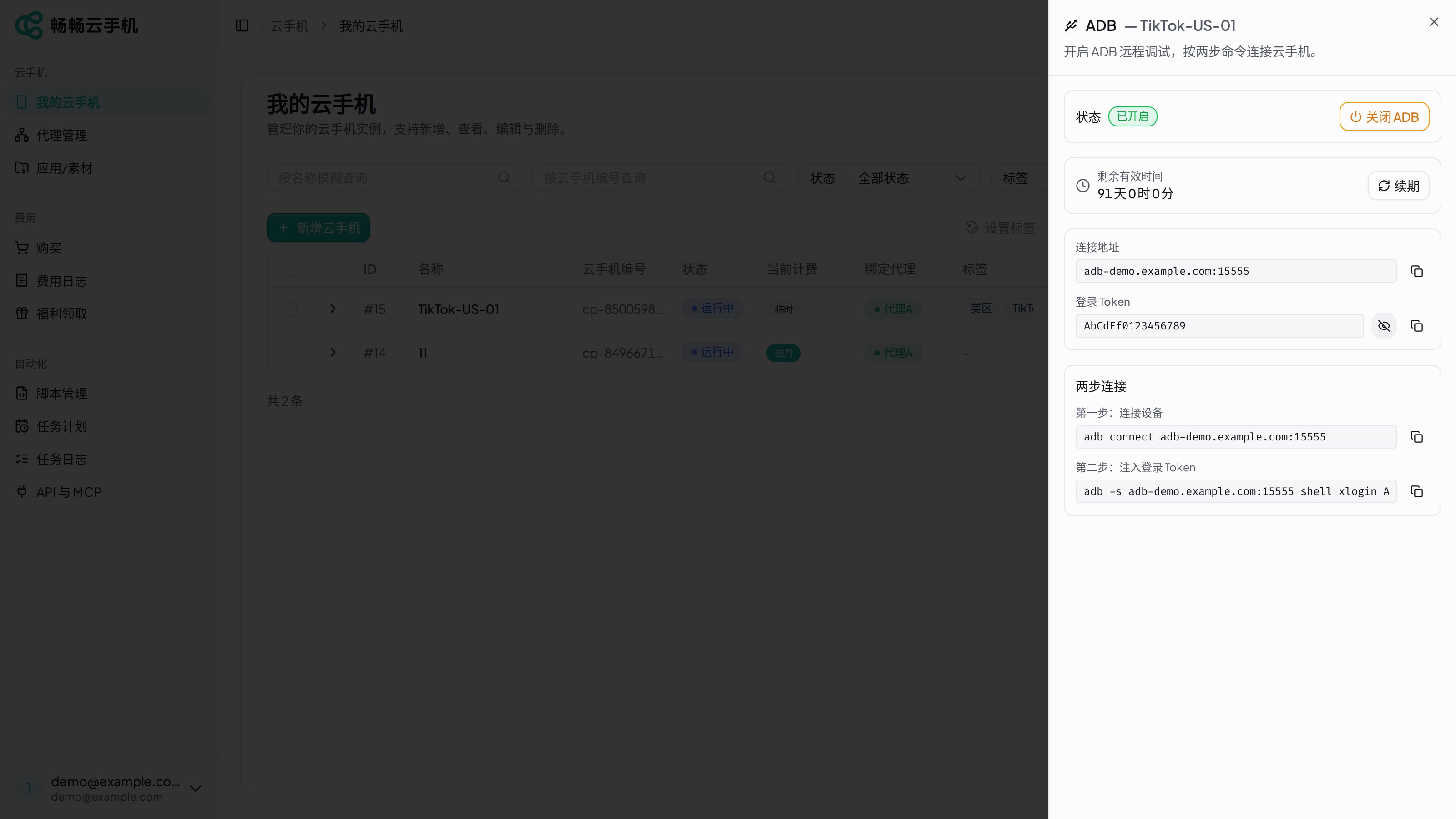
面板上有四块内容:
| 区块 | 说明 |
|---|---|
| 剩余有效时间 | ADB 授权的剩余时长,倒计时显示。过期后显示「已过期,请续期」 |
| 连接地址 | 一个域名:端口,用于 adb connect |
| 登录 Token | 注入用的登录凭据,默认打码,点眼睛图标才显示 |
| 两步连接 | 已经拼好的两条命令,点右侧图标直接复制 |
按提示的两步执行,缺一不可:
# 第一步:连接设备
adb connect <连接地址>

# 第二步:注入登录 Token
adb -s <连接地址> shell xlogin <登录 Token>
上面两条命令面板里都已经填好了实际值,直接点复制按钮粘到终端即可,不用自己拼。
第二步执行完才算真正接管,只做第一步是连不上的。
截图里的地址和 Token 是示例值。你自己的地址和 Token 请从面板复制,不要照着截图敲。
3. 续期
ADB 授权有有效期,有效期由平台统一配置,不用你填。面板上「剩余有效时间」在倒计时,快到期时点旁边的「续期」,提示「已续期」,时间重新往后延。
已经过期的显示「已过期,请续期」,点「续期」同样能恢复。
4. 关闭
点「关闭 ADB」,会二次确认:「关闭后将断开所有 ADB 连接,确定吗?」。确认后提示「已关闭 ADB」,面板回到只剩一个「开启 ADB」按钮的状态。
5. 安全提醒
登录 Token 等同于这台云手机的调试权限,拿到它的人可以直接接管设备。所以:
- 不要把 Token 贴到群里、文档里或截图里。
- 用完就关。不需要长期调试时,点「关闭 ADB」比留着到期更稳妥。
- 怀疑泄漏时,先「关闭 ADB」——关闭会吊销当前 Token 并断开所有连接,再重新开启会拿到新的。
6. 下一步
最后更新: 2026年7月26日