
云手机云桌面:功能入口、使用流程与常见问题
先搞懂:云手机和云桌面不是一回事
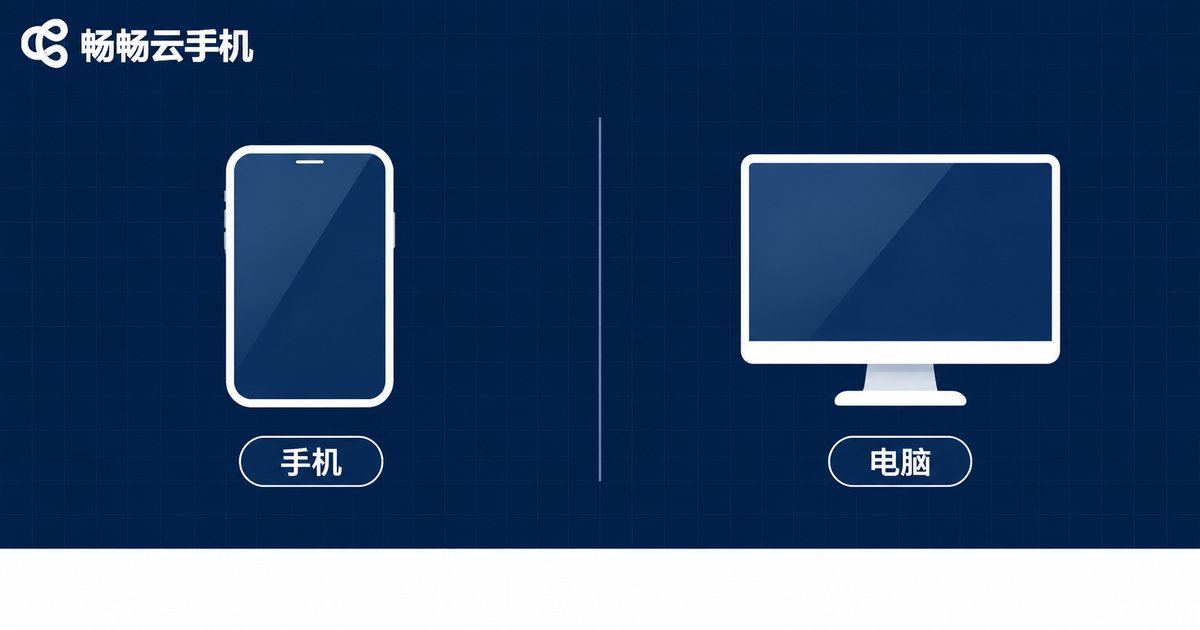
很多人在搜索框里把这两个词连着打,其实它们是两种不同的云端服务。简单说:
云手机是在云端机房里运行的一台完整安卓设备。你在自己的手机、平板或电脑上看到它的画面,点击和滑动会实时传到云端执行。它不占你本地存储,也不消耗你本地电量,只要不关机就能一直在线。
云桌面则是在云端运行一台 Windows 或 Linux 电脑桌面,用鼠标键盘操作,适合办公、处理文档、运行电脑软件。
用一张表分清楚:
| 对比项 | 云手机 | 云桌面 |
|---|---|---|
| 云端运行的系统 | 安卓 Android | Windows / Linux |
| 操作方式 | 触屏点击、滑动 | 鼠标加键盘 |
| 典型用途 | 手游、App 多开、应用测试、账号管理 | 远程办公、文档处理、专业软件 |
| 本地设备要求 | 能放视频就行 | 能放视频,最好有键鼠 |
| 是否常驻在线 | 关机前一直在线 | 关机前一直在线 |
一句话区分:要跑手机 App,选云手机;要用电脑软件,选云桌面。
功能入口:在哪里找到它
以畅畅云手机(ccloudphone)为例,进入云手机和云桌面功能通常有三个入口,按你的使用习惯挑一个就行:
入口一:官网控制台。打开浏览器访问畅畅云手机官网,注册并登录后进入控制台,在导航里就能找到云手机相关模块。开通实例、查看运行状态、连接画面都在这里完成,是权限最全、功能最完整的入口,第一次使用建议从这里开始。
入口二:电脑客户端。经常在电脑前长时间操作的用户,可以下载安装桌面客户端。客户端把连接画面放在单独窗口里,方便一边操作云端设备一边处理本地文件,键鼠映射也更顺手。
入口三:手机 App。只想在手机上随手看一眼,或者临时登录某个账号,用手机 App 最方便,登录后即可打开设备列表。
小提示:三个入口登录的是同一个账号。你在客户端里开通的设备,回到网页控制台一样能看到,状态是同步的,不用担心数据对不上。
使用流程:从注册到开始操作
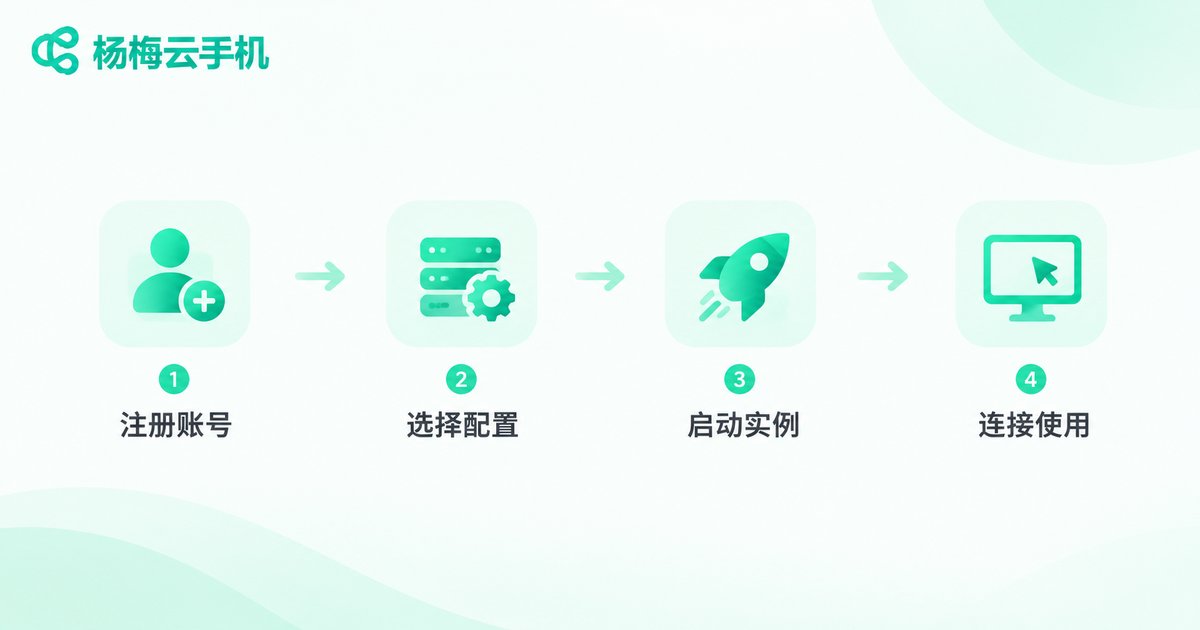
整个流程其实只有六步,第一次用大约十分钟就能跑通:
第一步,注册登录。用手机号注册账号,登录后进入控制台。建议顺手给常用设备起个好认的名字,后面设备多了也好找。
第二步,选配置。按用途来选:只挂一个 App 或者做功能测试,基础配置就够;要跑对性能要求高的游戏,就选 CPU 和内存更高的一档。配置不是越高越好,够用最省心。
第三步,创建实例。在控制台选择系统镜像,确认配置后创建,一般几十秒到几分钟,设备状态就会变成运行中。
第四步,连接进入。点设备卡片上的连接按钮,画面会以窗口形式弹出。第一次连接需要加载画面,稍等几秒属于正常现象。
第五步,装应用、传文件。可以直接在云端打开应用市场下载,也可以在控制台用上传功能把安装包传上去。需要长期登录某个账号的,记得先把账号登录好再退出。
第六步,用完关机。不使用时点关机。长期开着却不用,是最容易浪费的地方。
哪些场景真正用得上
手游挂机与多账号。游戏任务需要在线时长,云手机不依赖你手上的设备,关掉屏幕它还在云端继续跑。
App 测试。测试人员不用准备一堆真机,开几台不同配置的云手机,就能覆盖不同安卓版本和机型环境。
社媒与电商运营。多个账号分别放在不同的云手机里,各自环境独立,管理起来更清晰。
远程办公。文件和软件都装在云端桌面里,换一台设备登录就能接着干,不用来回拷贝资料。
短期项目。用完就释放,不必为一次性需求添置硬件。
几个让体验更顺手的小建议
网络优先。云端画面靠网络传输,稳定的 Wi-Fi 或移动网络比什么都重要。画面卡顿时先查网络,而不是先怀疑配置不够。
文件传输别硬拖。大文件建议用上传功能,不要在画面里慢慢拖,省时也更稳。
及时关机。用完就关,下次要用再开,也就几十秒的事。
分清账号权限。团队共用时,给不同成员分配不同权限,避免误操作影响到别人的实例。

常见问题
Q1:云手机和云桌面能在同一个账号里用吗?
可以。在畅畅云手机控制台里,云手机和云桌面是同一套账号下的不同产品入口,登录一次就能分别开通和管理,切换起来不需要重新注册。
Q2:云手机用起来卡不卡?
主要看两件事:网络和配置。网络稳定时,日常滑动和点按基本感觉不到延迟;如果跑大型游戏,就选更高一档配置,否则画面流畅度会受影响。
Q3:我这边断网了,云端设备会关机吗?
不会。断网只是你这端看不到画面,云端实例仍在运行。网络恢复后重新连接即可,任务不会中断。
Q4:云桌面能装自己需要的电脑软件吗?
一般可以,在云端系统里像用普通电脑一样安装和运行即可。安装前留意一下软件对系统版本和配置的要求。
Q5:数据存在哪里,安全吗?
数据保存在云端实例的存储中,跟随实例保留。释放实例前,记得把重要文件下载回本地,避免一起被清理。
Q6:手机上能操作云桌面吗?
可以连接,但云桌面毕竟是按电脑桌面设计的,建议外接键盘鼠标,操作效率会高很多。
Q7:需要额外买硬件吗?怎么计费?
不需要额外硬件,有一台能上网、能放视频的设备就能用。具体的配置档位和计费方式,以畅畅云手机官网价格页展示的信息为准。
云手机和云桌面看着名字像,用起来其实是两条路:一条跑安卓 App,一条跑电脑桌面。先想清楚自己要跑什么,再选入口、选配置,最后记得用完关机,基本就不会踩坑了。


