

云手机云电脑:下载安装、连接方式与使用体验
云手机和云电脑,到底是什么?
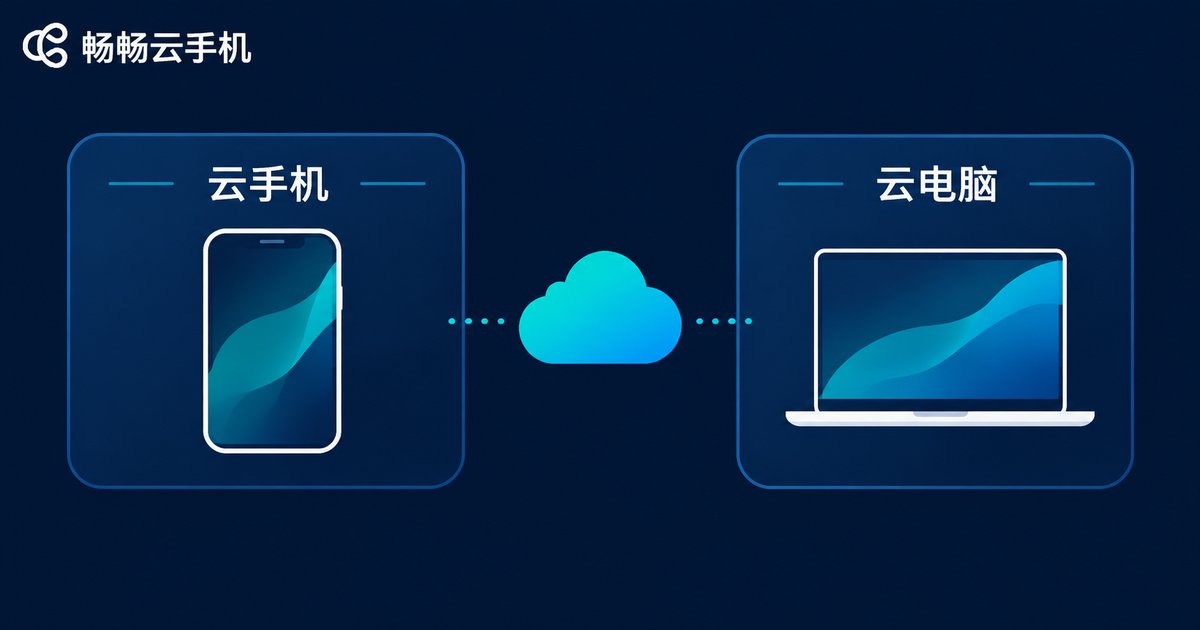
很多人第一次听到这两个词会有点懵。用最直白的话讲:云手机就是一台放在云端机房里的安卓手机,云电脑就是一台放在云端机房里的 Windows 电脑。你手里的设备只负责显示画面、把你的点击和滑动传上去,真正的运算全部在机房里完成。
所以哪怕你用的是一台五年前的旧笔记本,或者一台千元机,也能跑得动需要高性能的软件。这就是云手机、云电脑最核心的价值——把算力从你手上搬到云上。
两者的差别主要在使用场景上:
| 对比项 | 云手机 | 云电脑 |
|---|---|---|
| 系统环境 | 安卓 | Windows 桌面 |
| 典型用途 | 手游挂机、应用多开、社媒运营、App 测试 | 办公软件、设计剪辑、远程办公 |
| 操作方式 | 触屏、键鼠映射 | 键鼠、手写板 |
| 对本地设备要求 | 很低 | 很低 |
下载安装:三步就能开始用
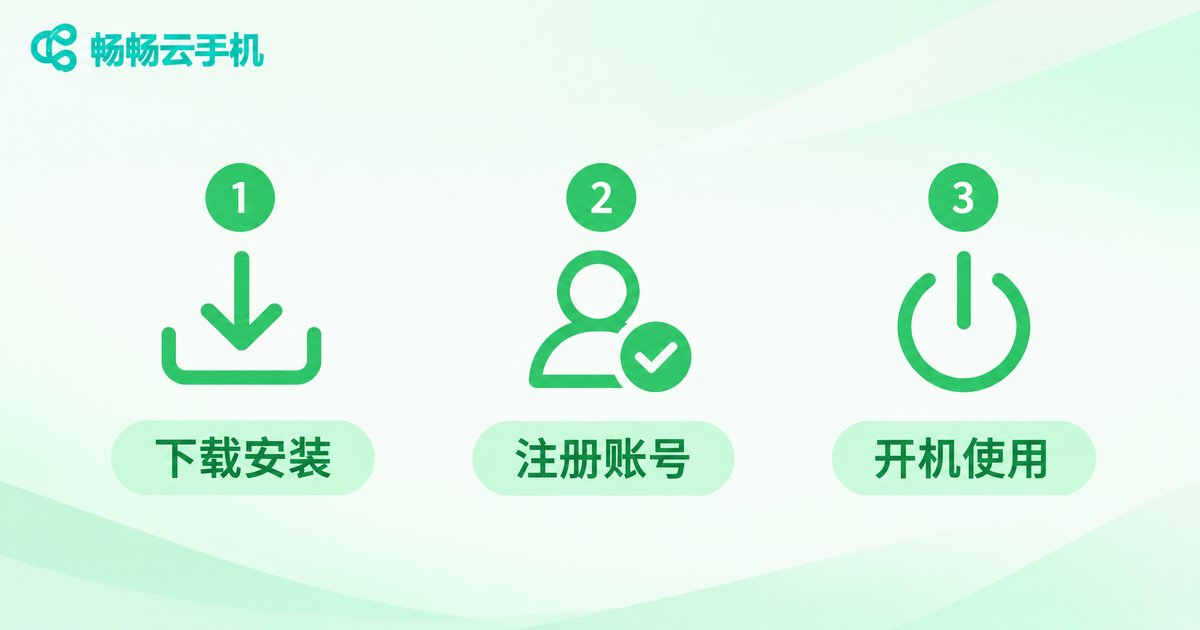
不管你用的是哪一家的云手机服务,流程基本都一样,一共三步。
第一步,下载客户端。建议直接去官网下载,不要在第三方站点随手点安装包。正规服务一般会提供 Windows、macOS、安卓、iOS 以及网页版,按你手头的设备选一个就行。安装包通常几十到一百多兆,普通家用宽带一两分钟就能下完。
第二步,注册并登录账号。用手机号注册即可,收到验证码填进去就能登录。有的服务还支持邮箱注册,按页面提示操作就好。建议顺手把密码设得复杂一点,毕竟账号后面挂着的是你的云端设备。
第三步,选择配置并开机。进入控制台后,你会看到可用的云端设备列表。点选一台、确认配置、点击开机,大概十几秒到一分钟,画面就会加载出来,像操作一台真手机一样点开应用即可。
安装过程中有几个小细节值得注意:安装路径尽量别放在系统盘;首次运行如果弹出网络权限提示,要允许,否则画面可能连不上;公司网络或校园网有时会拦截长连接,遇到连不上的情况,换个网络环境先试一试。
连接方式:四种常见路径
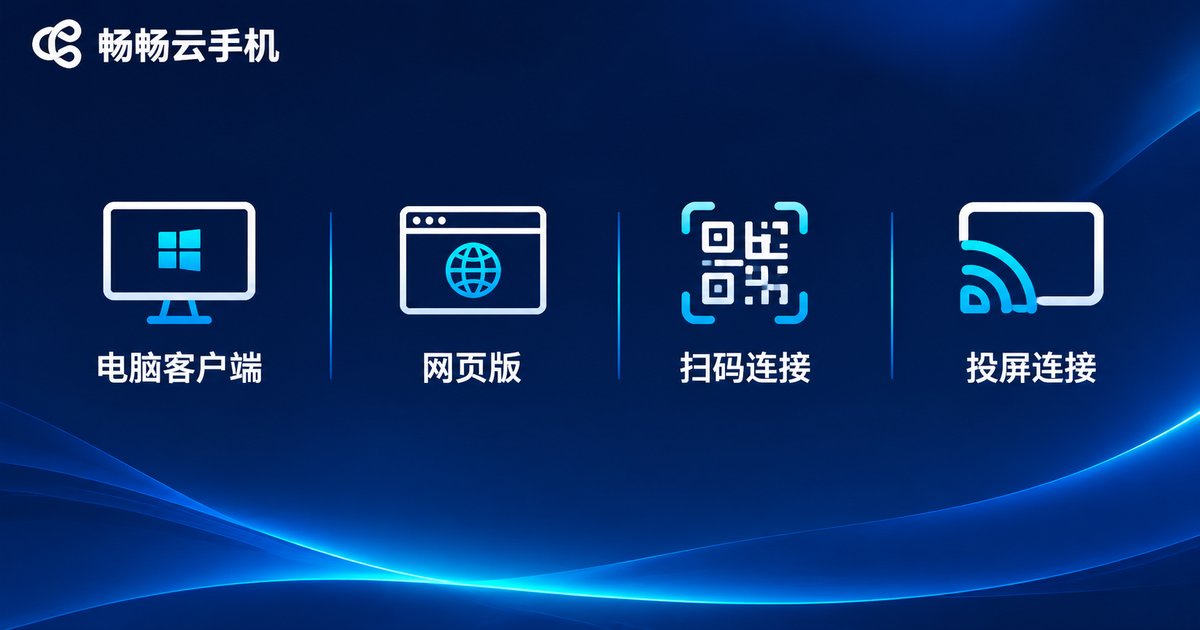
装好之后,怎么连上去也是很多人关心的问题。目前主流的连接方式有四种:
| 连接方式 | 适合场景 | 优点 | 注意点 |
|---|---|---|---|
| 桌面客户端 | 每天固定使用 | 最稳定,支持键鼠映射、文件传输 | 需要先安装 |
| 网页版 | 临时应急、公用电脑 | 免安装,打开浏览器就能用 | 依赖浏览器性能 |
| 扫码登录 | 换设备快速接管 | 几秒钟完成切换 | 手机要能正常登录账号 |
| 投屏 / 分享 | 演示、协作 | 大屏观看、多人同看 | 建议在局域网环境 |
日常使用建议以客户端为主,功能最全、延迟最低。出差在外或者临时借用别人的电脑,用网页版或扫码登录会方便很多,账号里的云端设备不会因为换了设备就消失。
真实使用体验:延迟、画质和稳定性
体验好不好,说到底就看三件事:延迟、画质、稳定性。
延迟方面,普遍的经验是 50 毫秒以内基本无感,滑动、点按都很跟手;50 到 100 毫秒之间能感觉到一点点滞后,但刷视频、看文档完全够用;超过 100 毫秒,玩游戏或者做精细操作就会明显别扭。所以选服务时,优先挑离你所在地区近的机房节点。
画质方面,主要看分辨率和码率。文本类操作对画质要求不高,看视频、看图、做设计就需要更高码率。多数客户端都提供流畅、均衡、高清几档,网速一般时选均衡最省心。
稳定性方面,这是云手机和本地手机差别最大的地方。本地手机怕没电、怕发热降频、怕后台被杀;云端实例只要服务方机房正常,就可以长时间在线,你关掉客户端,它依然在云端跑着。
| 使用场景 | 建议网络 | 实际感受 |
|---|---|---|
| 刷视频、看社交 | 20 Mbps 以上 | 画面清晰,几乎感觉不到在云端 |
| 手游挂机 | 30 Mbps 以上,延迟低于 60 ms | 可长时间稳定在线,不怕手机发烫 |
| 多开切换 | 50 Mbps 以上 | 多台实例来回切,操作顺滑 |
| 移动办公 | 20 Mbps 以上 | 文档、表格、网页操作接近本地 |
这些场景,用云手机或云电脑最划算
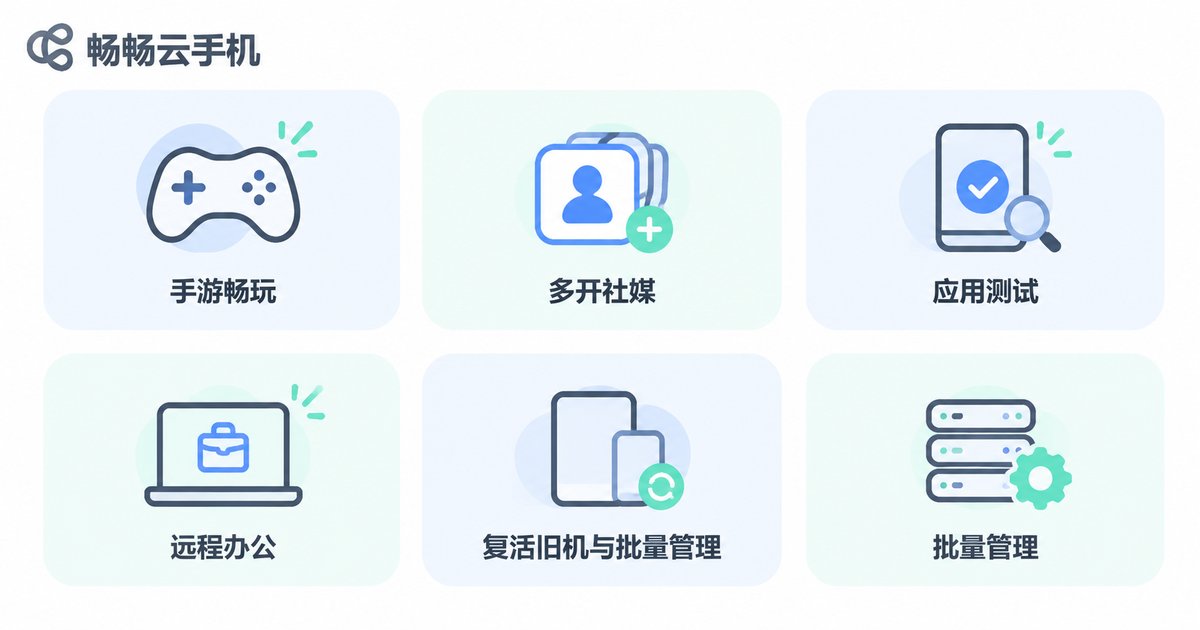
手游挂机与多开。游戏在云端跑,本地手机不用整晚亮屏、不用担心发烫掉电,白天在通勤路上用手机连上去看一眼进度就行。
社媒与电商多账号运营。需要同时维护多个账号时,用多台云端实例分别运行,切换清晰,也不占用本地存储空间。
App 兼容性测试。开发者和测试人员常需要不同系统版本的安卓环境,云端实例可以快速开出、随时重置,比真机采购灵活得多。
出差与移动办公。临时借一台电脑,登录账号就能进入自己熟悉的 Windows 桌面,文件都在云端,不用来回拷 U 盘。
老旧设备续命。家里的旧笔记本跑不动新软件,用它当一块显示屏连云端,照样能把活干完。
挑选云手机服务,看这几点就够了
这类服务市面上不少,挑选时重点看几项:云端实例是否支持 7×24 小时在线托管、是否支持多开与批量管理、客户端覆盖哪些平台、机房节点离你近不近、出问题时售后响应快不快。
畅畅云手机(ccloudphone) 是这类服务中比较常见的选择:提供云端安卓实例,支持多开与长时间在线托管,电脑端、手机端和网页端都可以连接使用。关于具体的实例规格、可选配置与价格,建议直接到官网查看最新的说明,不同时期会有所调整,以官网信息为准最稳妥。
另外提醒一句,第一次使用别急着长周期投入。先用最低配置跑一两天,看看你所在地区的延迟表现、常用应用是否顺畅,觉得合适再考虑升级配置,这样最不容易踩坑。
常见问题
Q:云手机会不会很卡?
卡不卡主要取决于网络。家用宽带有线连接、延迟控制在 50 毫秒以内时,日常刷视频、聊天、挂机基本感觉不到差别。如果明显卡顿,先检查是不是用了公共 Wi-Fi 或者节点太远。
Q:需要多快的网络才够用?
10 Mbps 以上就能用,20 Mbps 以上比较舒服,多开或看高清视频建议 50 Mbps。手机端用 4G 也能跑,但要留意流量消耗。
Q:我关掉客户端,云端还在运行吗?
通常是的。云手机的优势就是离线托管,客户端只是显示器,关掉之后任务仍在云端实例里继续执行,下次登录可以看到进度。
Q:手机能用云电脑吗?
可以。手机装客户端后登录账号,就能看到自己的 Windows 桌面,配合外接键鼠体验会更好,适合应急处理文件和邮件。
Q:数据放在云端安全吗?
正规服务会做账号鉴权和传输加密。建议自己设复杂密码、开启二次验证,不要在公用电脑上勾选记住密码,重要文件记得另做本地备份。
Q:安装时报错或者连不上怎么办?
先确认安装包来自官网,再检查防火墙和公司网络是否拦截长连接,然后尝试换个网络环境。如果还是不行,联系官方客服提供报错截图,通常很快能定位问题。


