
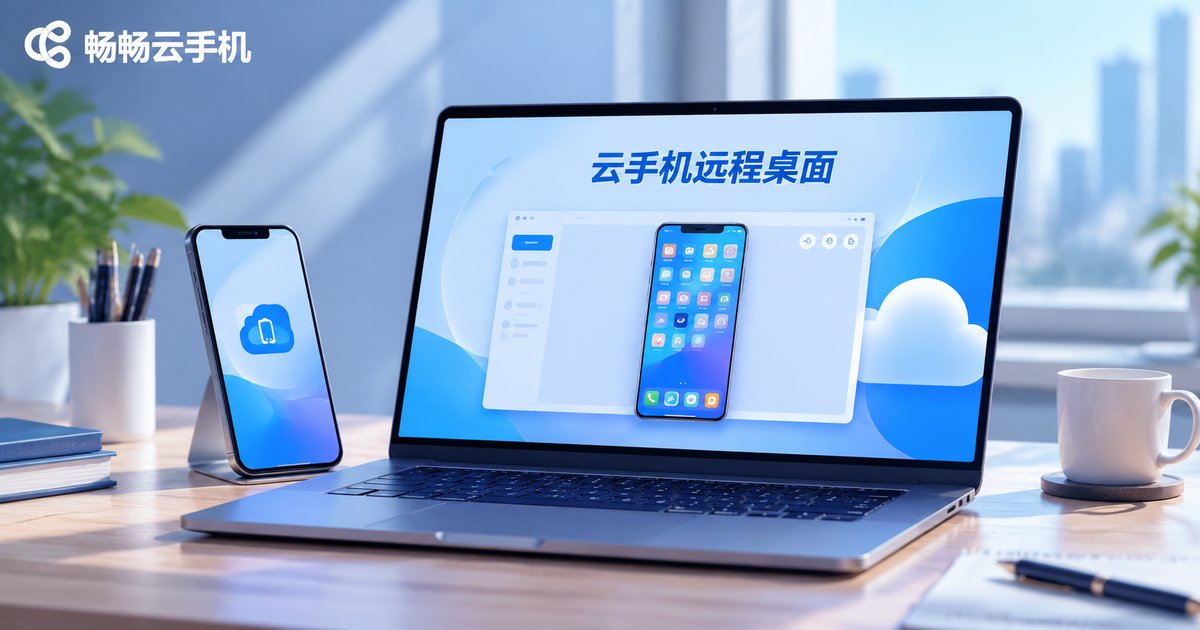
云手机远程桌面:连接电脑、画面设置与操作说明
很多人第一次接触云手机,会以为它只能在手机上看。其实通过远程桌面,你可以把云手机画面投到电脑上,用鼠标键盘操作,屏幕更大、效率更高。下面以畅畅云手机为例,说明连接电脑、画面设置和日常操作的完整流程。
云手机远程桌面是什么
云手机是一台运行在云端的虚拟手机,应用、数据和运行任务都在云端完成。远程桌面则是把云手机的画面实时传到你的电脑或本地设备上,并把你的鼠标、键盘操作传回云端。这样你不需要在本地安装大量应用,也能用电脑的大屏管理云手机。
常见用途包括:在电脑上查看云手机运行状态、处理社交应用消息、测试应用在不同分辨率下的表现,以及长时间挂机时减少本地设备耗电。
连接电脑前的准备
连接前建议确认三件事:第一,准备可正常登录的畅畅云手机账号;第二,电脑网络稳定,建议使用有线网络或稳定的 Wi-Fi;第三,确认云手机实例已经启动。如果使用浏览器连接,建议使用较新版本的 Chrome 或 Edge,并允许页面使用剪贴板和全屏权限。
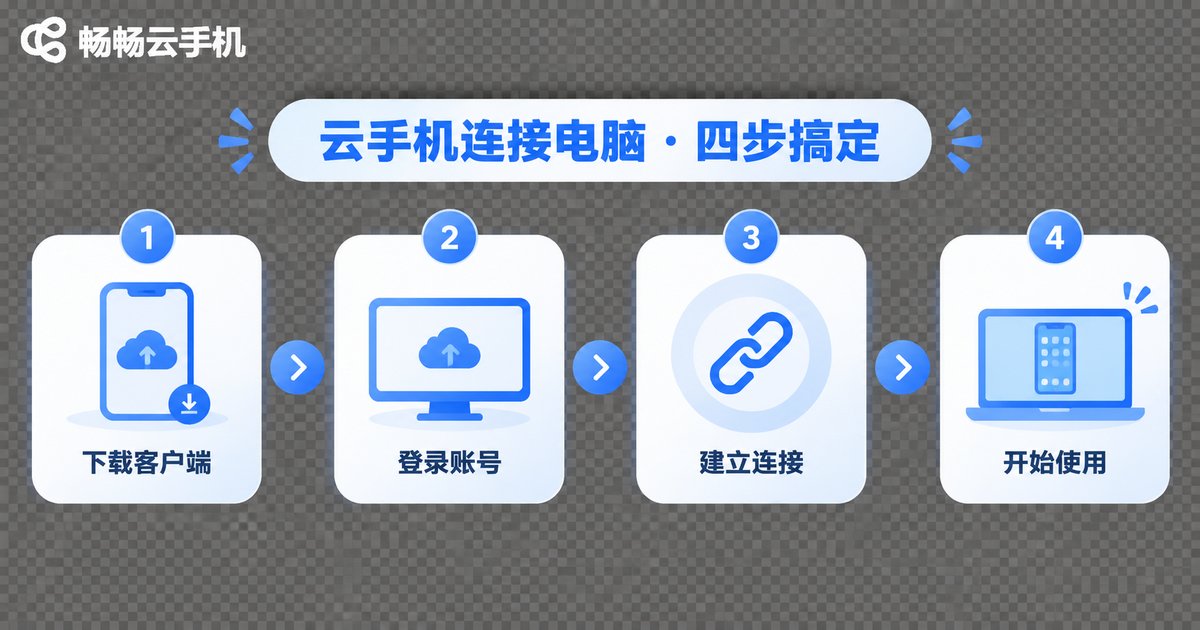
连接电脑的操作步骤
第一步,在电脑浏览器中登录畅畅云手机控制台,或在支持的客户端中登录同一账号。第二步,在设备列表中选择要连接的云手机实例,点击进入远程桌面。第三步,等待画面加载完成,首次连接可能需要几秒到十几秒。第四步,根据需要切换全屏,并开启键鼠映射。第五步,检查声音、剪贴板和文件传输权限是否正常。
如果画面一直加载,可以先刷新页面、切换网络,或重新启动云手机实例。不要频繁重复点击连接按钮,以免产生多个连接请求。
画面设置:分辨率、帧率与画质
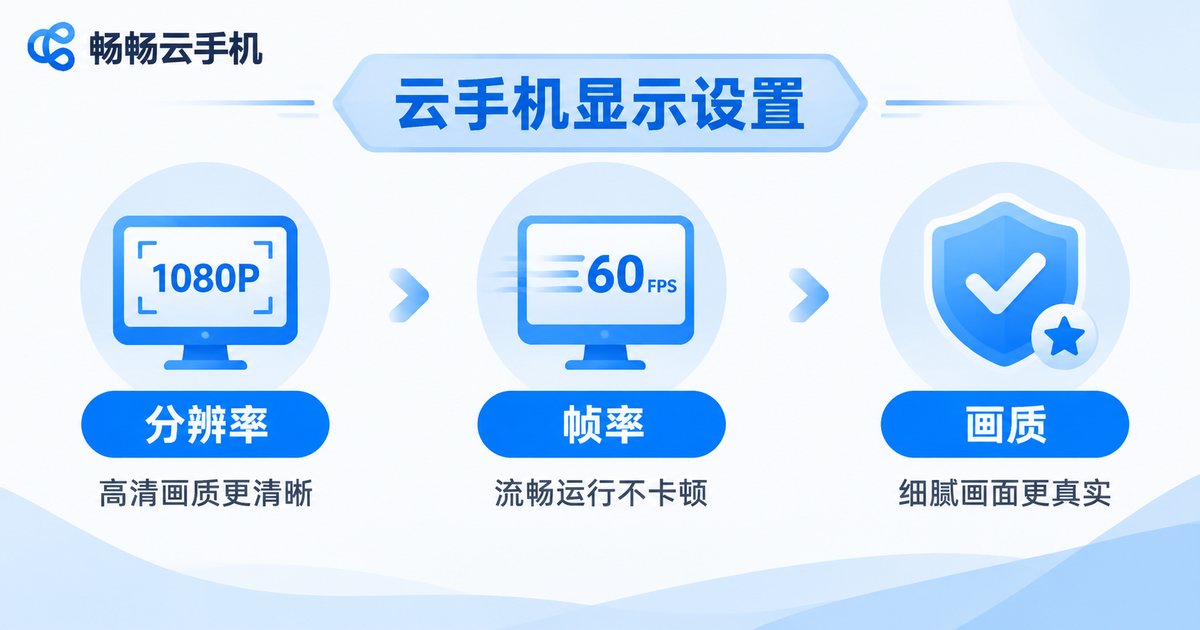
远程桌面的画面设置会直接影响流畅度和清晰度。分辨率越高,画面越细腻,但占用带宽也越多;帧率越高,动画越顺滑,但对网络稳定性要求更高。日常办公和查看消息,建议选择均衡模式;需要看视频或做应用演示时,再切换到高清模式。
| 模式 | 适合场景 | 建议设置 |
|---|---|---|
| 流畅 | 网络较弱、长时间挂机 | 较低分辨率,中等帧率 |
| 均衡 | 日常办公、聊天、浏览 | 中等分辨率,稳定帧率 |
| 高清 | 演示、视频、细节查看 | 较高分辨率,较高帧率 |
键鼠映射与操作说明
连接成功后,鼠标通常可以模拟触控点击,键盘可以输入文字。部分场景需要开启键鼠映射,把电脑按键映射为云手机中的操作。建议先测试单击、双击、长按和滑动,再进入正式使用。输入文字时,如果发现中文输入不同步,可以尝试使用云手机内的输入法,或通过剪贴板粘贴。
常用操作包括:全屏切换、返回桌面、调节音量、截屏和旋转屏幕。不同客户端的按钮位置可能略有差异,以实际界面为准。
使用建议与注意事项
为了保持稳定连接,建议在远程桌面运行时关闭占用带宽较大的下载任务。长时间不操作时,可以退出远程桌面但保留云手机运行。涉及账号密码等敏感信息时,尽量在可信网络环境下操作,并妥善保管账号。
常见问题
Q:云手机远程桌面需要一直开着电脑吗?
不需要。云手机在云端运行,关闭电脑或退出远程桌面后,云手机中的任务仍可继续。下次登录即可查看状态。
Q:连接后画面卡顿怎么办?
先检查本地网络,再降低分辨率或帧率,关闭其他占用带宽的程序。如果仍然卡顿,可以尝试更换网络或重启云手机实例。
Q:可以用手机连接云手机吗?
可以。远程桌面支持多种终端,电脑更适合大屏和键鼠操作,手机则更方便随身查看。
Q:画面设置改错了怎么恢复?
在远程桌面设置中恢复默认值,或重新选择均衡模式即可。


