
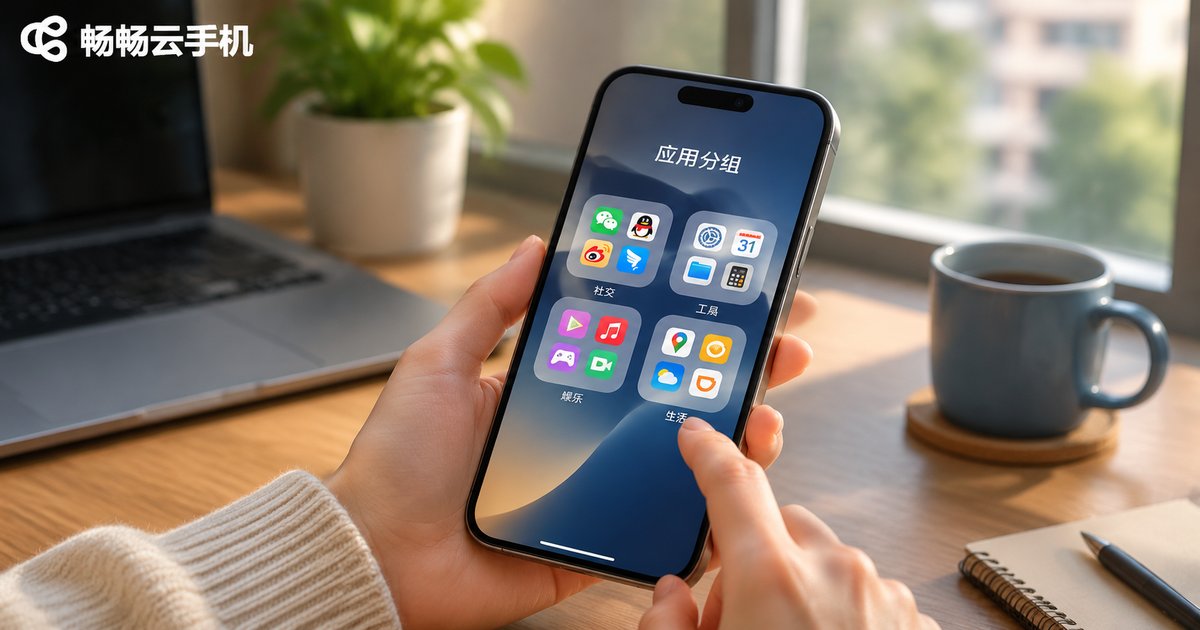
云手机应用分组管理指南:批量整理、搜索与快速启动
应用越装越多,问题不在数量,在分层
用云手机的人大多有一个共同体验:刚开始只装几个App,用着用着,工作号一套、游戏号一套、测试环境又一套,一台云手机里塞进几十个应用是常事。图标铺满屏幕,找东西全靠翻页,重装一次系统又得从头整理一遍。
问题往往不在于应用太多,而在于应用没有分层。真正高效的用法是三步:先把应用按用途分进不同的组,再用批量操作一次性处理整个组,最后通过搜索和快捷入口做到「想到就能秒开」。这套方法在任何一台云手机上都能用,下面按步骤拆开讲。
第一步:先定分组规则,再动手整理
分组最怕凭感觉。今天按颜色分、明天按字母分,最后连自己也记不住。建议一开始就定好一套规则,之后所有应用都往里套。常见的做法有三种:
| 分组思路 | 适合人群 | 优点 | 注意点 |
|---|---|---|---|
| 按用途分(工作/游戏/社交/工具) | 大多数普通用户 | 逻辑清晰,一眼能找到 | 组类别控制在5个以内,否则等于没分 |
| 按账号分(主号/小号/项目A) | 多开用户、运营人员 | 切账号不串台,数据界限清楚 | 命名要带编号,如「项目A-01」 |
| 按使用频率分(常用/偶尔/备用) | 应用特别多的人 | 启动效率最高,桌面最清爽 | 需要每隔一段时间重新评估一次 |
如果你只有一两台云手机实例,「按用途分」是最省心的选择;如果你同时挂着多个实例做不同的事,建议主规则用「按账号分」,组内再按用途做二级分类。规则一旦定下来,就写在实例的备注里,避免下次登录时又要重新回忆。
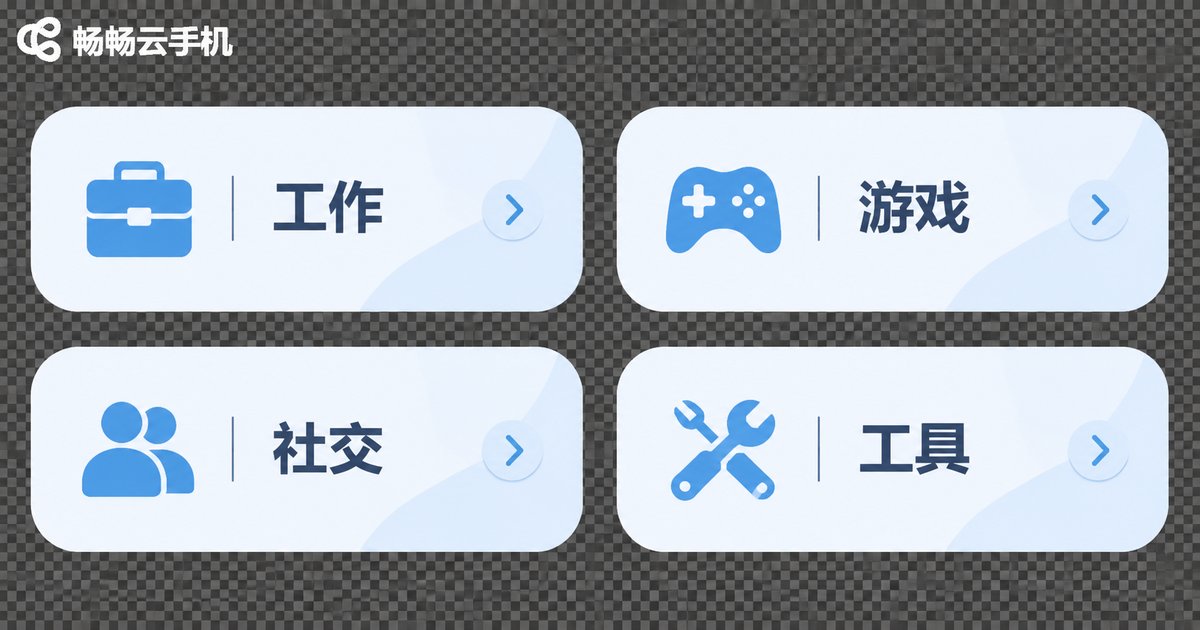
第二步:批量整理,一次处理一整组
分组真正的价值,是让「批量」变得可行。单个应用的操作再快也是线性增长,而组是一个整体,操作一次就覆盖全部成员。日常最值得批量化处理的几件事:
- 批量移动——把同一类的十几个应用一次性拖进新分组,不用一个个长按。
- 批量卸载——项目结束后,直接选中整个「项目A」分组卸载,不留残余。
- 批量添加到桌面——高频组整组投放到桌面首页,低频组留在应用列表里。
- 批量冻结/停用——临时不用的组先冻结,需要时再整体解冻,比卸载再重装更省事。
对比一下整理方式的差别,就能明白为什么值得先花十分钟分组:
| 整理任务 | 传统逐个操作 | 分组后批量操作 | 耗时变化 |
|---|---|---|---|
| 卸载10个不再使用的应用 | 逐个长按、确认卸载 | 选中整组,一次性卸载 | 约3分钟 → 约30秒 |
| 把10个应用挪到新页面 | 一个一个拖动 | 整组一次性移动 | 约2分钟 → 约20秒 |
| 找到某个不常用的应用 | 翻页、肉眼搜索 | 搜索框输入首字母 | 约30秒 → 约3秒 |
注意批量操作有一个前提:先确认组内成员。批量卸载和批量冻结之前,建议在桌面先扫一眼整组图标,确认没有混进不该动的应用。
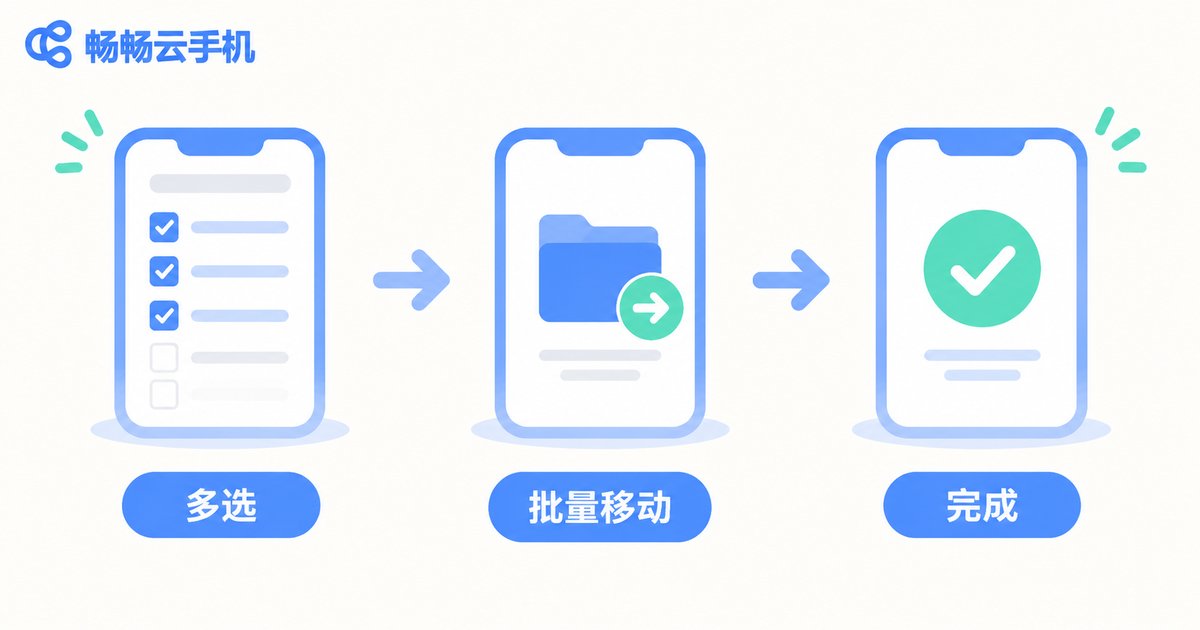
第三步:搜索是比翻屏幕快十倍的方式
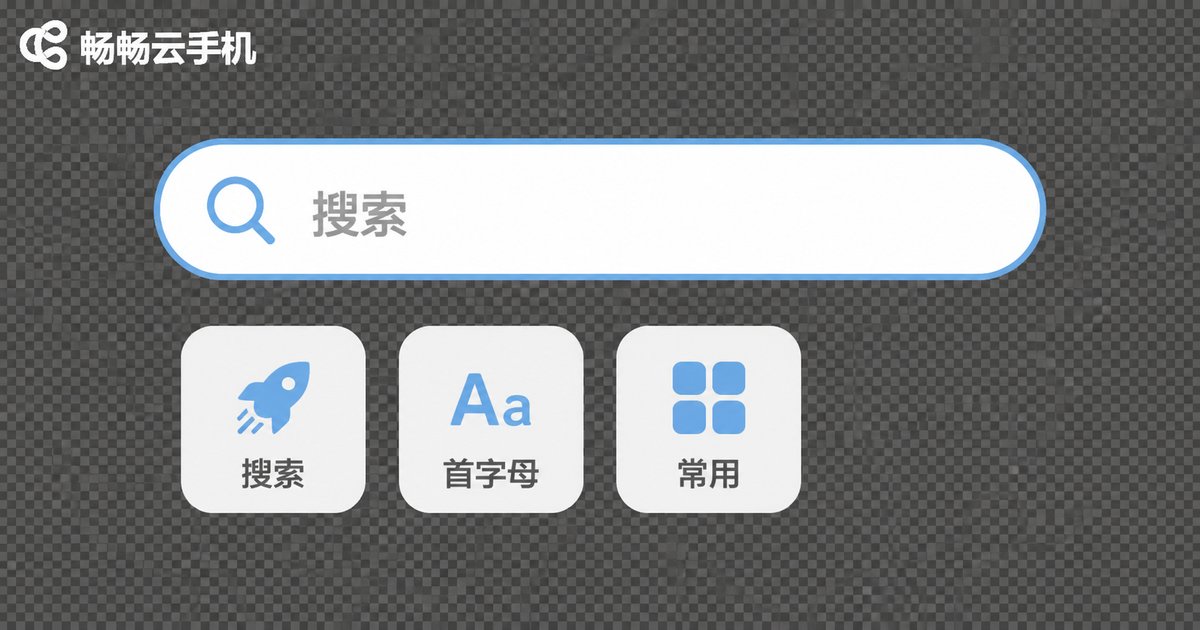
再整齐的分组,也解决不了「想不起放在哪个组」的问题。这时候就不要再翻屏幕了,直接用搜索。几个提高命中率的习惯:
输入应用名称的首字母往往比输入全名更快,多数系统级搜索都支持模糊匹配和拼音首字母;只记得功能的,可以搜关键词,比如输入「笔记」找的是一类工具;搜索结果的排序通常按最近使用时间,所以常用的应用本来就会排在前面,不需要额外维护。
分组做得好,还能反过来提升搜索效率:分组名称本身也是可搜索的,把组名起得清楚一点,比如「客户沟通-微信」「测试-工具集」,搜组名就相当于搜一批应用。
第四步:快速启动,把高频应用放到手边
整理到最后一步,目标只有一个:让高频操作少几次点击。常见的做法有三种,可以叠加使用:
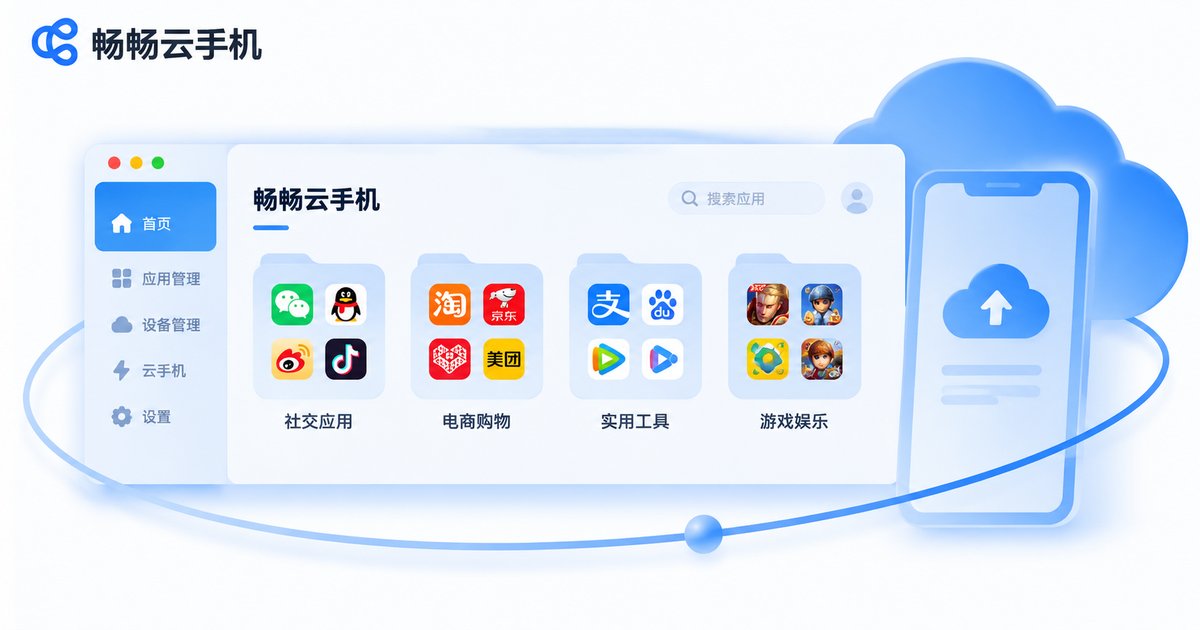
- 桌面文件夹——把最常用的那个组固定成桌面文件夹,点一下展开就能进。
- 常用栏/快捷位——挑选3到5个每天必开的应用放到固定位置,利用肌肉记忆。
- 快捷方式——对只需要打开、不需要停留的应用,做一个直达入口,用完即走。
快速启动的核心不是把所有应用都放上桌面,而是只放高频的那一小部分。桌面越满,启动反而越慢。
多开实例场景:分组规则要跟着实例走
多开是云手机最典型的使用场景,也是最容易乱的地方。几个实例同时在线,每个实例里都有一堆应用,如果都按同一套名字分组,登录进去很容易操作错窗口。
比较稳妥的做法是:实例命名 + 分组命名 + 应用命名三层都能对上。例如实例叫「运营-01」,里面的分组就叫「运营-01/沟通」「运营-01/工具」,这样即便同时开着四五个窗口,扫一眼标题栏就知道自己正在哪台机器上操作。另外,每个实例只保留当前项目需要的应用,项目结束就整组清掉,不要把上个项目的应用一直挂着。
在畅畅云手机上落地这套方法
这套方法本身与设备无关,但在云手机上落地会更顺手,因为云手机的实例是独立环境,分组边界非常清晰:一个实例就是一个完整的整理单元,不会和其他实例互相干扰。
在畅畅云手机(ccloudphone)上使用时,建议按这个顺序上手:先给每个实例起一个含义明确的名字,再在实例内部按「按账号分」或「按用途分」建好一级分组,把不常用的应用先冻结,最后把高频组固定到桌面。后续每次新增应用,都先想清楚它属于哪个组,再决定往哪儿放——避免「先装上、以后再整理」,因为那个「以后」基本不会来。
至于具体能开几个实例、单实例配置多少,建议以官网上的实时信息为准,根据自己的使用强度选择,不必一上来就追求最高配置。
常见问题
Q:云手机里的应用分组,和普通手机的文件夹有什么区别?
本质上都是容纳应用的容器,但云手机的分组通常和实例绑定在一起。你在某个实例里建的分组,只在那个实例内生效,换一台实例需要重新整理,这也正是建议把分组规则写进实例备注的原因。
Q:分组建多少个比较合适?
一级分组建议控制在3到5个,超过这个数量,说明分类维度本身有问题。如果确实应用很多,用二级分类,而不是无限增加一级分组。
Q:批量卸载会不会误删重要应用?
批量操作前先看一遍整组图标是必要的。稳妥的做法是分两步:先把准备处理的应用归到一个临时分组,确认无误后再整组卸载或冻结。
Q:搜索找不到应用怎么办?
先确认输入的是应用名称首字母而不是拼音全拼,再确认该应用是否被冻结或停用。如果分组名起得清楚,直接搜组名也能定位到一批应用。
Q:多开实例太多,实在分不清怎么办?
减少同时开启的实例数量是最直接的办法。只保留当前正在用的实例,其余先关闭,回来再开。关掉窗口比在五个窗口之间反复确认要省心得多。
Q:这套方法需要多久维护一次?
建议每个项目结束后做一次整组清理,另外每月抽十分钟扫一遍一级分组,把已经不用的应用移出去。维护成本很低,但能长期保持清爽。


