
云手机电脑端快捷键设置:常用操作与效率提升技巧
为什么云手机电脑端值得设置快捷键
很多人用云手机电脑端时,仍然习惯用鼠标点返回、切后台、截图。单次操作看似只多花一两秒,但一天下来会打断节奏。把高频动作绑定到键盘上,可以让切换多开、返回桌面、截图录屏这些操作更顺手,尤其适合同时管理多个云手机实例的用户。
快捷键的价值不是炫技,而是减少鼠标往返和误点。你可以先从最常用的 3 到 5 个动作开始,熟悉后再逐步增加。
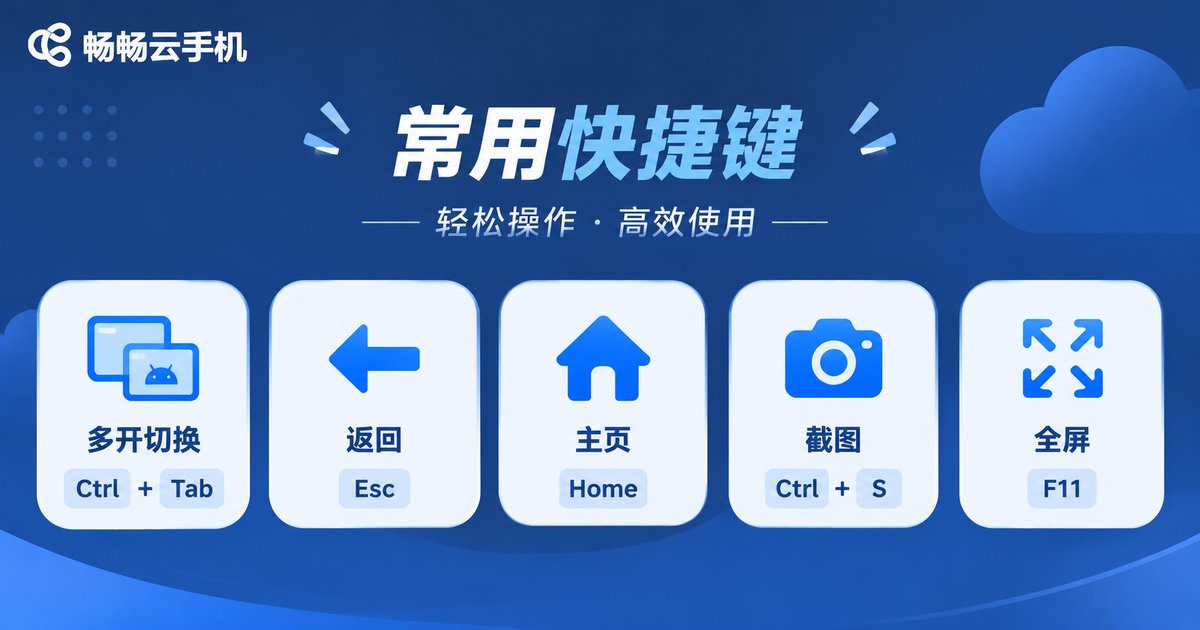
常用快捷键与功能对照
不同云手机客户端和版本的默认键可能不同,下面给出的是常见动作与示例组合,实际以畅畅云手机电脑端设置页为准。建议把最常用的动作放在左手容易按到的区域。
| 动作 | 示例组合 | 适用场景 |
|---|---|---|
| 切换多开实例 | Ctrl + 1 / 2 / 3 | 同时管理多个账号或任务 |
| 返回上一级 | Alt + ← | 浏览应用内页面 |
| 回到桌面 | Alt + H | 快速退出当前应用 |
| 截图 | Ctrl + Shift + S | 保存活动页面或异常提示 |
| 录屏 | Ctrl + Shift + R | 记录操作流程或问题复现 |
| 全屏/退出全屏 | F11 | 专注操作或演示 |
| 旋转屏幕 | Ctrl + R | 横屏游戏、视频应用 |
| 音量加减 | Ctrl + ↑ / ↓ | 快速调整媒体音量 |
| 粘贴文本 | Ctrl + V | 在云手机输入长文本 |
如果某个组合与系统或其他软件冲突,不必强行记忆,直接在设置中改成自己顺手的按键即可。
三步完成快捷键设置
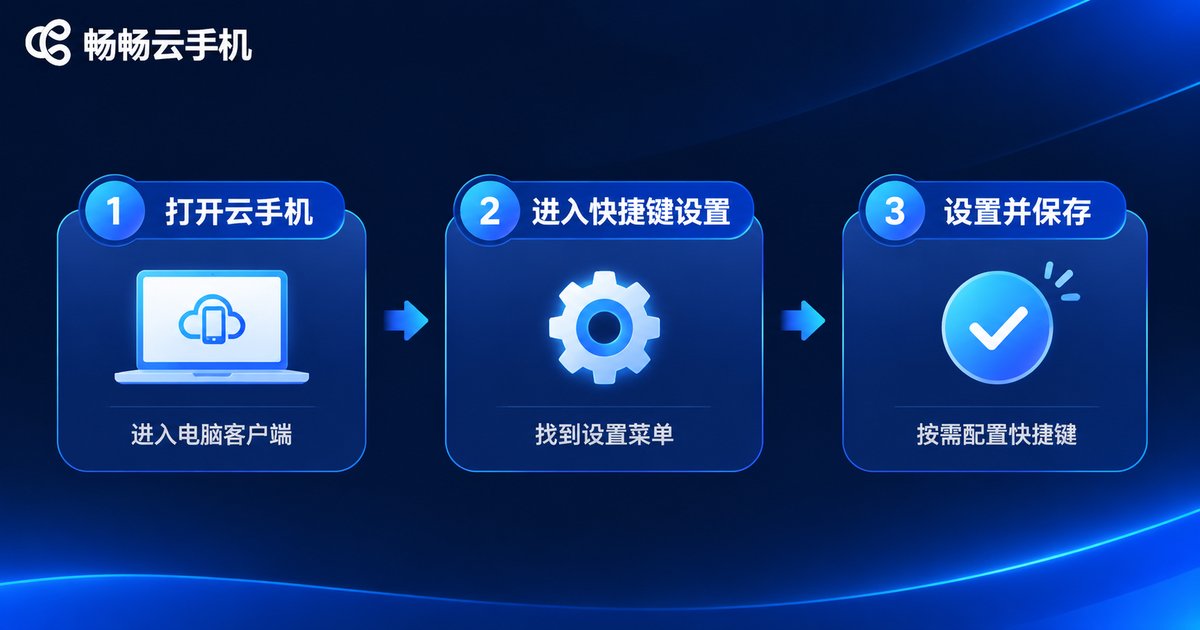
以畅畅云手机电脑端为例,常见设置路径如下,具体菜单名称可能随版本略有差异:
1. 打开客户端并进入设置或快捷键面板。
2. 找到要绑定的动作,点击当前按键,按下新的组合键。
3. 保存设置,回到云手机画面测试一次,确认没有冲突。
设置时建议遵循一个原则:高频动作用单键或双键,低频动作用组合键。例如截图可以设为 Ctrl+Shift+S,而切换实例用 Ctrl+数字,减少手指移动距离。
提升效率的 6 个实用技巧
1. 按使用频率排序。先设置每天用最多的动作,不要一次绑定几十个键。
2. 给多开实例分组。把同一项目的实例放在一组,配合 Ctrl+数字快速切换,减少找窗口的时间。
3. 截图和录屏分开设置。截图用于留证,录屏用于复盘流程,两个动作不要挤在同一个组合键上。
4. 善用全屏。需要连续操作时进入全屏,退出全屏再处理其他任务,能减少误触。
5. 避免与输入法冲突。如果 Ctrl+Space 被输入法占用,可以改成 Alt+Space 或 Ctrl+Shift+Space。
6. 定期清理不用的快捷键。绑定太多容易忘记,保留真正高频的动作即可。
快捷键冲突与排查
设置后没反应,通常不是云手机本身的问题,可以先按下面顺序排查:
| 现象 | 可能原因 | 处理建议 |
|---|---|---|
| 按下组合键无反应 | 被系统或浏览器占用 | 换一个组合键,或关闭占用该快捷键的软件 |
| 输入法弹出 | 与输入法切换键冲突 | 改用 Alt 或 Ctrl+Shift 组合 |
| 部分实例有效 | 只对当前窗口生效 | 确认焦点在目标云手机窗口内 |
| 重启后失效 | 设置未保存 | 重新进入设置并点击保存 |
| 与旧版本不同 | 客户端版本差异 | 以当前版本设置页显示为准 |
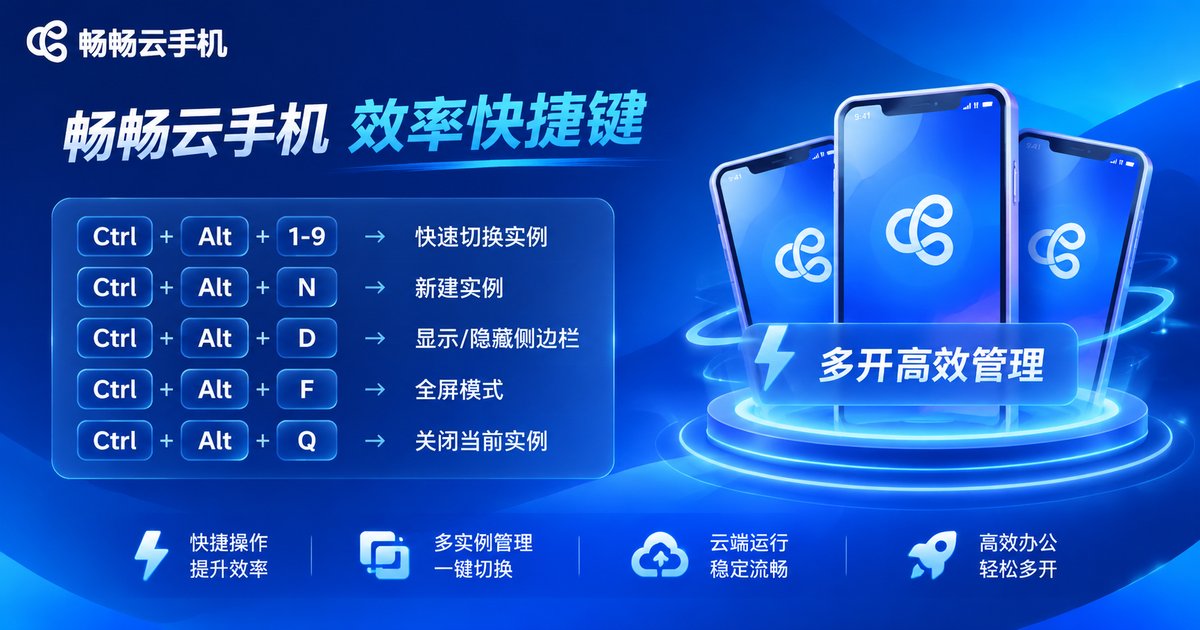
用畅畅云手机电脑端提升操作效率
如果你需要在一台电脑上管理多个云手机实例,可以把畅畅云手机(ccloudphone)电脑端作为日常工具。它提供电脑端操作入口和快捷键自定义能力,适合多开管理、应用测试和日常挂机等场景。具体功能与入口以畅畅云手机官网和当前客户端版本为准,建议先按本文方法设置 3 到 5 个高频快捷键,再逐步调整。
常见问题
Q1:云手机电脑端快捷键是默认就有的吗?
多数客户端会提供默认组合,也支持自定义。不同版本默认键可能不同,以设置页为准。
Q2:为什么我设置的 Ctrl+1 没有切换实例?
先确认焦点在云手机窗口内,再检查该组合是否被浏览器、输入法或其他软件占用。
Q3:快捷键可以只对某个云手机实例生效吗?
通常快捷键作用于当前聚焦窗口。需要独立控制时,可以给不同实例设置不同组合,或先切换焦点再操作。
Q4:截图和录屏的默认键在哪里改?
进入客户端设置中的快捷键或工具栏选项,找到截图、录屏动作后重新绑定即可。
Q5:设置很多快捷键会拖慢云手机吗?
快捷键本身占用资源很少,真正影响流畅度的是实例配置、网络和同时运行的应用数量。
Q6:换电脑后快捷键还在吗?
快捷键通常保存在本地客户端。更换设备后需要重新设置,建议把常用组合记录下来。
先从最常用的动作开始,把鼠标操作变成键盘操作,你会发现云手机电脑端的管理节奏更连贯。


