
2026年云手机桌面整理技巧:应用分组与快捷操作提升效率
为什么云手机桌面总会越用越乱
云手机最大的好处是不占本地存储,装多少应用都不心疼。但也正因为“不心疼”,很多人用上几个月之后,桌面就变成了一个大杂烩:装了二十个应用、开了三个多开实例,图标从第一屏铺到第四屏,找一个客服工具要靠滑屏和猜位置。
乱的根源通常不是应用太多,而是整理逻辑没有跟着使用习惯走。常见的三种乱法是这样的:
第一种是“按安装时间排列”。新装的应用永远在最后,用得越久,越有价值的工具沉得越深。
第二种是“常用与备用混放”。每天点二十次的和一个月点一次的挤在同一屏,视觉上互相干扰。
第三种是“文件夹只起收纳作用”。名字叫“工具”“其他”“待整理”,打开之后还要再找一遍。
下面的五个步骤,就是把这三种乱法逐个拆掉。
第一步:按使用场景分组,而不是按安装时间
整理桌面最有效的一个动作,是先把应用按你在云手机里真正做的事情分类,而不是按它是哪个类别。因为在云手机场景里,你往往是“为了一件事”才打开它,比如运营店铺、剪一条短视频、挂一个游戏。
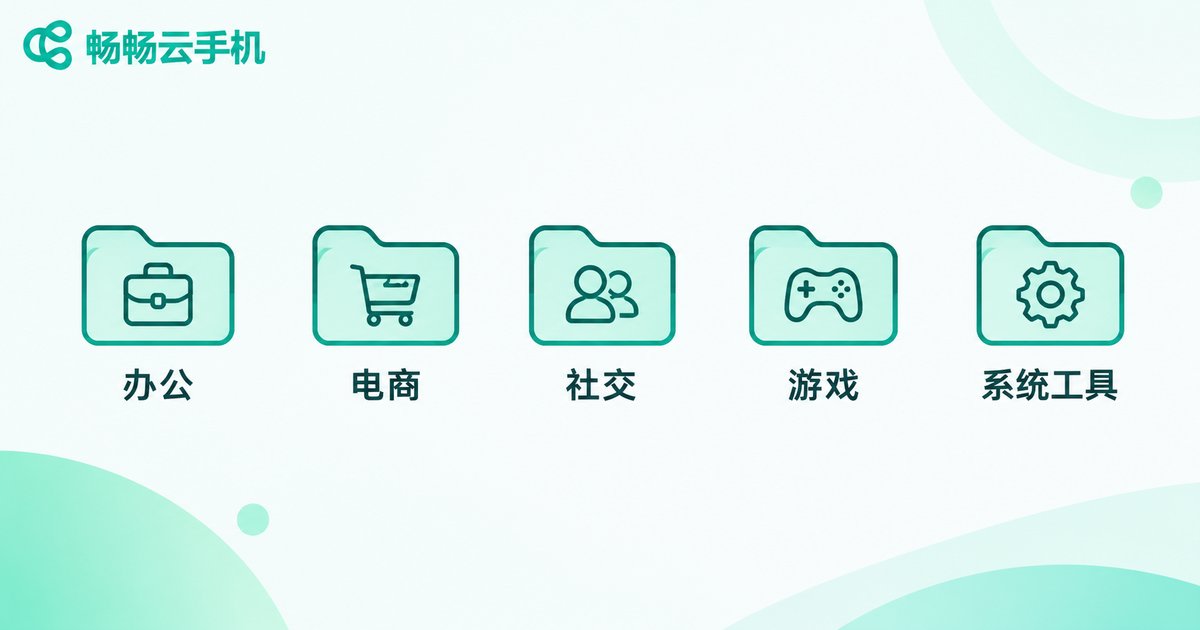
建议先立五个稳定的分组,基本能覆盖大多数云手机用法:
办公协作:文档、会议、邮箱、笔记。
电商运营:店铺后台、客服工具、数据看板。
社交内容:短视频、图文平台、剪辑与素材。
游戏挂机:游戏本体、加速与辅助工具。
系统工具:文件管理、设置、备份与清理。
| 整理方式 | 找应用平均耗时 | 长期可维护性 | 适配场景 |
|---|---|---|---|
| 按安装时间排列 | 需要滑屏 2 至 3 次 | 差,越用越乱 | 应用数少于 10 个 |
| 按应用商店分类 | 需要回忆分类归属 | 一般,容易放错 | 轻度使用 |
| 按使用场景分组 | 基本一次直达 | 好,新增应用有归处 | 多开、多任务并行的云手机 |
分组的关键是每个应用只能属于一个分组。如果一个应用你觉得“放哪都行”,那说明它可能根本不常被打开,可以直接放进“系统工具”里沉淀。
第二步:把高频操作搬到第一屏
第一屏是你每天看得最多的一屏,它应该只服务于最高频的那几件事。一个实用的判断标准是:打开频率每周少于两次的应用,都不该占据第一屏的图标位。
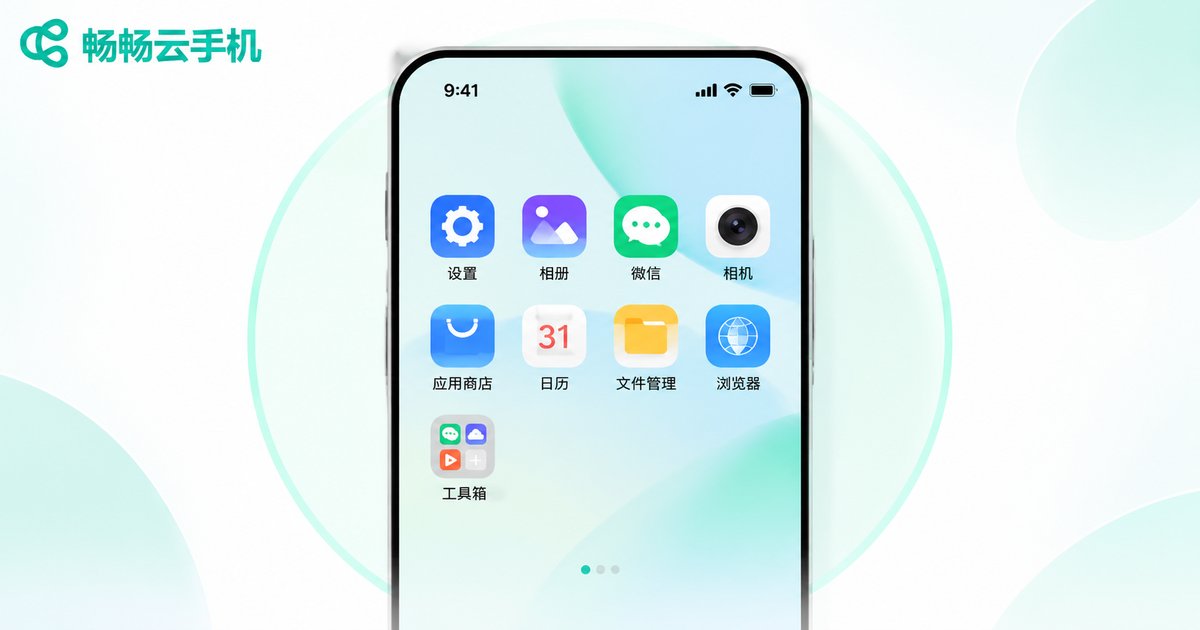
推荐的布局是:第一屏只放 8 个以内的图标,外加 1 个文件夹入口。8 个图标排成两行四列,正好落在单手拇指自然覆盖的区域,不需要换手也不需要伸展。
这 8 个位置怎么分配,可以按下面这个顺序来:
左上角放每天必开的那一个(通常是主力工作应用)。
中间两列放当天任务相关的三到四个应用。
右下角放最常回退的地方,比如文件管理或消息列表。
最后一位留给“全部应用”文件夹,作为兜底入口。
剩下的分组全部收进第二屏,用文件夹形式排列。这样做的效果是:日常路径只有一层,不用思考就能点到;低频应用仍然在,只是不再抢注意力。
第三步:给文件夹定一套命名与排列规范
很多人的文件夹之所以失效,是因为名字太空。把“工具”改成“电商·客服”,把“其他”改成“系统·清理”,打开之前你就知道里面有什么,这才是文件夹的价值。
命名可以用一个简单的公式:场景词 + 间隔符 + 用途词。比如“办公·文档”“内容·剪辑”“游戏·辅助”。名字控制在四到六个字,图标下方能完整显示,不用点开就能读懂。
文件夹内部也要有秩序:
数量控制:一个文件夹内不超过 9 个应用,一屏能看完,不用二次滑动。
排列顺序:按使用频率从左上往右下排,最常用的永远在第一个。
统一轮廓:同类应用尽量保持图标风格接近,扫一眼就能定位。
定期清空:文件夹里连续一个月没打开的应用,直接移出到“系统工具”。
这套规范听起来琐碎,但只要花十分钟设一次,之后每装一个新应用,你都知道该把它放到哪,桌面就不会再回乱。
第四步:用快捷操作减少点击层级
桌面整理解决的是“找得到”,快捷操作解决的是“点得少”。在云手机里,几个常用技巧能把一个操作从四步压到一步。
长按图标唤起快捷菜单。大多数应用长按后会弹出常用功能的直达入口,比如新建笔记、扫一扫、快速搜索。把这些入口用起来,比先打开应用再找菜单快一半。
用桌面小组件替代打开应用。数据看板、待办清单、时钟、便签这类信息,用小组件直接摆在桌面上,看一眼就够了,不需要真的进入应用。小组件建议不超过两个,放在第一屏的下半部分,避免挤占图标位。
把搜索当第一入口。当应用数量超过三十个之后,最快的找法往往不是分组,而是直接在桌面下拉或双击空白处唤起搜索,输入两个字。养成习惯之后,分组负责“看得清”,搜索负责“找得快”。
利用云手机的悬浮导航。悬浮球类的返回、主页、截图入口,比在屏幕底部反复移动手指更省力,尤其是在横屏操作时优势明显。
第五步:每周五分钟的桌面维护清单
整理不是一次性工程,而是一个很小的习惯。每周固定花五分钟,按下面的清单过一遍,桌面就能长期保持清爽:
一、删:过去三十天没有打开过的应用,直接卸载或移入备用分组。
二、挪:这一周里频繁打开、但不在第一屏的应用,把它挪上去。
三、并:功能重复的应用只留一个,比如两个相似的清理工具。
四、清:清理缓存和临时文件,避免云手机实例运行变慢。
五、备:记录或备份当前的桌面布局,方便换实例时快速复原。
这五步加起来通常不超过五分钟,但能避免“半年后彻底重装一次”的大工程。
在畅畅云手机上,桌面整理能更省一步

上面这些方法,在任何云手机上都能用。而如果你的云手机跑在畅畅云手机(ccloudphone)上,有几个特性会让整理这件事变得更轻松。
桌面布局跟着账号走。因为应用和系统运行在云端,桌面上的分组、文件夹和排列顺序是保存在云端的。换一台设备登录,桌面还是你整理好的样子,不需要在每台本地设备上重排一遍。
多开实例各有独立桌面。做电商的人常常一个实例管一个店铺,做内容的人一个实例对应一个账号。独立桌面意味着你可以给每个实例配一套完全不同的分组方案:A 实例第一屏放后台和数据看板,B 实例第一屏放客服和素材库,互不干扰,也不会把不同账号的应用混在一起。
不占本地存储,本地手机可以更干净。应用都装在云端实例里,本地手机只负责显示和操作。你可以在云手机里放心地装齐整套工具,而本地手机的主屏依然只有那几个日常应用。
长时间在线,桌面就是常驻工作台。云手机可以持续在云端运行,把桌面整理成固定的工作流之后,每天打开就是同一套布局,不需要重新进入状态。
换句话说,桌面整理的价值在云手机上是被放大的:你整理一次,收益会持续在整个使用周期里兑现。
常见问题
Q:云手机里应用太多,是不是应该直接全部放进一个文件夹?
不建议。把所有应用塞进一个文件夹,本质上还是没分类,只是从“滑屏找”变成“文件夹里滑屏找”。更稳的做法是先立三到五个场景分组,再把低频应用统一收进“系统工具”。
Q:第一屏到底放几个图标比较合适?
8 个图标加 1 个文件夹入口是比较舒适的上限。超过这个数量,图标会进入手指需要伸展才能触达的区域,而且视觉上很容易再次变乱。
Q:分组应该按应用类型还是按使用场景?
建议按使用场景。你在云手机里通常是“为了完成一件事”才打开应用,按场景分组能让一次任务涉及的几个应用集中在一起,减少来回切换。
Q:多开实例需要每个都整理一遍吗?
需要各自的布局,但不需要重复思考。设定一套通用的分组模板(办公、电商、内容、游戏、系统),再按每个实例的用途调整第一屏的八个位置即可。
Q:整理之后过一段时间又乱了怎么办?
把维护做成每周五分钟的固定动作:删掉三十天未用的应用、把本周高频的应用挪到第一屏、合并重复工具、清理缓存。小步维护比一年一次的大整理轻松得多。
Q:桌面整理对云手机的性能有影响吗?
整理本身不提升性能,但合理分组能减少同时驻留的应用数量,间接让实例运行更顺畅。真正影响流畅度的是实例配置和缓存占用,建议定期清理临时文件。


