
2026年云手机虚拟按键与手势设置:操作习惯优化指南
为什么虚拟按键与手势设置值得花时间调优
很多用户第一次使用云手机时,会直接沿用默认的按键布局和手势方案,用了一段时间后总觉得不顺手:点按位置偏移、误触频繁、多任务切换慢。问题往往不在云手机本身,而在于操作方案没有和你的使用习惯对齐。
云手机运行在云端服务器上,每一次点击和滑动都要经过网络传输。默认设置面向的是大众平均习惯,而每个人的手指粗细、握持姿势、常用应用都不一样。花十几分钟调整虚拟按键与手势,往往能让之后每天的使用效率明显提升。
云手机虚拟按键的核心设置项
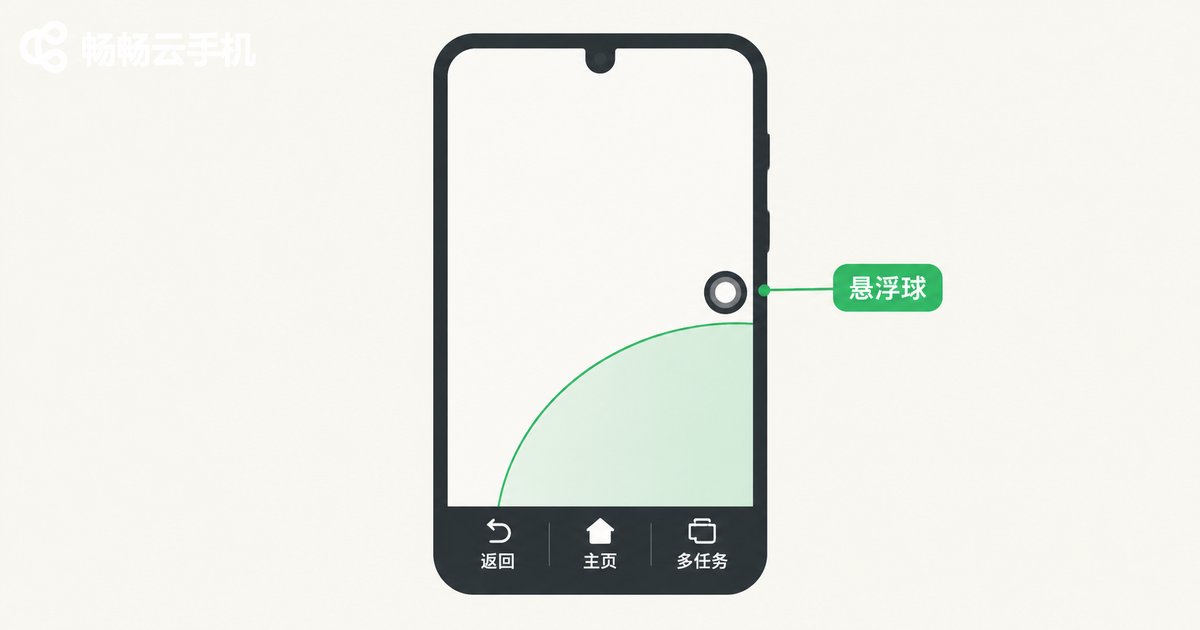
打开云手机的设置面板,与操作体验直接相关的选项主要有四类,逐项弄清它们的作用,是优化操作习惯的第一步。
| 设置项 | 作用 | 调优建议 |
|---|---|---|
| 虚拟按键布局 | 决定返回、主页、多任务三个键的位置 | 按单手习惯把高频键放进拇指热区 |
| 按键大小与透明度 | 影响误触率和视觉干扰 | 游戏时调大按键,日常调低透明度 |
| 悬浮球 | 可自定义的快捷功能入口 | 把截屏、录屏、多开切换收进悬浮球 |
| 边缘防误触 | 避免滑动操作误触返回键 | 使用手势导航时建议开启 |
手势操作:从点按到滑动的效率跃升
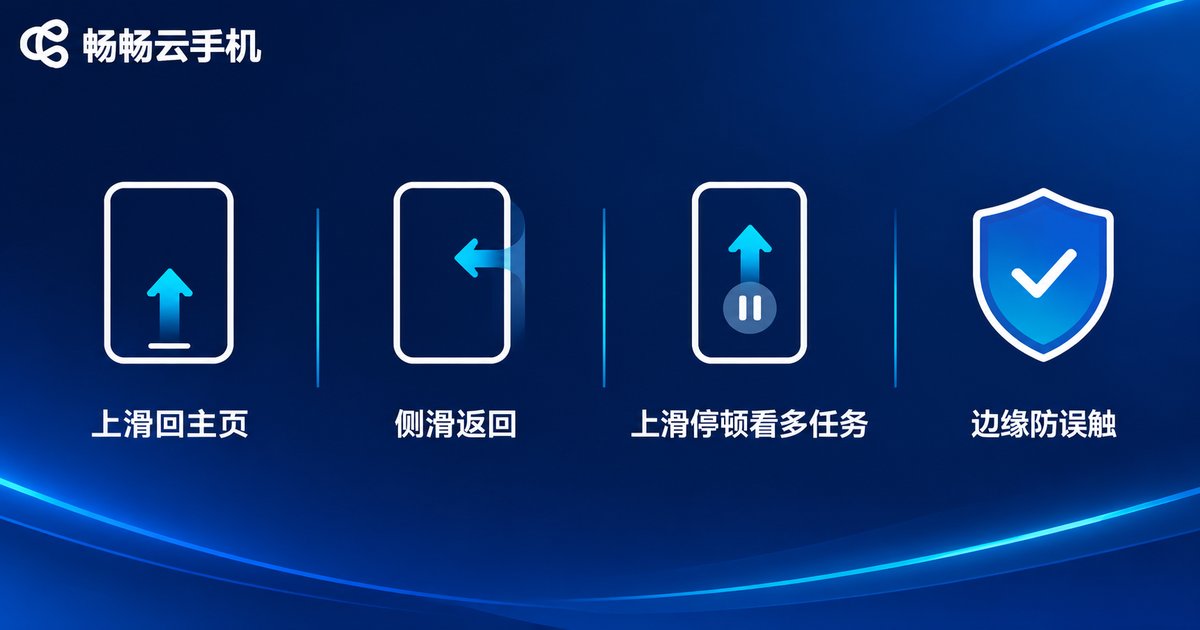
2026年的云手机普遍支持完整的手势导航方案。手势的核心优势是省去按键占用的屏幕空间,同时缩短高频操作的路径:从底部上滑回到主页,从屏幕两侧内滑返回上一级,上滑后停顿呼出多任务。设置路径通常是:设置 → 系统导航 → 手势导航。
需要注意的是,云手机画面经过网络编码传输,手势识别对滑动动作的采样可能与本地手机略有差异。如果侧滑返回经常不触发,可以在设置里把边缘感应区域调宽一点,或者适当放慢滑动速度。
按场景优化:游戏、多账号与日常使用
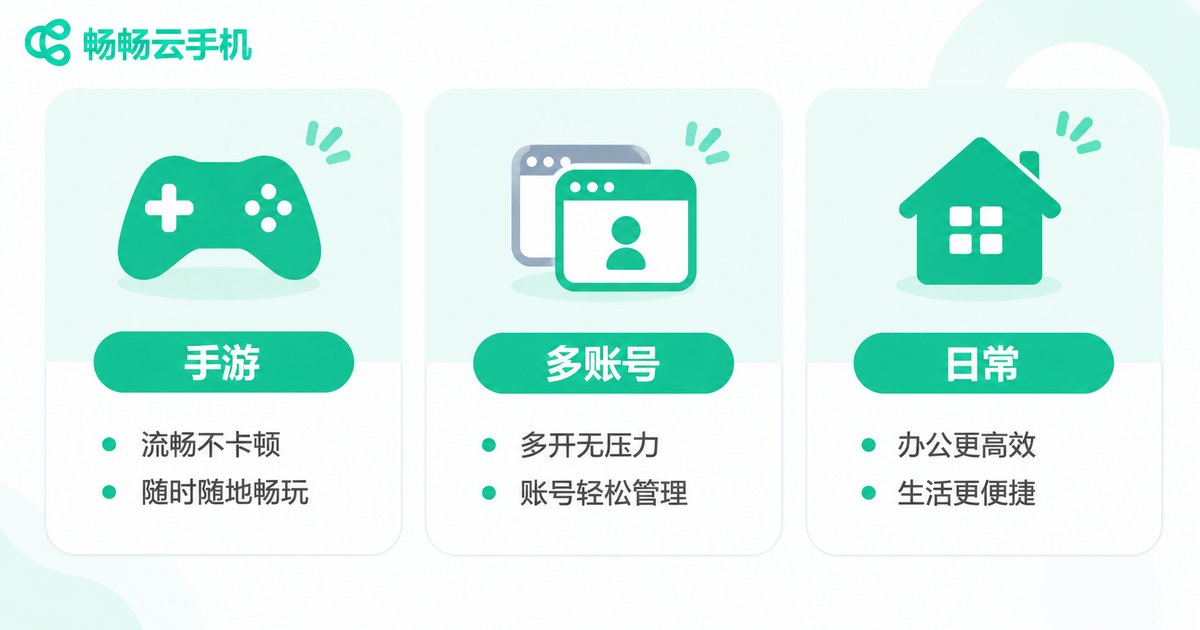
不同场景对操作方案的要求差别很大,建议为每个场景分别保存一套配置,切换时不必反复调整。
| 使用场景 | 推荐方案 | 关键调整 |
|---|---|---|
| 手游 | 虚拟按键+自定义键位 | 按键调大、透明度调高,开启边缘防误触 |
| 多账号运营 | 手势导航+悬浮球切换 | 把实例切换绑定到悬浮球,减少跳转层级 |
| 日常应用 | 三键导航 | 保持默认布局,降低透明度减少视觉干扰 |
以手游为例,键位自定义非常实用:把屏幕上技能键的位置保存成方案,之后换设备登录也不用重新适应。畅畅云手机支持游戏场景下的键位自定义,配合云端稳定的画面输出,操作跟手性表现不错。
在畅畅云手机上完成一次完整配置
下面以畅畅云手机(ccloudphone)为例,给出一套可以直接照做的配置流程:
第一步,登录后打开任意一台云手机实例,进入设置中的系统导航选项;第二步,在三键导航与手势导航之间选一种,建议先用手势导航体验几天;第三步,打开悬浮球设置,把截屏、录屏、返回主页三个功能加入悬浮球;第四步,如果常玩手游,进入游戏工具箱开启键位自定义并保存方案;第五步,连续使用两三天后,根据误触情况微调按键大小与边缘感应宽度。
整个流程十分钟左右就能完成。关键是最后一步:不要指望一次调到位,操作习惯的优化本质上是使用、记录问题、再微调的循环。
常见问题与避坑提醒
误触问题。手势导航下,从屏幕边缘滑动容易被识别成返回。解决方法是加宽边缘感应区,或者在游戏场景临时切回虚拟按键。
延迟感问题。云手机的操作延迟主要取决于网络质量,设置层面能做的是减轻渲染负担:关闭不必要的动画特效,非游戏场景适当降低画质。
方案丢失问题。重装或更换实例后,自定义键位可能需要重新配置。建议把常用键位方案截图保存,方便快速恢复。
常见问题 Q&A
Q:云手机的虚拟按键和真机手感差别大吗?
视觉上几乎一致,因为没有实体按压反馈,主要靠震动模拟和视觉提示来弥补。建议把按键透明度调低一些,减少找不到按键的感觉。
Q:手势导航会更耗流量吗?
不会。手势和按键只是本地输入方式的区别,传输的数据量基本相同,流量消耗主要取决于画质设置和画面变化频率。
Q:换新手机后,云手机里的按键方案要重新设置吗?
如果方案随云手机实例保存在云端,重新登录后一般可以直接沿用;如果只是临时调整没有保存,换实例后需要重新配置一次。
Q:玩游戏用虚拟按键还是外接手柄更好?
对操作精度要求高的竞技类游戏,外接手柄体验更好;休闲类游戏用虚拟按键完全够用,可以按游戏类型灵活选择。


