
云手机横屏竖屏怎么切换:画面方向与操作适配说明
为什么云手机会有横竖屏之分?
很多第一次使用云手机的朋友都遇到过类似情况:打开游戏,画面是竖着的,技能按钮挤在屏幕中间,操作非常别扭;或者刷短视频时,竖屏内容两侧出现大块黑边。其实,云手机的画面方向并不是固定的,它由应用本身的设定和云手机系统设置共同决定。
云手机本质上是一台运行在云端的安卓设备,你在屏幕上看到的只是实时回传的画面流。和真机一样,安卓系统里有自动旋转开关,每个应用也会声明自己适合横屏还是竖屏,两者结合起来才决定你最终看到的方向。理解了这一点,切换横竖屏就变得很简单了。
方法一:在云手机系统里打开自动旋转
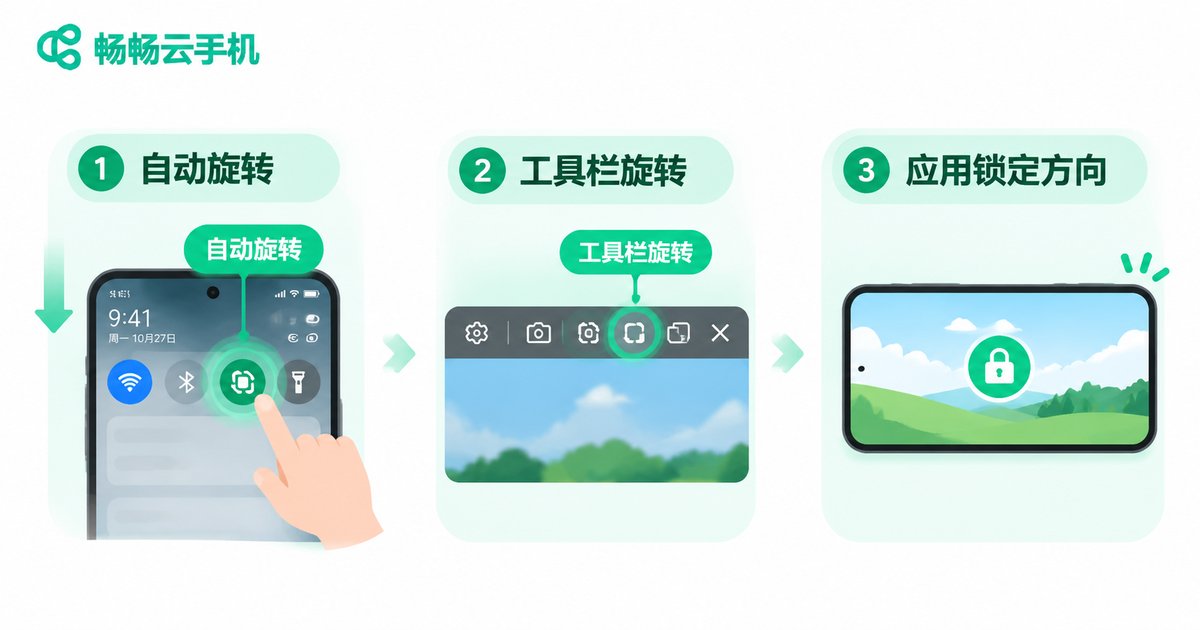
这是最基础也最通用的方法。以畅畅云手机这类基于安卓系统的云手机为例,进入云手机桌面后,像操作真机一样从屏幕顶部往下滑,打开控制中心,点亮自动旋转开关。开启后,进入横屏手游时画面会自动转为横向,回到桌面或打开竖屏应用时又会转回竖向。
如果控制中心里找不到自动旋转,可以进入云手机的设置,在显示选项中查找自动旋转屏幕。个别云手机镜像默认锁定竖屏,这时还需要在客户端的显示设置里允许画面跟随旋转。
方法二:用客户端工具栏的旋转与全屏按钮
除了云手机内部的系统设置,客户端的播放窗口也会影响你看到的画面方向。大多数云手机客户端在播放画面边缘提供工具栏,包含全屏、旋转、清晰度等按钮。在电脑上使用云手机时,点击全屏或旋转按钮,可以让播放窗口按横屏或竖屏比例显示,避免画面被拉伸变形。
要注意的是:客户端的旋转只改变你观看画面的方式,云手机内部的方向仍由系统自动旋转和应用设定决定。如果画面转了但触摸位置对不上,多半是客户端与云手机方向不同步,退出全屏重进或重连一次即可恢复。
方法三:识别应用自身锁定的方向
有些应用在开发时就锁定了方向:多数横版手游强制横屏,阅读类、短视频类应用通常锁定竖屏。这类应用不依赖自动旋转开关,打开就是固定方向。如果某个应用怎么都转不过来,多半是应用自身锁定了方向,属于正常现象,不是云手机故障。
对这类应用,你能调整的是客户端的显示比例:横屏应用选择16:9或18:9全屏显示,竖屏应用选择居中显示,观感就会舒服很多。
横屏与竖屏的操作适配差异
画面方向变了,操作习惯也要跟着变。两种模式各有擅长的场景,下表帮你快速对比:
| 对比项 | 横屏模式 | 竖屏模式 |
|---|---|---|
| 适合场景 | 大型手游、观影、直播 | 社交聊天、短视频、阅读、挂机 |
| 视野与握持 | 视野开阔,双手横握操作 | 单手可操作,信息流浏览高效 |
| 虚拟按键 | 分布在屏幕两侧 | 集中在屏幕下半区 |
| 流量消耗 | 画面更宽,码率需求略高 | 画面较窄,相对省流量 |
| 注意事项 | 横握时注意手指遮挡扬声器 | 长时间挂机注意息屏设置 |
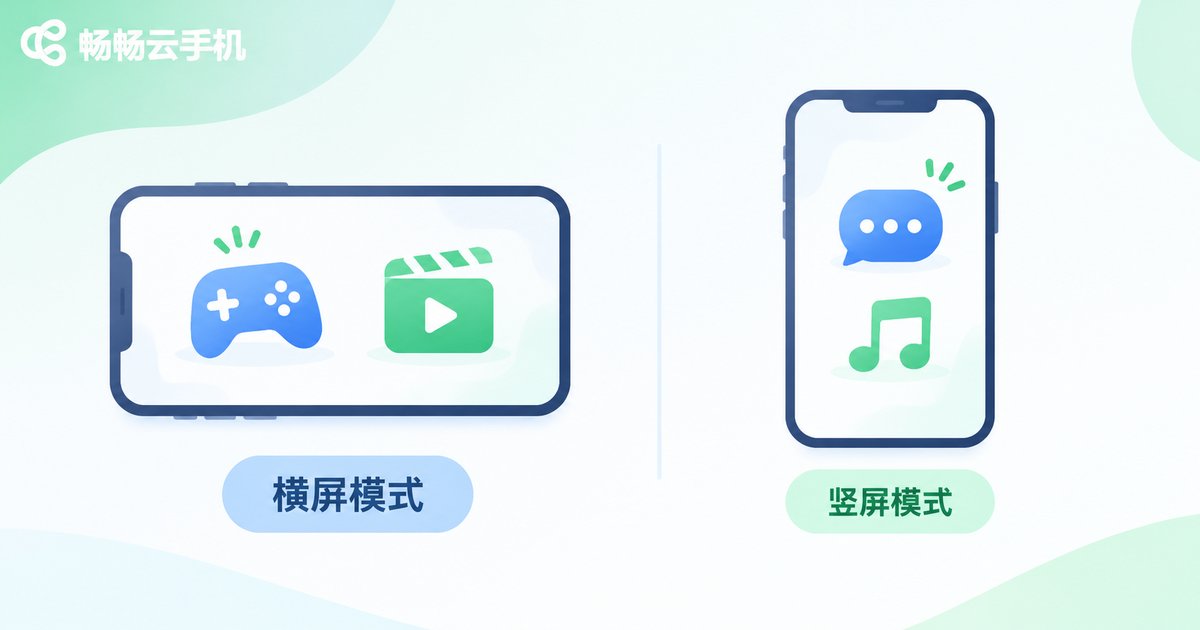
在畅畅云手机上玩游戏时,建议先进入游戏再开启全屏,让画面方向与应用完全同步;日常挂机、多开任务保持竖屏即可,竖屏下任务窗口排列更紧凑,方便同时盯多台云手机。
画面转不过来?常见问题排查
| 问题现象 | 可能原因 | 解决办法 |
|---|---|---|
| 打开游戏仍是竖屏 | 云手机内自动旋转未开启 | 下拉控制中心点亮自动旋转,重新进入游戏 |
| 画面与触摸位置错位 | 客户端与云手机方向不同步 | 退出全屏后重新进入,或断开重连 |
| 横屏两侧有黑边 | 播放窗口比例与画面比例不一致 | 切换客户端全屏或适应比例显示 |
| 部分应用始终不转向 | 应用自身锁定了方向 | 属正常现象,调整客户端显示比例即可 |
| 旋转后画面短暂卡顿 | 方向切换瞬间码率波动 | 等待几秒自动恢复,或手动切换清晰度 |
挂机场景下的方向设置建议
很多用户用云手机挂机、多开,这时方向的稳定性比灵活性更重要。建议先固定应用方向,再开启挂机:挂横屏游戏,就先手动转成横屏并保持在前台,再退出客户端;挂竖屏应用,则保持竖屏并关闭自动旋转,避免应用在后台切换方向导致画面异常。
另外,挂机时不必追求高清晰度,选择流畅档位能降低带宽占用,方向切换也更稳定,回来查看时再切回高清即可。更多用法可以前往畅畅云手机官网了解。
常见问题 Q&A
Q:横竖屏切换会影响云端数据吗?
不会。方向只是显示层面的变化,应用数据、账号进度、文件都保存在云端,随意切换不会丢失任何数据。
Q:下拉通知栏找不到自动旋转怎么办?
部分系统把开关放在设置的显示选项里,或需要展开完整快捷开关;若确实没有,说明该镜像锁定了方向,可咨询畅畅云手机官网在线客服。
Q:横屏玩游戏时按钮位置不对怎么办?
先确认云手机内画面方向与客户端显示方向一致,再退出全屏重新进入;仍有偏移就断开重连,让画面与触控重新校准。
Q:竖屏应用强行拉成横屏会变形吗?
会。通常表现为两侧黑边或画面拉伸,建议让客户端窗口跟随应用比例显示,不要强行改变方向。
Q:多台云手机可以一台横屏一台竖屏吗?
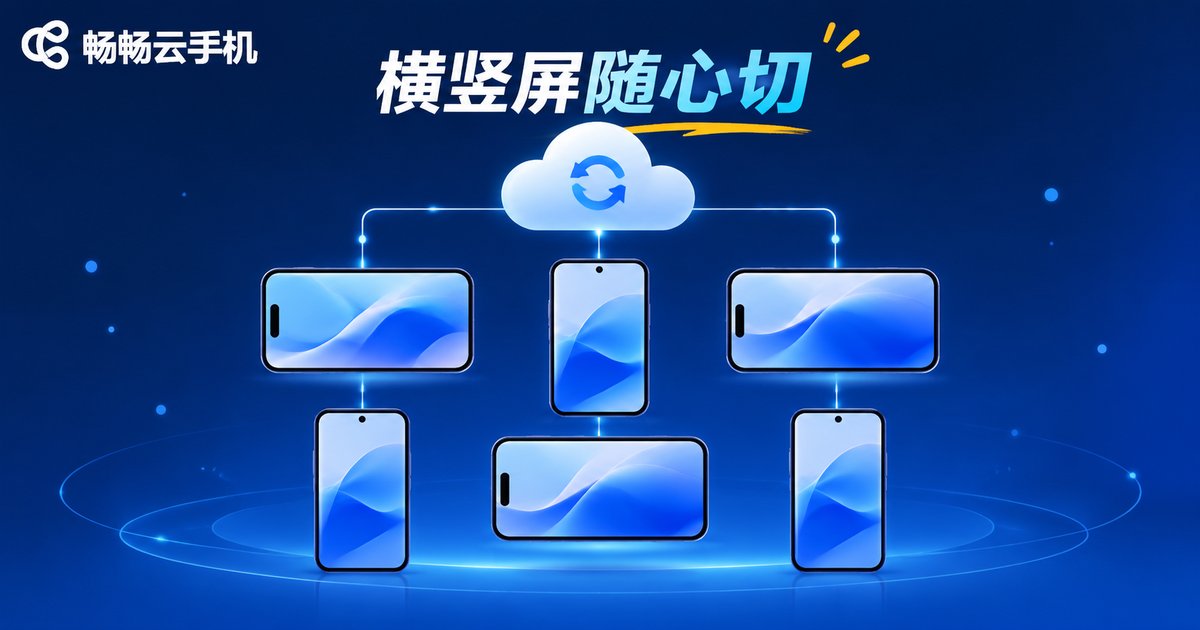
可以。每台云手机都是独立实例,各自方向互不影响,切换查看时客户端会自动适配不同的画面比例。


