
云手机脚本点击偏移:分辨率、缩放比例与坐标调整方法
点击偏移的本质:脚本坐标和屏幕坐标不在同一个参照系
很多人在云手机里跑自动化脚本时会遇到一个奇怪现象:脚本在本地真机上跑得好好的,一搬进云手机就疯狂点错位置,有时偏上几十像素,有时干脆点到了隔壁按钮。绝大多数情况下,这不是脚本逻辑坏了,而是脚本里记录的坐标和云手机实际渲染出来的屏幕坐标不在同一个参照系里。
脚本看到的是数字,屏幕给出的是像素。中间只要经过分辨率、宽高比、DPI 密度、状态栏高度这几个环节中的任意一个变化,坐标就会发生偏移。好消息是,这类偏移几乎都能用固定的换算公式修正,不需要推翻重写脚本。
原因一:分辨率不匹配
脚本录制时通常绑定一个设计分辨率,比如 1080×1920。如果云手机实例实际运行在 720×1280,那么原来点在 (540, 960) 的位置,在云手机里就对应 (360, 640)。直接复用旧坐标,点击自然会整体偏向左上角。
换算公式很简单,按比例缩放即可:
实际X = 设计X × 实际宽度 ÷ 设计宽度
实际Y = 设计Y × 实际高度 ÷ 设计高度
例如设计坐标 (540, 960),设计分辨率 1080×1920,实际分辨率 720×1280:
实际X = 540 × 720 ÷ 1080 = 360
实际Y = 960 × 1280 ÷ 1920 = 640
建议:在云手机控制台把实例分辨率固定成与脚本设计分辨率一致,可以从源头直接消除这一类偏移,剩下两种原因也就不会叠加出现。
原因二:宽高比不同带来的黑边偏移
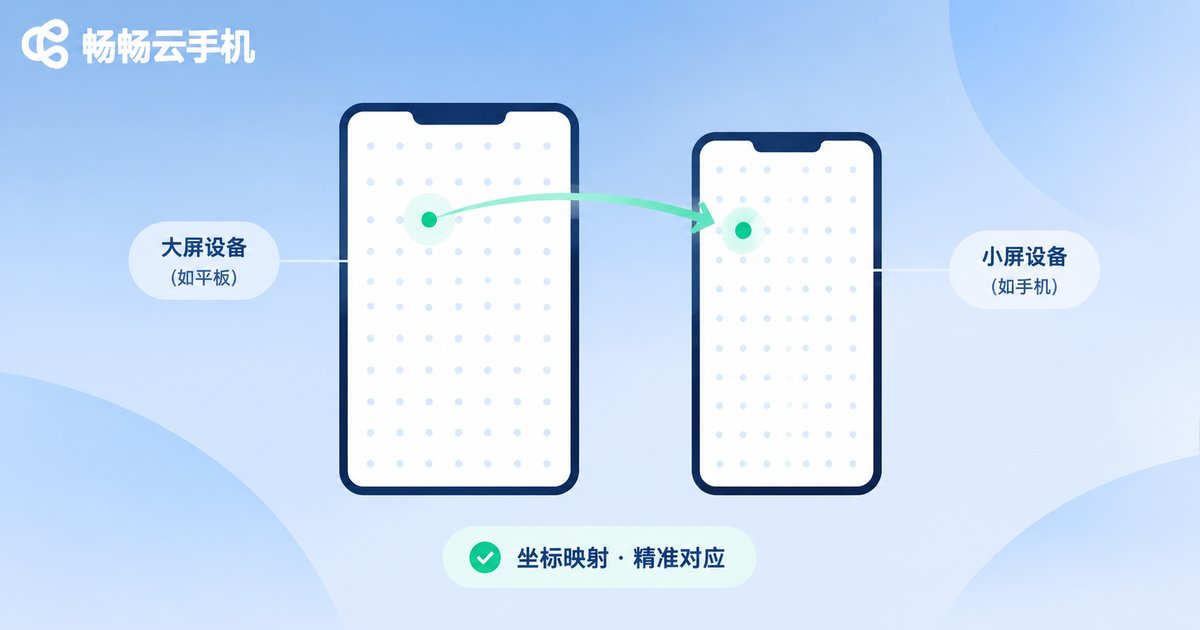
比分辨率不匹配更隐蔽的是宽高比不一致。如果脚本按 16:9 设计,而云手机实例是 20:9,画面往往会被等比缩放并居中,左右或上下留出黑边。此时如果只按宽度比例缩放,纵向坐标就会出现系统性偏移——看起来像是脚本「往下飘了一点」。
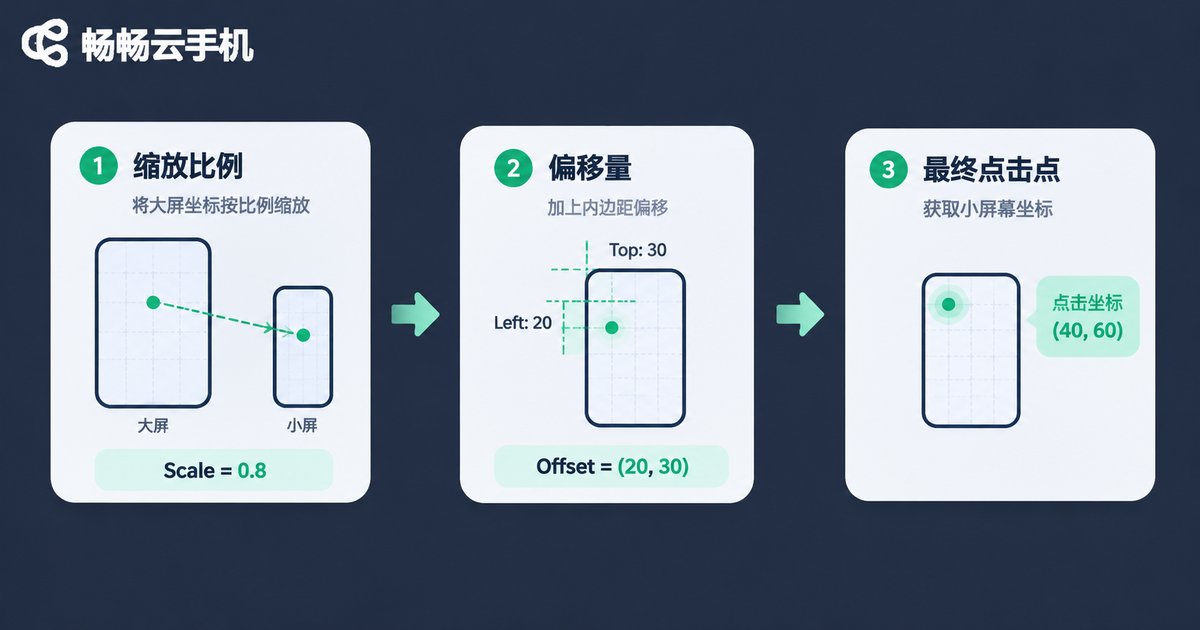
修正方法是先算出缩放比和偏移补偿量,再统一换算:
缩放比 = min(实际宽度 ÷ 设计宽度, 实际高度 ÷ 设计高度)
偏移X = (实际宽度 - 设计宽度 × 缩放比) ÷ 2
偏移Y = (实际高度 - 设计高度 × 缩放比) ÷ 2
最终X = 设计X × 缩放比 + 偏移X
最终Y = 设计Y × 缩放比 + 偏移Y
把这段逻辑封装成一个小函数,让所有点击动作统一走这个入口,就能一次性解决黑边导致的偏移,后续换实例也不用逐条改坐标。
原因三:缩放比例与 DPI 密度
部分脚本框架(尤其是基于无障碍服务的方案)使用的是 dp 而不是 px。dp 与 px 之间隔着 DPI 密度:
px = dp × (DPI ÷ 160)同类真机 DPI 一般是 320 或 480,但云手机实例可能被设置成 240 或 420。DPI 一变,同样的 dp 值落到屏幕上就是不同的像素点,点击就会整体漂移,而且漂移量会随着点越靠边而越大。
另外,系统里的「显示大小 / 字体大小」缩放选项也会影响无障碍节点的坐标。排查时先把这些缩放项恢复成默认 100%,再逐项开启,是最快的定位方式。
原因四:状态栏与导航栏占用
截图识别得到的坐标通常以「截图左上角」为原点,而点击 API 往往以「整屏左上角」为原点。两者之间差了一个状态栏高度;如果底部还有虚拟导航栏,可用区域高度也会被压缩。典型表现是:横向普遍正确,纵向整体偏上或偏下十几到几十像素。
处理方式有两种:截图时记录裁剪区域的起始 Y 值,点击前补上这个偏移;或者直接读取无障碍节点提供的 bounds 中心点坐标,绕开手工换算,稳定性更好。
不同坐标方案的对比
与其反复修修补补,不如一开始就选对坐标方案。下面是几种常见做法在云手机环境下的表现对比:
| 方案 | 抗分辨率变化 | 抗宽高比变化 | 维护成本 | 适用场景 |
|---|---|---|---|---|
| 绝对像素坐标 | 差 | 差 | 低 | 分辨率完全固定的单实例 |
| 比例坐标(百分比) | 好 | 一般 | 中 | 多分辨率批量运行 |
| OCR / 图像识别定位 | 好 | 好 | 高 | UI 频繁变动、按钮位置不固定 |
| 无障碍节点 bounds | 好 | 好 | 中 | 原生控件可读取的场景 |
实践中最稳的组合是比例坐标 + 无障碍节点兜底:日常点击走比例坐标,识别失败时回落到节点定位。既保留了速度,又不会因为一次坐标错位让整个任务卡死。
一套可复用的排查流程
遇到点击偏移,按下面这个顺序走一遍,通常十分钟内就能锁定原因:
1. 打印云手机实例的实际分辨率、宽高比、DPI,与脚本设计参数逐项比对。
2. 在屏幕四个角和正中央各点一次,画出偏移方向,判断是等比缩放还是固定偏移。
3. 临时把实例分辨率调成脚本设计分辨率,重新跑一遍;若偏移消失,问题就锁定在分辨率环节。
4. 检查系统显示缩放、字体缩放是否被改动过,先恢复默认值。
5. 确认截图裁剪区域与点击 API 的原点是否一致,必要时补上状态栏高度。

为什么选对云手机能省下大量调试时间
脚本偏移有一半的功夫其实花在「对齐环境」上。如果云手机实例的分辨率、DPI、宽高比可以自行设定,并且长期保持不变,脚本只需要校准一次就能稳定复用。畅畅云手机(ccloudphone)提供可自定义的分辨率与 DPI 配置,实例环境在重启、重开之后保持一致,批量多开时也能统一规格,这对需要长时间稳定运行的自动化脚本来说非常关键。
实例参数统一之后,同一份坐标系配置可以直接复制到所有实例上,不需要为每台机器单独校准,也避免了「A 号机能跑、B 号机点偏」这类难以复现的问题。
常见问题
Q:云手机分辨率和脚本设计分辨率不同,一定要改脚本吗?
不一定。先用比例换算公式把坐标转一遍即可,只有在宽高比也不同的情况下,才需要额外补上黑边偏移量。
Q:为什么横向点得准,纵向总是偏?
这是典型的状态栏或导航栏原点差异,也可能来自宽高比不一致导致的黑边。先确认截图区域顶部是否包含状态栏,再检查实例宽高比是否与设计一致。
Q:云手机重启后坐标会不会又变回去?
只要实例的分辨率和 DPI 配置是固定的,重启后屏幕参数不会变化,坐标自然保持一致。建议在首次部署时就把参数确定下来,不要中途改动。
Q:脚本里到底用绝对坐标还是比例坐标?
如果只在单一固定分辨率的实例上跑,绝对坐标最省事;需要跨实例、跨分辨率批量运行时,比例坐标明显更稳。
Q:只改了 DPI,为什么点击也会偏?
因为基于 dp 的框架会先把 dp 换算成 px 再点击,DPI 一变,换算结果就变了。把 DPI 恢复成脚本录制时的值,偏移通常会立刻消失。


