
云手机脚本识别不到画面:截图质量、权限与兼容检查
先分清:是“看不到”,还是“看到了但认错”
很多人在云手机里跑自动化脚本,第一反应是“脚本坏了”。其实同样的脚本在本地真机上跑得好好的,换到云端实例就失效,绝大多数情况不是代码逻辑的问题,而是脚本拿到的画面和它以为的画面不是同一张。
先把故障分成三类,后面的排查会快很多:
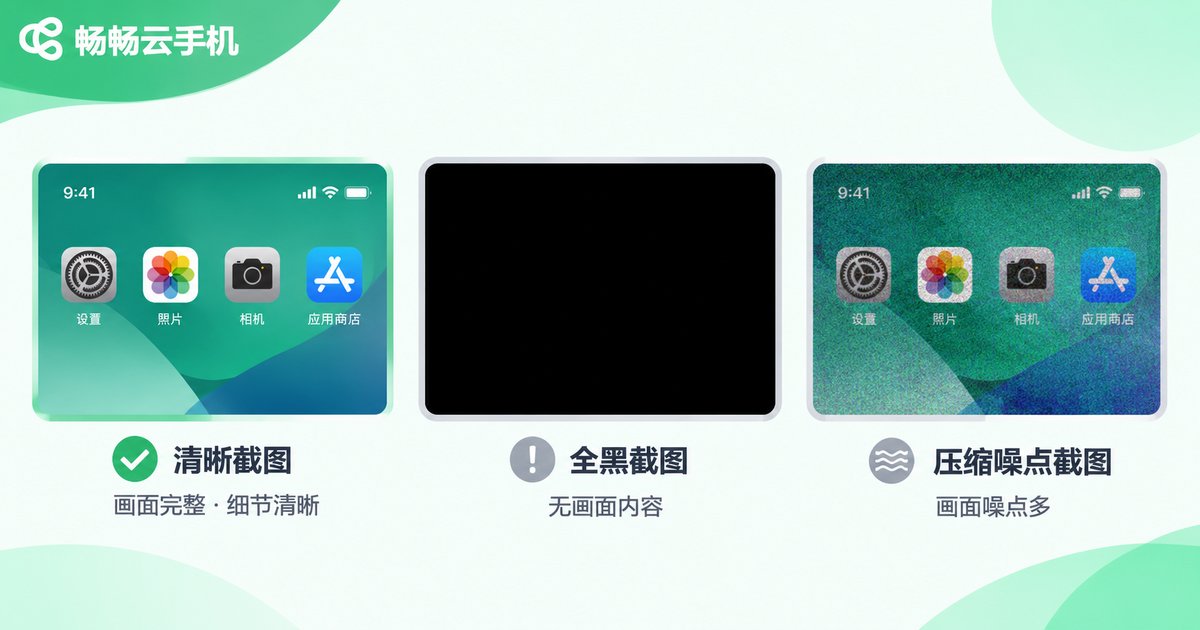
第一类:截图本身是坏的。返回纯黑、纯透明或者满屏噪点,脚本再做多少图像匹配都是白费力气。
第二类:截图是好的,但权限没给够。截图接口被拒绝、模拟点击没生效,脚本以为点到了,其实屏幕纹丝不动。
第三类:截图好、权限也有,但环境不一致。分辨率、系统版本、深色模式、渲染方式变了,模板图对不上,匹配分数掉到阈值以下。
下面按这三层逐层检查,顺序不要跳,因为后两层的现象往往被第一层掩盖。
第一关:截图质量,脚本的眼睛是否清晰
截图是整条链路的入口。入口脏了,后面所有判断都不可信。判断方法很简单:把脚本截到的图直接保存下来人工看一遍,而不是只看日志里的“未匹配”。
1. 纯黑或纯透明。云手机实例普遍使用 GPU 硬件渲染,某些截图方式在硬件渲染层拿不到帧缓冲,结果就是一张黑图。这时改用平台自带的截图接口,或者走系统的屏幕捕获授权通道,通常能拿到正常画面。
2. 图像被缩放。有些环境为了省带宽会把画面降采样,1920×1080 变成 1280×720。模板图是按原分辨率截的,缩放后尺寸对不上,匹配自然失败。检查截图的实际像素尺寸,并让模板图与运行分辨率保持一致。
3. 颜色通道错位。带透明通道的截图如果被当成三通道处理,颜色会整体偏色,深色按钮可能变成浅灰。统一转成 RGB 或灰度图再匹配,能避开大部分色彩偏差。
4. 压缩噪声。JPEG 在高压缩比下会在文字边缘产生色块,模板匹配对边缘最敏感。截图尽量用 PNG,或者把匹配算法换成对噪声更宽容的方式。
5. 抓到过渡帧。页面切换动画进行到一半时截图,按钮可能是半透明的。截完图先做一次稳定性校验:连续截两帧,差异过大就等一小段时间再截。
| 截图方式 | 典型表现 | 适用场景 | 注意事项 |
|---|---|---|---|
| 系统截图命令 | 速度快,GPU 渲染下可能全黑 | 普通应用界面 | 先验证是否拿到真实画面 |
| 屏幕捕获授权通道 | 画面真实,首次需用户确认 | 游戏、视频类画面 | 实例重启后授权可能失效 |
| 平台自带截图接口 | 稳定,与实例渲染一致 | 批量自动化 | 注意返回格式与编码 |
一条常用的验证命令,先确认能不能拿到图:
adb shell screencap -p /sdcard/shot.png
adb pull /sdcard/shot.png ./shot.png
如果 pull 下来的图是黑的,别急着改脚本,先换截图通道。
第二关:权限,截图和点击的通行证
权限问题的隐蔽之处在于:脚本不会报错,它只是安静地什么都没做。检查下面这份清单,逐项确认。
屏幕捕获权限。走系统捕获通道时,第一次需要人工确认,很多云手机实例在重启或休眠唤醒后会重置这个授权,脚本第二天早上就“失明”了。把授权状态纳入每日巡检。
无障碍服务。基于无障碍做控件查找和点击的方案,必须确认服务处于开启状态,并且没有被系统省电策略杀掉。
悬浮窗权限。脚本的可视化悬浮控制条、状态提示都依赖这个权限,缺失时脚本可能启动即退出。
存储权限。截图要落盘才能被读取,存储权限被拒时截图函数返回空,日志里却只写“识别失败”。
后台保活。把脚本进程加入电池优化白名单,否则实例空闲一段时间后进程被冻结,画面定格在最后一帧。
调试通道。依赖命令行控制的方案,需要确认实例的调试开关是打开的,端口映射正常。
建议把上述状态做成一张开机自检表,每次实例启动后自动跑一遍,比事后猜测快得多。

第三关:兼容性,环境变了模板就废了
前两关都过了还是识别不到,问题多半在兼容性。
系统版本差异。不同安卓大版本之间,控件层级、动画时长、默认字号都可能变化。同一个页面在旧版本上按钮贴边,在新版本上多了内边距,坐标就偏了。跨版本运行时,优先用图像匹配加相对定位,少用绝对坐标。
分辨率与像素密度。同一台云手机换个实例规格,分辨率从 720p 变成 1080p,模板图就全部作废。把分辨率写进配置,实例和模板图一一对应。
渲染模式。硬件渲染速度快但截图兼容性差,软件渲染兼容性好但动画可能卡顿导致抓帧失败。两种模式都要实测一遍再定型。
深色模式与护眼模式。这两个开关会整体改变界面配色,浅色模板在深色模式下匹配分数会断崖式下跌。在脚本启动时统一把系统外观固定成同一套。
横竖屏与软键盘。输入框弹起键盘会把页面顶上去,模板位置整体偏移。点击输入框后先等键盘稳定再截图。
调参时不要一上来就把阈值压到很低,那只会让脚本“瞎认”。正确做法是先灰度化再匹配,并打印匹配分数看趋势:
import cv2

screen = cv2.imread('shot.png')
gray = cv2.cvtColor(screen, cv2.COLOR_BGR2GRAY)
tpl = cv2.imread('btn.png', 0)
res = cv2.matchTemplate(gray, tpl, cv2.TM_CCOEFF_NORMED)
_, max_val, _, max_loc = cv2.minMaxLoc(res)
print('score', round(max_val, 3), 'at', max_loc)
正常匹配分数通常在 0.9 以上,稳定在 0.7 至 0.85 说明画面有轻微差异,低于 0.6 基本可以判定是截图或环境问题,而不是阈值问题。
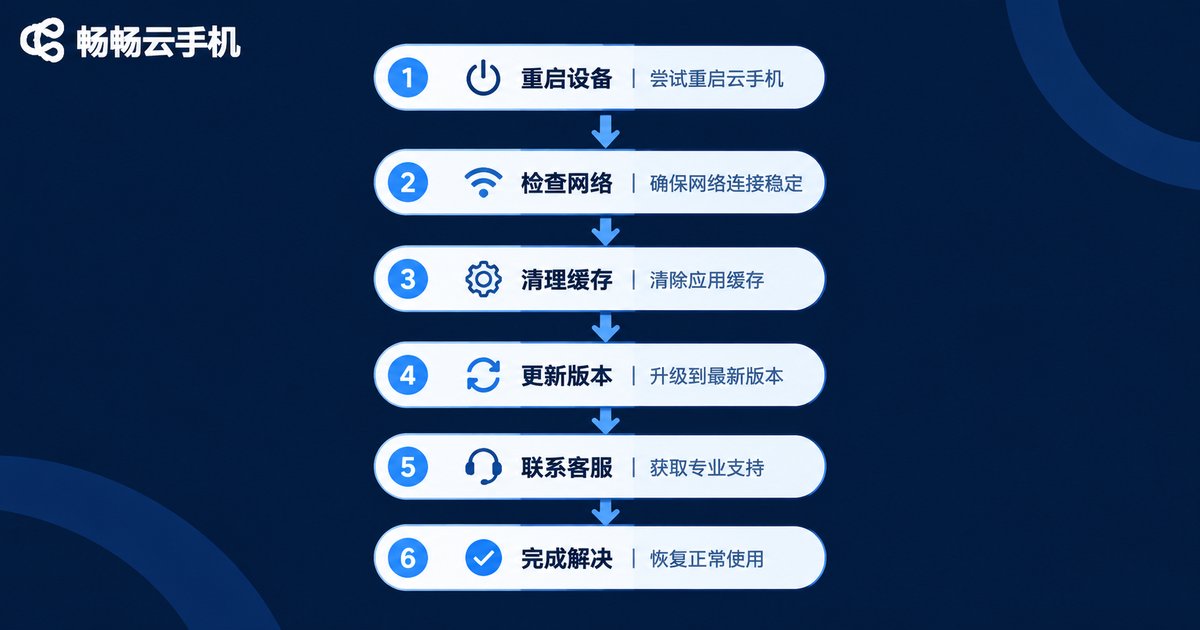
一张表走完排查顺序
| 顺序 | 检查项 | 快速验证方法 | 典型结论 |
|---|---|---|---|
| 1 | 截图是否有效 | 人工查看截图文件 | 纯黑则更换截图通道 |
| 2 | 分辨率是否一致 | 对比模板图与截图尺寸 | 不一致则重做模板图 |
| 3 | 捕获授权是否有效 | 检查授权状态与重启记录 | 失效则重新授权 |
| 4 | 无障碍与存储权限 | 查看系统设置状态 | 关闭则开启并加白名单 |
| 5 | 系统版本与外观 | 对比界面截图 | 统一版本与深色模式 |
| 6 | 匹配分数趋势 | 打印匹配得分 | 低分则回到第 1 步 |
按这个顺序走,八成的问题在第三步之前就能定位,不用反复改代码。
把环境固定下来,比反复调参更省事
排查做得多了会发现,真正的成本不是某一次调试,而是环境每天都不一样:今天分辨率变了,明天授权掉了,后天实例重启了。脚本本身没动,结果却时好时坏。
可行的做法是把运行环境标准化。畅畅云手机(ccloudphone)提供云端安卓实例,可以通过客户端远程操作,实例长时间在线运行,适合跑需要持续在线的自动化任务。在它的控制台里,同一批实例可以按统一规格创建和管理,分辨率、系统版本这些关键参数保持一致,模板图做一次就能复用,不必为每台机器单独调试。
具体建议:
一、把实例规格写进脚本配置。分辨率、密度、系统版本记在配置文件里,脚本启动时先自检,不匹配直接报警,而不是带着错误的假设往下跑。
二、截图通道固定一种。选定一种能稳定拿到真实画面的方式后不要随意更换,混用是黑屏问题的主要来源。
三、开机自检自动化。每次实例启动后自动检查截图有效性、权限状态、分辨率,把结果写进日志,排查时直接看日志而不是猜。
四、模板图集中管理。按分辨率分目录存放,换实例时整目录替换,避免手工替换漏文件。
把这四件事做扎实,脚本的稳定性会明显提升,剩下的才是算法层面的优化。

常见问题
Q:脚本在本地真机正常,一到云手机就识别不到,最可能是什么原因?
先看截图是否有效。云手机多用硬件渲染,部分截图方式拿不到真实画面,返回黑图。把截图保存下来人工确认一眼,通常就能定位。
Q:截图看起来正常,但匹配分数总是 0.5 左右,怎么办?
大概率是分辨率或缩放不一致。对比截图尺寸和模板图尺寸,重新按运行分辨率制作模板图,并把匹配改成灰度化处理,分数通常能回到 0.9 以上。
Q:昨天还能跑,今天开机就失效了,是什么变了?
常见的是屏幕捕获授权在实例重启后失效,或者系统外观切换到了深色模式。把授权状态和外观设置做成开机自检项,能省掉大量排查时间。
Q:模板匹配阈值调到多少比较合适?
不要低于 0.7。阈值压得太低会让脚本在错误的位置执行点击,问题从“识别不到”变成“点错地方”,反而更难查。分数上不去应该回到截图质量和环境一致性上去找原因。
Q:多台云手机同时跑,为什么有的正常有的失败?
先确认这些实例的规格是否完全一致,包括分辨率、系统版本和渲染模式。规格不一致时,同一套模板图和坐标参数就只在部分机器上成立,建议统一实例规格后再批量部署。


