云手机能接手柄吗?游戏外设兼容性测试
手柄 + 云手机:天作之合还是天方夜谭
很多从主机或 PC 转到云手机的游戏玩家,第一个问题就是:「能接手柄吗?」答案是肯定的——畅畅云手机支持外接手柄,但「支持」和「好用」之间还有不少路要走。
手柄在云手机上的工作原理和键鼠映射类似:手柄的摇杆、按键、扳机信号需要被转换为 Android 系统能识别的输入事件。不同之处在于,手柄的输入模型比键鼠更复杂——有模拟摇杆(带压力梯度)、有扳机键(带行程)、有震动反馈,这些都需要专门的驱动和映射逻辑。
手柄连接方式对比
| 连接方式 | 延迟 | 稳定性 | 适用场景 | 推荐指数 |
|---|---|---|---|---|
| USB 有线 | 最低(1–3ms) | 最高 | 电脑端使用 | ★★★★★ |
| 蓝牙无线 | 中等(5–15ms) | 较好 | 手机/平板端使用 | ★★★★☆ |
| 2.4G 接收器 | 低(2–5ms) | 好 | 电脑端使用 | ★★★★☆ |
| OTG 转接 | 低(2–5ms) | 好 | 手机直连手柄 | ★★★☆☆ |
关键提示:蓝牙手柄的延迟叠加云手机本身的网络延迟,总延迟可能达到 30–60ms。对于节奏类和格斗类游戏,这个延迟可能影响体验。建议这类游戏优先使用有线连接。
主流手柄兼容性测试结果
畅畅云手机对不同品牌手柄的兼容性表现差异较大。以下是实测结果:
| 手柄品牌 | 型号 | 连接方式 | 兼容性 | 摇杆支持 | 震动反馈 | 备注 |
|---|---|---|---|---|---|---|
| Xbox | Series X/S 控制器 | USB/蓝牙 | 完美 | 模拟摇杆 | 支持 | 推荐首选 |
| Xbox | One 控制器 | USB/蓝牙 | 完美 | 模拟摇杆 | 支持 | 兼容性极佳 |
| PS | DualSense | USB/蓝牙 | 良好 | 模拟摇杆 | 部分支持 | 蓝牙连接偶有断连 |
| PS | DualShock 4 | USB/蓝牙 | 良好 | 模拟摇杆 | 支持 | 经典选择 |
| 北通 | 阿修罗系列 | USB/2.4G | 良好 | 模拟摇杆 | 支持 | 国产手柄首选 |
| 飞智 | 黑武士系列 | 蓝牙/2.4G | 良好 | 模拟摇杆 | 部分支持 | 性价比高 |
| 8BitDo | Pro 2 | USB/蓝牙 | 良好 | 模拟摇杆 | 支持 | 多平台兼容 |
| 莱仕达 | 灵云系列 | USB | 一般 | 模拟摇杆 | 不支持 | 需手动映射 |
兼容性等级说明
| 等级 | 含义 | 用户体验 |
|---|---|---|
| 完美 | 即插即用,所有功能正常 | 无需任何配置 |
| 良好 | 基本功能正常,个别功能需配置 | 需简单映射设置 |
| 一般 | 需要手动配置映射方案 | 需一定技术基础 |
| 不兼容 | 无法识别或功能异常 | 不建议使用 |
手柄映射配置指南
第一步:连接手柄
- USB 连接:将手柄通过 USB 线连接到本地设备(电脑/手机 OTG)
- 蓝牙连接:在本地设备的蓝牙设置中搜索并配对手柄
- 确认手柄已连接后,打开畅畅云手机客户端
- 进入「设置 → 手柄映射」,系统会自动检测已连接的手柄
第二步:选择映射模式
畅畅云手机提供两种手柄映射模式:
| 模式 | 原理 | 优势 | 劣势 | 适用场景 |
|---|---|---|---|---|
| 原生模式 | 直接使用 Android 原生手柄驱动 | 无需配置,延迟最低 | 仅支持原生支持手柄的游戏 | 格斗游戏、赛车游戏 |
| 触控映射模式 | 手柄按键映射为屏幕触控坐标 | 兼容所有游戏 | 有微小转换延迟 | MOBA、射击、卡牌 |
第三步:配置触控映射(如需要)
如果游戏不支持原生手柄,需要使用触控映射模式。配置方法与键鼠映射类似:
| 手柄部件 | 映射类型 | 常见用途 |
|---|---|---|
| 左摇杆 | 虚拟摇杆 | 角色移动 |
| 右摇杆 | 视角拖动 | 视角控制 |
| ABXY 键 | 虚拟按键 | 技能/交互 |
| LB/RB | 虚拟按键 | 辅助功能 |
| LT/RT 扳机 | 虚拟按键(带压力) | 射击/加速 |
| 十字键 | 虚拟按键 | 物品切换 |
| Start/Select | 系统功能 | 暂停/菜单 |
不同游戏类型的手柄适配建议
赛车游戏:手柄的最佳战场
赛车游戏是手柄的天然主场。扳机键的行程模拟油门和刹车,摇杆控制方向,震动反馈路面信息——这些是键鼠无法提供的沉浸感。
| 操作 | 手柄映射 | 说明 |
|---|---|---|
| 方向 | 左摇杆 | 转向控制 |
| 油门 | RT 扳机 | 行程控制油门深度 |
| 刹车 | LT 扳机 | 行程控制刹车力度 |
| 手刹 | A 键 | 漂移 |
| 换挡 | RB/LB | 升降挡 |
| 视角 | 右摇杆 | 切换视角 |
格斗游戏:需要原生模式
格斗游戏对输入精度要求极高,连招的帧级操作不容许任何延迟。建议使用原生手柄模式,避免触控映射的转换延迟。
射击游戏:手柄 vs 键鼠
坦率地说,射击游戏用手柄不如键鼠精准。但如果你习惯手柄操作,可以通过以下方式优化:
| 优化项 | 建议值 | 说明 |
|---|---|---|
| 右摇杆灵敏度 | 中高 | 加快视角转动速度 |
| 死区 | 小(2–5%) | 提高微调精度 |
| 加速度曲线 | 指数型 | 快速转身+精细微调 |
| 辅助瞄准 | 开启 | 补偿手柄精度不足 |
手柄震动反馈:能用吗
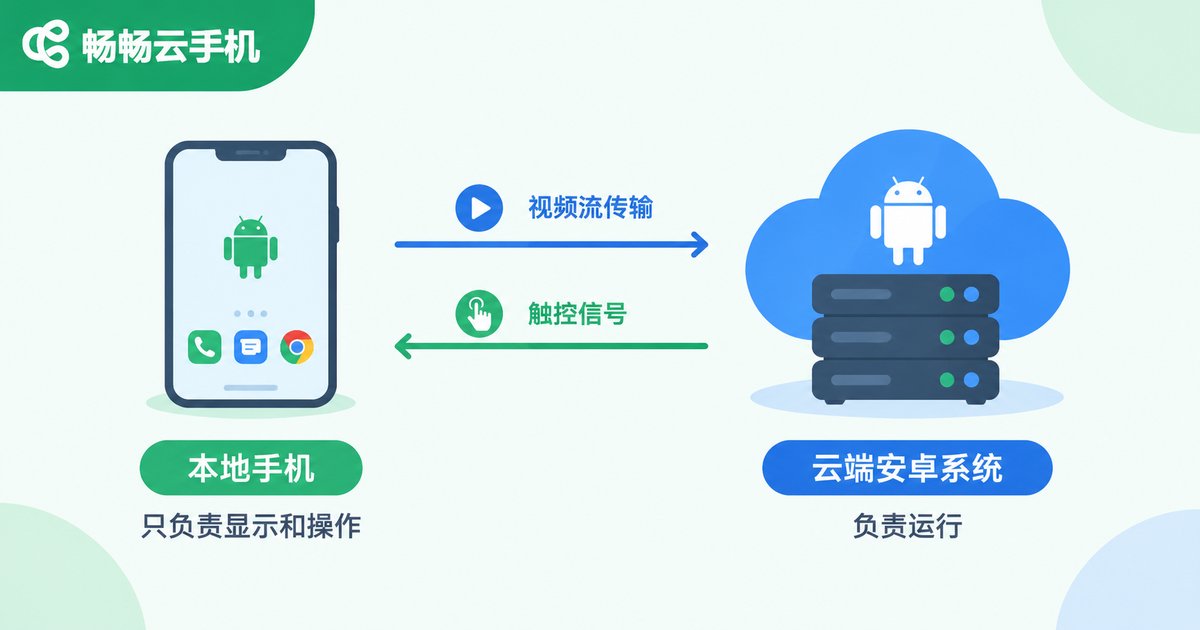
畅畅云手机支持手柄震动反馈,但有一个前提:震动信号需要从云端 Android 系统传输到本地手柄,这会增加约 20–50ms 的延迟。对于赛车和动作游戏,这个延迟可以接受;对于需要精确震动反馈的节奏游戏,可能会感觉不同步。
| 震动类型 | 支持情况 | 延迟感受 |
|---|---|---|
| 强弱震动 | 支持 | 延迟可接受 |
| 触觉反馈(HD 震动) | 部分支持 | 延迟明显 |
| 扳机阻力(自适应扳机) | 不支持 | 仅 PS5 手柄特性 |
QA 问答
Q1:我的手柄连上了但云手机里没反应,怎么办?
A:首先确认手柄在本地设备上是否正常工作——在本地设备的手柄测试工具中检查按键和摇杆是否响应。如果本地正常但云手机无反应,进入客户端「设置 → 手柄映射」,检查手柄是否被识别。如果未被识别,尝试重新连接手柄或重启客户端。部分国产手柄需要切换到 Android/PC 模式才能被识别。
Q2:手柄摇杆推到底角色才动,中间没反应,怎么回事?
A:这是摇杆死区设置过大导致的。在手柄映射设置中,找到「摇杆死区」选项,将值从默认的 15–20% 降到 5–10%。死区太大会导致轻推摇杆无反应,太小则摇杆漂移(手柄放桌上角色自己走)。建议在 5–10% 之间找到平衡点。
Q3:用 PS5 手柄连蓝牙,经常断连怎么办?
A:PS5 DualSense 手柄的蓝牙兼容性不如 Xbox 手柄稳定。三个解决方案:一是使用 USB 有线连接,彻底避免蓝牙问题;二是确保蓝牙适配器支持蓝牙 5.0 以上版本;三是减少蓝牙设备数量,避免频道干扰。如果以上方法都无效,考虑更换为 Xbox 手柄,其蓝牙稳定性明显更好。
Q4:手柄能同时控制多个云手机实例吗?
A:畅畅云手机支持多实例同时运行,但一个手柄只能控制一个实例。如果你需要同时操作多个实例,需要多个手柄分别映射到不同实例。部分高级用户会使用手柄+键鼠的组合,手柄控制一个实例,键鼠控制另一个。
Q5:手柄的震动反馈时有时无,正常吗?
A:正常。震动反馈是通过网络从云端传输到本地的,当网络延迟波动时,震动信号可能会丢失或延迟。这不是手柄故障,而是网络传输的固有特性。如果震动反馈对你很重要,建议使用有线网络连接以减少延迟波动。另外,部分游戏本身只在特定场景触发震动,不是所有操作都有震动反馈。