云手机支持调试接口吗:开发者选项开启!
云手机能调试吗?先搞清楚什么是调试接口
很多开发者和高级用户在使用畅畅云手机时,会问一个关键问题:「能不能用 ADB 调试?」毕竟云手机本质上是一台运行在云端的 Android 设备,如果你能在上面跑自动化脚本、调试 App、抓日志,那云手机就不只是个游戏机,而是一个完整的移动开发平台。
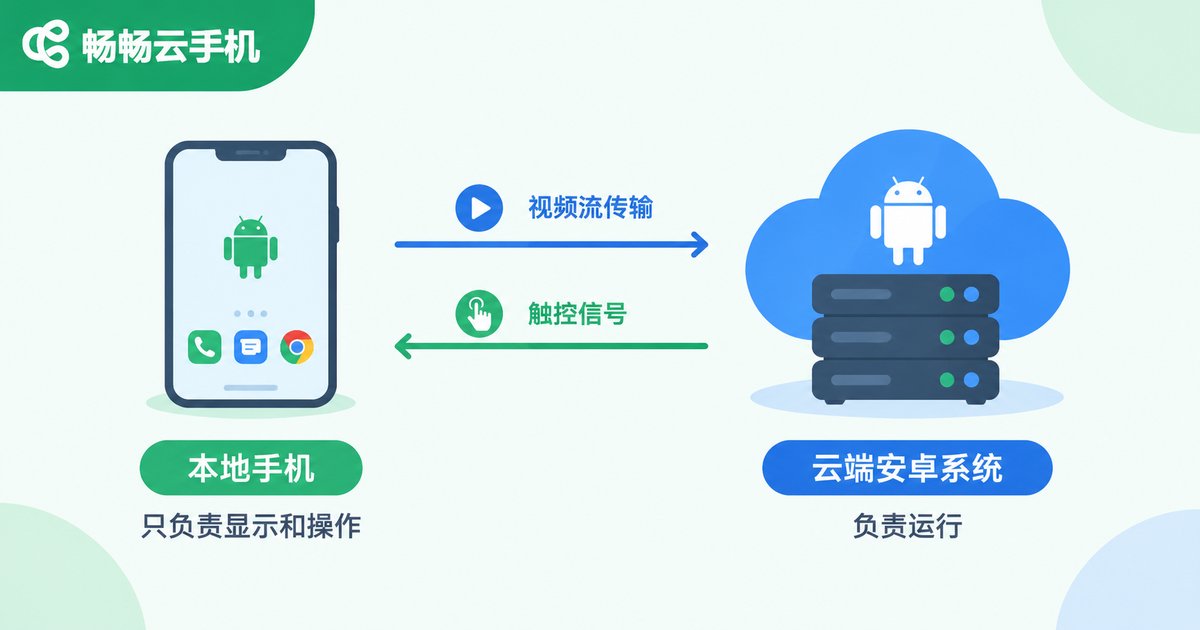
答案是:畅畅云手机支持开发者选项和调试接口,但开启方式和实体手机有所不同。实体手机通过 USB 连接电脑后用 ADB 调试,而云手机没有物理 USB 接口,调试需要通过网络 ADB 或客户端内置的调试通道实现。
开发者选项开启方法
方法一:标准 Android 方式(推荐)
和实体手机一样,畅畅云手机的 Android 系统也隐藏了开发者选项:
- 打开云手机的「设置 → 关于手机」
- 找到「版本号」(或「软件版本」)
- 连续点击 7 次
- 系统提示「您已处于开发者模式」
- 返回设置主页面,会多出「开发者选项」入口
方法二:客户端快捷开启
畅畅云手机客户端在「设置 → 高级 → 开发者模式」中提供了快捷开关,一键开启开发者选项,无需手动点击版本号。
开发者选项核心功能一览
| 功能 | 说明 | 使用场景 |
|---|---|---|
| USB 调试 | 允许 ADB 连接(实际为网络 ADB) | App 开发、自动化测试 |
| 无线调试 | 通过 Wi-Fi 直连 ADB | 无需 USB 线的调试场景 |
| GPU 渲染分析 | 显示 GPU 渲染耗时 | 性能优化 |
| 布局边界 | 显示 UI 布局边界 | UI 调试 |
| 动画缩放 | 调整动画速度 | 加速开发调试 |
| 后台进程限制 | 限制后台进程数量 | 内存压力测试 |
| 不锁定屏幕 | 充电时屏幕不锁 | 长时间调试 |
| 日志记录器 | 启用详细日志输出 | 问题排查 |
ADB 网络调试:连接你的云手机
获取连接信息
开启开发者选项和 USB 调试后,你需要获取云手机的网络 ADB 地址:
- 在畅畅云手机客户端「设置 → 高级 → 调试信息」中查看
- 记录显示的 IP 地址和端口号(通常格式为
xxx.xxx.xxx.xxx:5555) - 确保你的电脑和云手机在同一网络环境下(或通过畅畅云手机提供的调试网关连接)
连接命令
adb connect xxx.xxx.xxx.xxx:5555
连接成功后,你可以像操作实体手机一样使用所有 ADB 命令:
| 常用命令 | 功能 | 示例 |
|---|---|---|
adb devices |
查看已连接设备 | 确认连接状态 |
adb install xxx.apk |
安装应用 | 部署测试 App |
adb uninstall 包名 |
卸载应用 | 清理测试环境 |
adb push 本地 远程 |
上传文件 | 推送测试数据 |
adb pull 远程 本地 |
下载文件 | 拉取日志文件 |
adb logcat |
查看日志 | 实时调试 |
adb shell |
进入 Shell | 执行系统命令 |
adb shell am |
Activity Manager | 启动指定 Activity |
adb shell pm |
Package Manager | 管理应用包 |
adb shell screencap |
截屏 | 自动化截图 |
调试场景实战
场景一:App 自动化测试
通过 ADB 连接云手机后,你可以运行 Appium、UIAutomator 等自动化测试框架:
# 启动指定 App
adb shell am start -n com.example.app/.MainActivity

# 模拟点击
adb shell input tap 500 500

# 模拟滑动
adb shell input swipe 300 800 300 300 300

# 截图保存
adb shell screencap -p /sdcard/screen.png
adb pull /sdcard/screen.png ./screen.png
场景二:性能分析
开启开发者选项中的 GPU 渲染分析和 CPU 使用率监控,可以实时观察 App 的性能表现:
| 分析项 | 开启方法 | 指标说明 |
|---|---|---|
| GPU 渲染 | 开发者选项 → GPU 渲染分析 | 每帧渲染耗时 |
| CPU 使用率 | 开发者选项 → 正在运行的服务 | 各进程 CPU 占用 |
| 内存使用 | adb shell dumpsys meminfo | 内存分配详情 |
| 网络流量 | adb shell dumpsys netstats | 网络使用统计 |
| 电池消耗 | adb shell dumpsys batterystats | 电池消耗分析 |
场景三:多实例批量管理
畅畅云手机支持多实例运行,通过 ADB 可以批量管理:
# 连接多个实例
adb connect 10.0.0.1:5555
adb connect 10.0.0.2:5555
adb connect 10.0.0.3:5555

# 批量安装
for device in $(adb devices | grep -v List | awk '{print $1}'); do
  adb -s $device install app.apk
done
调试安全注意事项
| 风险项 | 说明 | 防护措施 |
|---|---|---|
| 调试端口暴露 | ADB 端口被外部访问 | 仅在调试时开启,调试后关闭 |
| 恶意 App 安装 | 通过 ADB 安装末知来源 App | 仅安装可信来源的 App |
| 数据泄露 | ADB 可访问应用数据 | 调试前备份,调试后清理 |
| 系统修改 | root 权限下可修改系统文件 | 谨慎操作系统分区 |
重要提醒:调试完成后,建议关闭开发者选项和 USB 调试。长期开启调试接口会增加安全风险,尤其是连接到公共网络时。
QA 问答
Q1:为什么我连了 ADB 但提示「unauthorized」?
A:这是因为云手机上没有授权你的电脑进行调试。首次连接 ADB 时,云手机屏幕上会弹出一个授权对话框,点击「允许」。如果你错过了这个弹窗,断开 ADB 连接重新连接即可。如果仍然不行,在云手机的「开发者选项 → 撤销 USB 调试授权」中撤销所有授权,然后重新连接。
Q2:ADB 连接经常断开,怎么解决?
A:网络 ADB 的稳定性受网络环境影响较大。首先确保网络延迟低于 50ms。如果使用的是畅畅云手机提供的调试网关,检查网关连接状态。另外,ADB 默认有空闲超时机制,长时间不操作会自动断开。可以在连接时加上 adb connect xxx:5555 后立即执行 adb shell 保持连接活跃。
Q3:能在云手机上用 root 权限调试吗?
A:畅畅云手机的部分套餐提供 root 权限。如果你的实例支持 root,可以通过 adb root 命令获取 root 权限的 ADB Shell。但请注意,root 权限下操作不当可能导致系统崩溃,建议仅在必要时使用,并提前备份重要数据。
Q4:开发者选项开了之后云手机变卡了,正常吗?
A:部分开发者选项会消耗额外资源,比如「显示 CPU 使用率」「GPU 渲染分析」「布局边界」等。这些功能在后台持续运行监控和绘制,会增加 CPU 和 GPU 负载。调试完成后关闭这些选项即可恢复正常性能。建议只开启当前需要的选项,不要全部打开。
Q5:能不能通过 ADB 录制云手机屏幕?
A:可以。使用 adb shell screenrecord /sdcard/demo.mp4 命令可以录制屏幕视频。录制完成后用 adb pull /sdcard/demo.mp4 下载到本地。注意录制会占用较多存储空间和 CPU 资源,建议控制录制时长在 3 分钟以内。如果需要更长时间的录制,可以使用第三方录屏 App。