

云手机中控台使用:批量操作、状态查看与异常处理
为什么需要中控台:从「单台」到「批量」的分水岭
用云手机的人,大多会经历同一个阶段:刚开始只有一两台,登录、装应用、点按钮都还行;等到设备涨到十几台、几十台,事情就变味了——同样的操作要重复几十遍,哪台在线哪台掉线全靠翻列表,出了问题还得一台台排查。
云手机中控台(也叫控制台、管理后台)就是为解决这个问题而生的。它把三件事集中到一块屏幕里:批量操作、状态查看、异常处理。把这三点用顺了,管理几十台设备和管两三台设备,成本几乎一样。
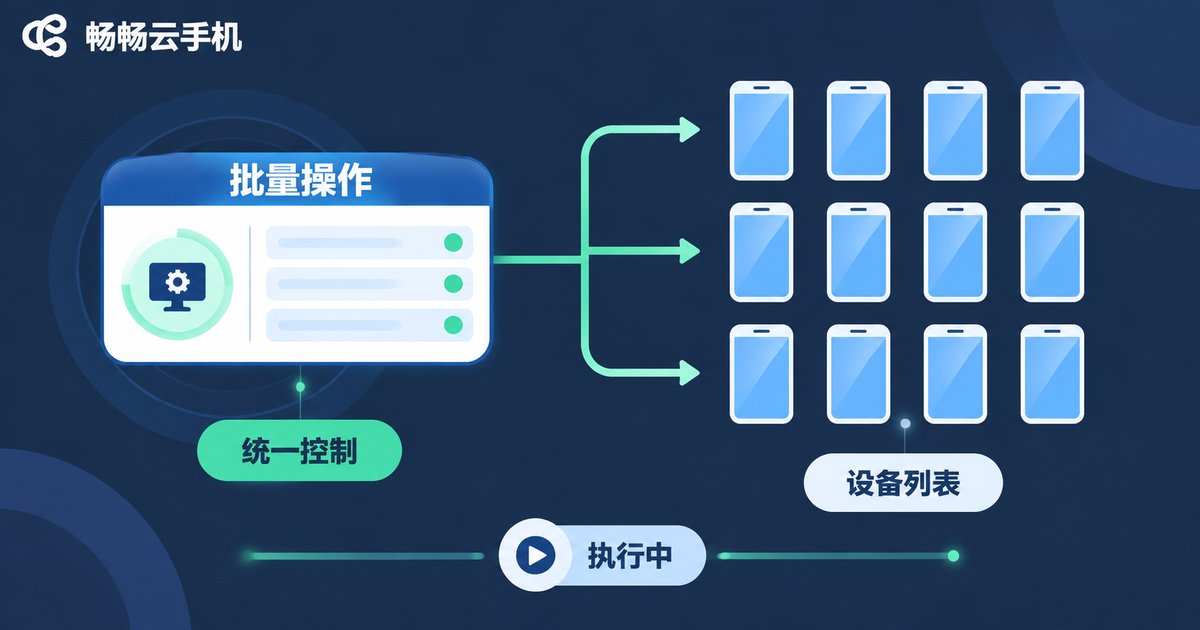
批量操作:一次勾选,一键下发
批量的本质是「把同一个动作复制到多台设备上」。在中控台里,通常可以这样用:
- 批量开关机与重启:勾选多台设备,一键启动、关机或重启,不用逐台点击。
- 批量安装与卸载应用:上传安装包,选中目标设备组,一次装完;卸载同理。
- 批量修改设备参数:分辨率、语言、时区等信息,适合需要统一环境的场景。
- 批量推送文件与脚本:把配置、素材、自动化脚本一次性下发到多台设备。
- 分组下发任务:先按用途分组,再对某一组单独执行,互不干扰。
三个实用的操作习惯:
先分组,再操作。把设备按「测试」「日常」「备用」分好组,出问题时影响面可控,回滚也方便。
先试跑,再全量。新脚本、新应用先在 1~2 台上验证,确认没问题再推到全部设备。
能定时就别手动。夜间跑批量安装、凌晨重启,放进定时任务,白天直接拿来用。
状态查看:一块屏看清所有设备的「体温」
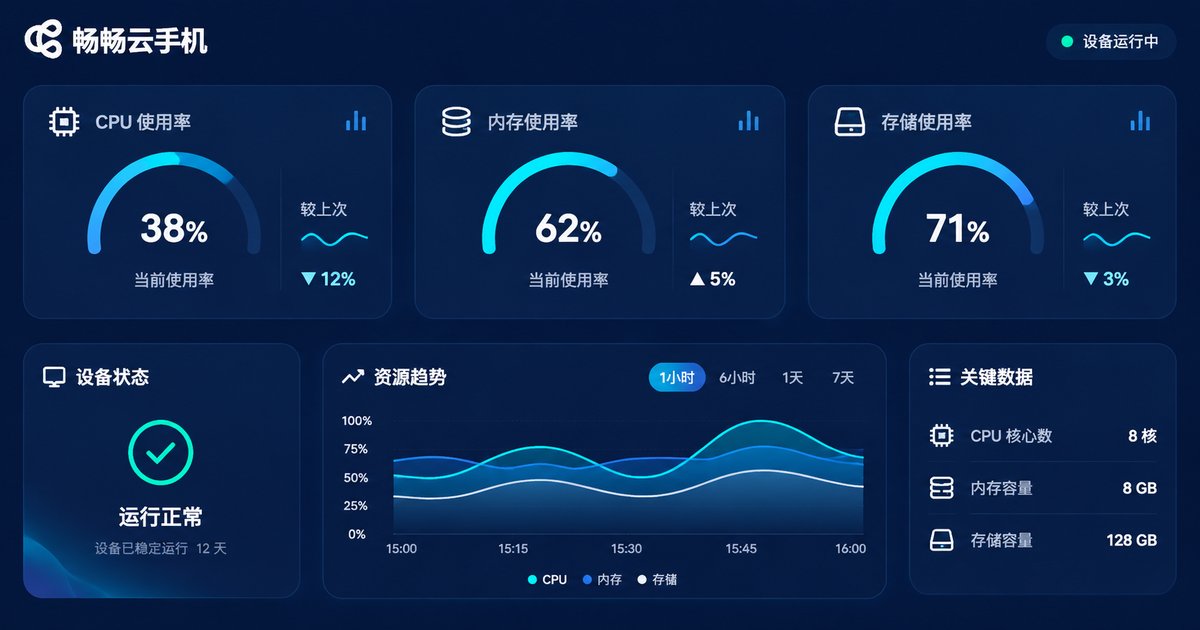
批量操作之后,最怕的是「我不知道它们现在怎么样了」。好的中控台会把关键信息直接摆出来,不用你一台台点进去看:
| 关注项 | 说明 | 什么情况要留意 |
|---|---|---|
| 在线状态 | 设备是否运行中、是否离线 | 同一分组突然大面积离线 |
| 资源占用 | CPU、内存、存储使用率 | 长期接近满载、存储快满 |
| 网络质量 | 延迟、丢包、带宽 | 操作延迟明显、画面卡顿 |
| 应用状态 | 目标应用是否在运行 | 应用被回收、反复闪退 |
| 画面预览 | 实时画面或缩略图 | 黑屏、花屏、卡在加载页 |
建议养成一个习惯:每天开工前先扫一眼总览页,把异常设备挑出来处理,比等任务跑到一半才发现问题要省事得多。
异常处理:先分类,再动手
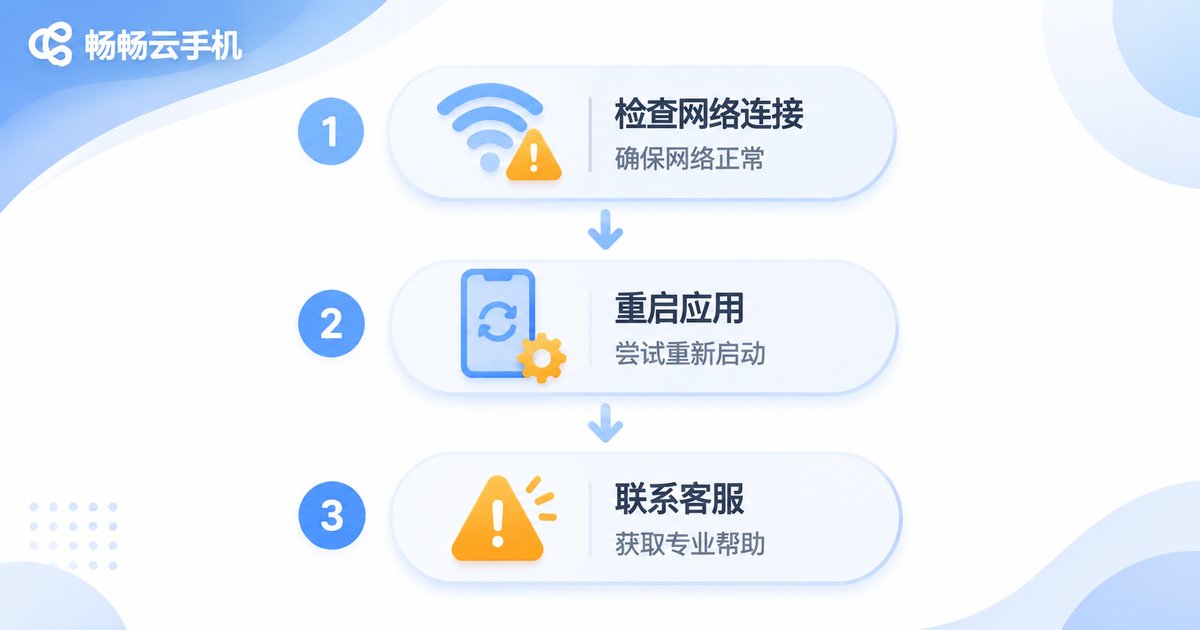
云手机的异常大多落在三类:连不上、跑不动、执行失败。先判断属于哪一类,再按对应顺序排查,会比盲目乱试快很多。
| 现象 | 常见原因 | 排查顺序 |
|---|---|---|
| 设备显示离线 | 实例未启动、网络中断、长时间空闲被回收 | 重启实例 → 检查网络 → 重新登录控制台 |
| 画面卡顿、延迟高 | 画质设置过高、本地带宽不足、后台程序过多 | 降低画质 → 清理后台 → 换网络再试 |
| 应用闪退 | 版本不兼容、缓存异常、内存不足 | 清缓存 → 重装应用 → 换另一台设备验证 |
| 批量任务部分失败 | 个别设备离线、存储不足、权限限制 | 查看失败列表 → 单独重试 → 再决定是否全量重跑 |
| 存储空间不足 | 缓存与日志堆积、安装包残留 | 清缓存 → 删无用文件 → 扩容 |
一个通用原则:先单台复现,再批量处理。如果只有一台出问题,多半是设备个体原因;如果整组同时出问题,优先怀疑网络或任务本身。
把中控台用顺之后,能省下什么
假设你管理 50 台设备,每天做一次统一开机、一次应用更新、一次状态巡检,两种方式的差距非常直观:
| 操作方式 | 单台耗时 | 50台总耗时 | 出错概率 |
|---|---|---|---|
| 逐台手动操作 | 约 30 秒 | 约 25 分钟 | 高,容易漏设备 |
| 中控台批量操作 | — | 约 2~3 分钟 | 低,有执行结果可查 |
省下来的不只是时间,还有那种「不确定感」——不用再靠记忆判断哪台做了、哪台没做。
为什么推荐畅畅云手机
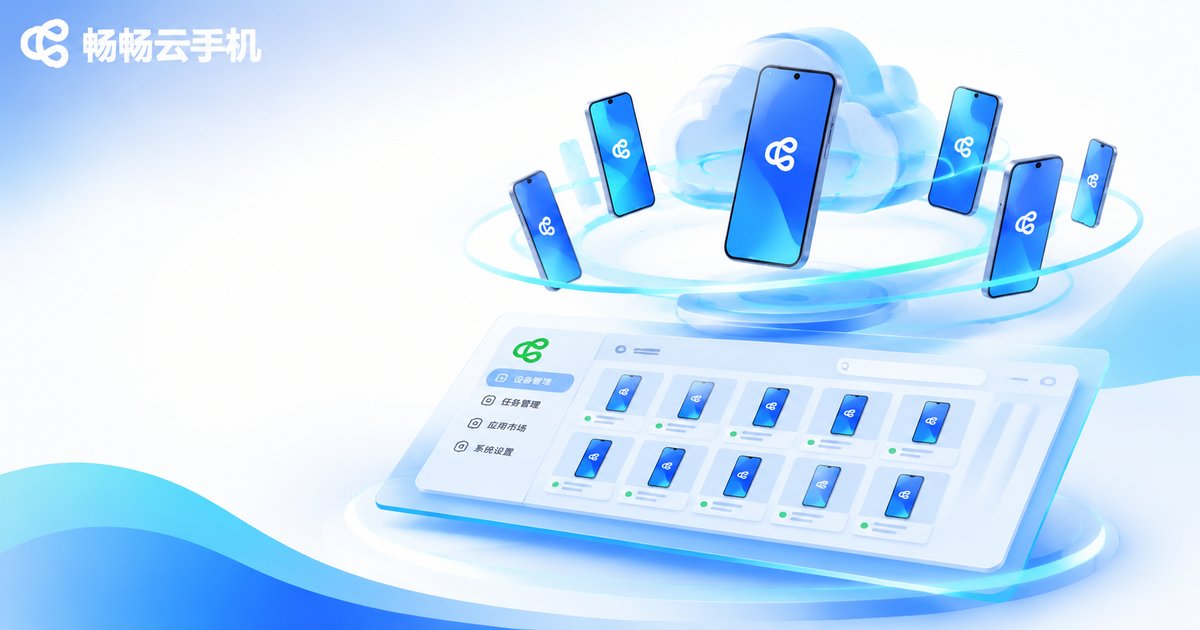
畅畅云手机(ccloudphone)提供运行在云端的安卓设备,配合控制台可以完成日常的设备管理与批量操作:设备分组、批量开关机、批量安装应用、查看设备运行状态,都是管理多台设备时真正高频用到的功能。
更稳妥的做法是:先用少量设备把流程跑通,确认批量任务、状态查看、异常排查这三件事都顺手,再逐步扩大设备规模。这样即使中途出现问题,影响范围也始终可控。
常见问题
Q1:中控台能同时操作多少台设备?
A:取决于具体配置和任务类型。一般建议先小批量验证,再逐步扩大;一次推送较多设备时,注意查看任务执行结果。
Q2:批量操作有一部分失败了怎么办?
A:先看执行结果里的失败列表,通常只有少数设备失败。单独重试这几台即可,不必全量重跑。
Q3:设备显示离线,是不是坏了?
A:多数情况不是。先确认实例是否处于运行状态,再检查网络连接,最后尝试重启实例,大部分问题在这一步就能解决。
Q4:为什么不建议一上来就全量操作?
A:全量操作一旦出错,影响面大且难以回滚。先用 1~2 台试跑,是成本最低的风险控制方式。
Q5:状态查看需要天天看吗?
A:建议养成开工前扫一眼的习惯。资源占用、在线状态、网络质量的异常,往往在任务开始之前就能看出来。
Q6:中控台适合新手吗?
A:适合。日常用到的就是勾选、分组、看状态、重试这几步。先把分组建好,后面的操作会越来越顺手。


