
云手机ADB连接后有Root权限吗!setenforce与remount操作解析
先说结论:云手机ADB连接后有没有Root权限?
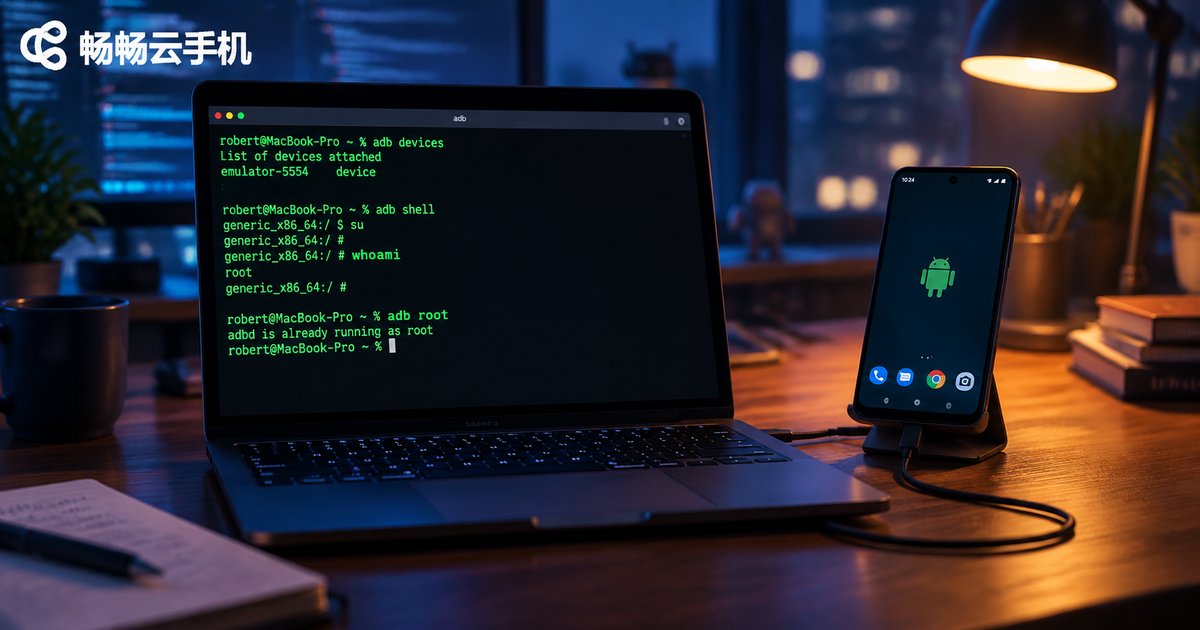
答案是:取决于云手机服务商提供的系统环境。ADB(Android Debug Bridge)本身只是一个调试桥接工具,负责在你的电脑和云手机之间建立通信通道。至于连接之后能拿到多高的权限,完全看服务商给你的是普通用户镜像还是开放Root的调试镜像。
以畅畅云手机为例,平台面向开发者提供了支持ADB调试的云手机环境,连接后可以执行shell命令、进行系统级调试。如果你的业务需要修改系统分区、卸载预装应用或调试框架类工具,就离不开本文要讲的两个关键操作:setenforce与remount。
为什么Root权限如此重要?
普通用户用云手机玩游戏、挂机,确实用不到Root。但如果你属于下面几类人群,Root权限几乎是刚需:
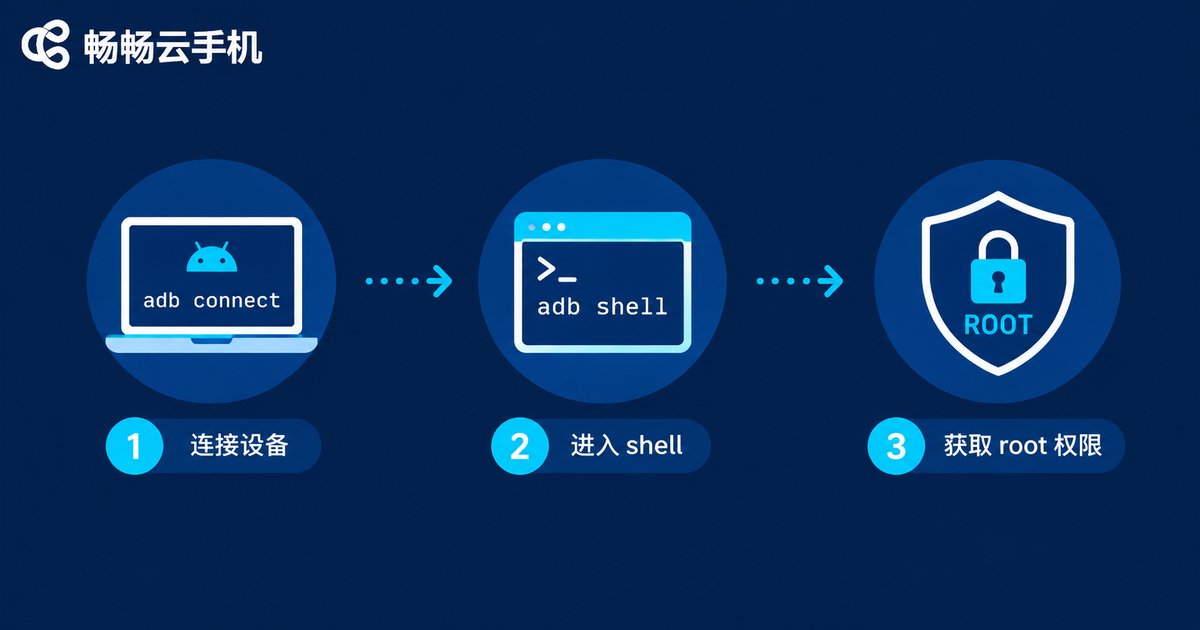
自动化测试工程师需要hook系统函数、注入底层事件;逆向与安全研究人员需要观察APK的运行逻辑和系统行为;批量管理工具开发者需要静默安装、修改系统配置、清理预装应用。没有Root时,在adb shell里执行需要系统权限的命令,只会收到 permission denied 的报错。
setenforce命令解析:SELinux的总开关
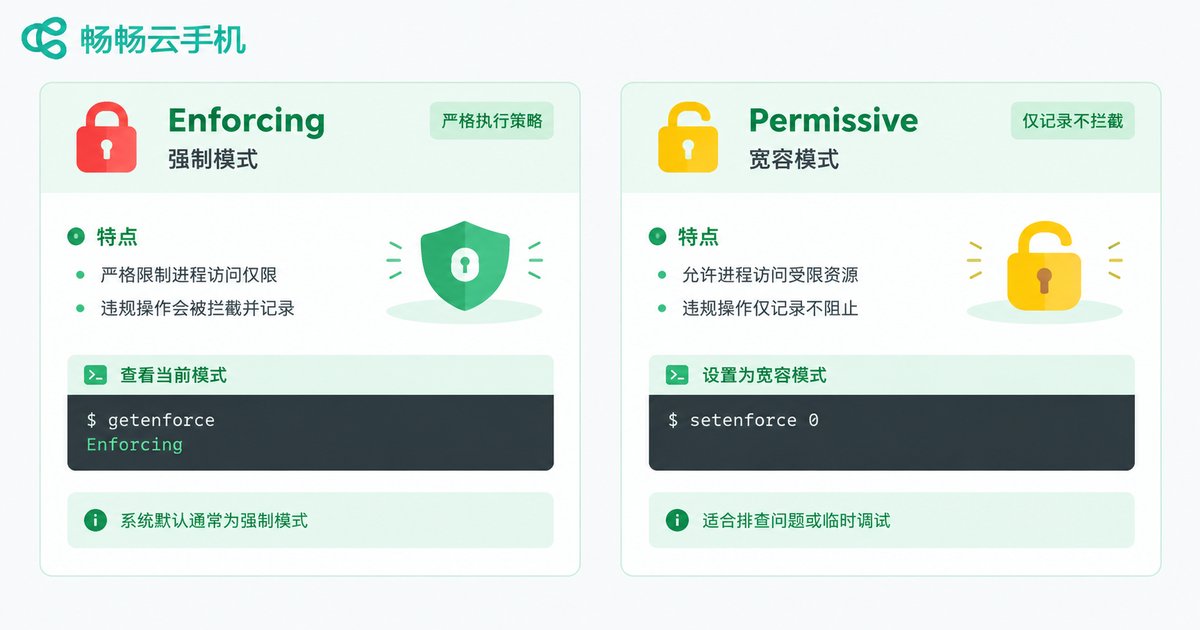
很多朋友第一次执行remount时明明已经提权成功,却依然报 Operation not permitted,问题往往出在SELinux上。SELinux是Android的强制访问控制机制,即使你是root,它也可以继续限制你的操作。它有两种工作模式:
| 模式 | 切换命令 | 实际行为 |
|---|---|---|
| Enforcing 强制模式 | setenforce 1 | 严格执行安全策略,越权操作直接拒绝 |
| Permissive 宽容模式 | setenforce 0 | 只记录违规日志,不实际拦截操作 |
用 getenforce 可以查看当前模式,用 setenforce 0 可以临时切到宽容模式。注意:setenforce的修改是临时的,重启后会恢复默认。想永久修改就得改系统分区里的配置文件,而这又需要先完成remount,两者是配套关系。
remount操作解析:让系统分区变成可写
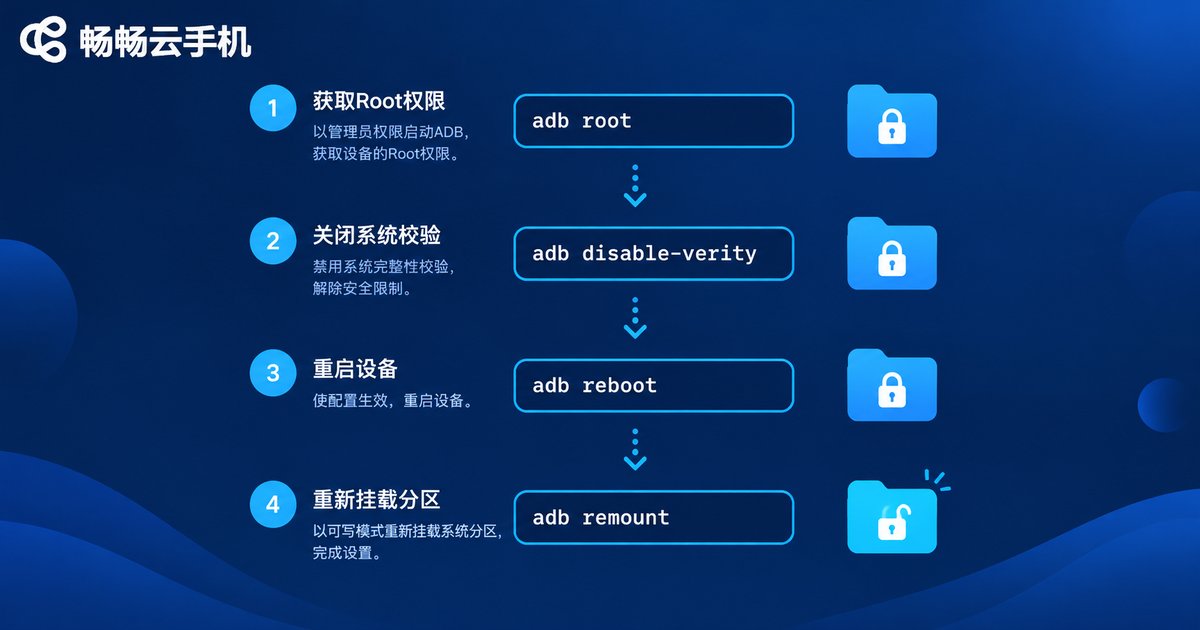
Android的 /system 分区默认以只读方式挂载,这是为了防止系统文件被意外破坏。想替换系统应用、修改build.prop,就必须先把它重新挂载为可写,这就是remount的作用。标准流程分四步:
# 1. 提权到root
adb root

# 2. 关闭dm-verity分区校验
adb disable-verity

# 3. 重启使设置生效
adb reboot

# 4. 重新连接并执行remount
adb connect 服务器地址:端口
adb remount
如果 adb remount 不生效,可以进入shell手动挂载:
mount -o rw,remount /system挂载完成后执行 touch /system/test 验证,能创建文件就说明成功了。操作结束后建议执行 mount -o ro,remount /system 把分区改回只读,降低误操作风险。
完整实战:从连接到成功修改系统分区
把上面的知识点串起来,一次完整的操作流程如下:
# 连接云手机
adb connect 服务器地址:端口

# 确认设备在线
adb devices

# 进入shell并确认身份
adb shell
whoami        # 输出root说明已是root
su            # 若非root,尝试su提权
getenforce    # 查看SELinux当前模式

# 临时关闭SELinux强制模式
setenforce 0

# 重新挂载系统分区为可写
mount -o rw,remount /system

# 验证可写
touch /system/test_file && echo OK
每一步都有明确的验证手段,一旦出错可以快速定位是哪一环出了问题。
常见报错与排查思路
| 报错信息 | 常见原因 | 解决方法 |
|---|---|---|
| adbd cannot run as root in production builds | 系统镜像不支持adb root | 改用su提权,或联系服务商确认root环境 |
| remount failed: Operation not permitted | 未提权或SELinux处于强制模式 | 先执行adb root,再setenforce 0 |
| Read-only file system | 分区仍是只读挂载 | 执行mount -o rw,remount /system |
| disable-verity not supported | 系统版本或分区格式不支持 | 改用手动mount方式挂载 |
排查的核心思路是逐层确认:先用 whoami 确认身份,再用 getenforce 确认SELinux状态,最后确认挂载状态。三层全部通过,系统分区操作基本就不会再遇到阻碍。
畅畅云手机:为开发者准备的环境
并不是所有云手机都开放ADB和root能力,不少面向普通用户的产品会把这些功能锁死。如果你有系统级调试、自动化测试或批量管理的需求,选品时要重点确认三点:是否开放ADB连接、镜像是否支持root提权、系统分区是否允许remount。
畅畅云手机针对开发者场景提供了ADB调试支持,配合本文讲到的setenforce与remount操作,可以顺畅完成系统级定制。具体环境配置与连接方式,可以前往畅畅云手机官网(ccloudphone)查阅。
常见问题Q&A
Q: 云手机ADB连接后默认就是root吗?
不一定。连接成功只代表通信通道建立,是否有root取决于服务商的系统镜像。可执行 adb root,或在shell里用 whoami、su 验证。
Q: setenforce 0之后重启会失效吗?
会。setenforce只对当前运行周期有效,重启后恢复默认模式。要永久生效需修改系统分区内的SELinux配置,而这需要先完成remount。
Q: adb remount报Operation not permitted怎么办?
按顺序检查:是否已root提权、SELinux是否为Enforcing(用getenforce查看)、是否已执行adb disable-verity并重启。
Q: 修改系统分区有风险吗?
有。误删关键系统文件可能导致实例无法正常启动。建议修改前记录原始状态,只改必要文件,完成后及时恢复只读挂载。
Q: remount后重启,修改的内容还在吗?
只要写入的是持久化存储中的文件,重启后依然保留。但setenforce的模式与dm-verity状态在重启后可能恢复默认,需要重新设置。


