
云手机电脑端怎么用:大屏操作、快捷键与外设设置说明
为什么要在电脑上用云手机?
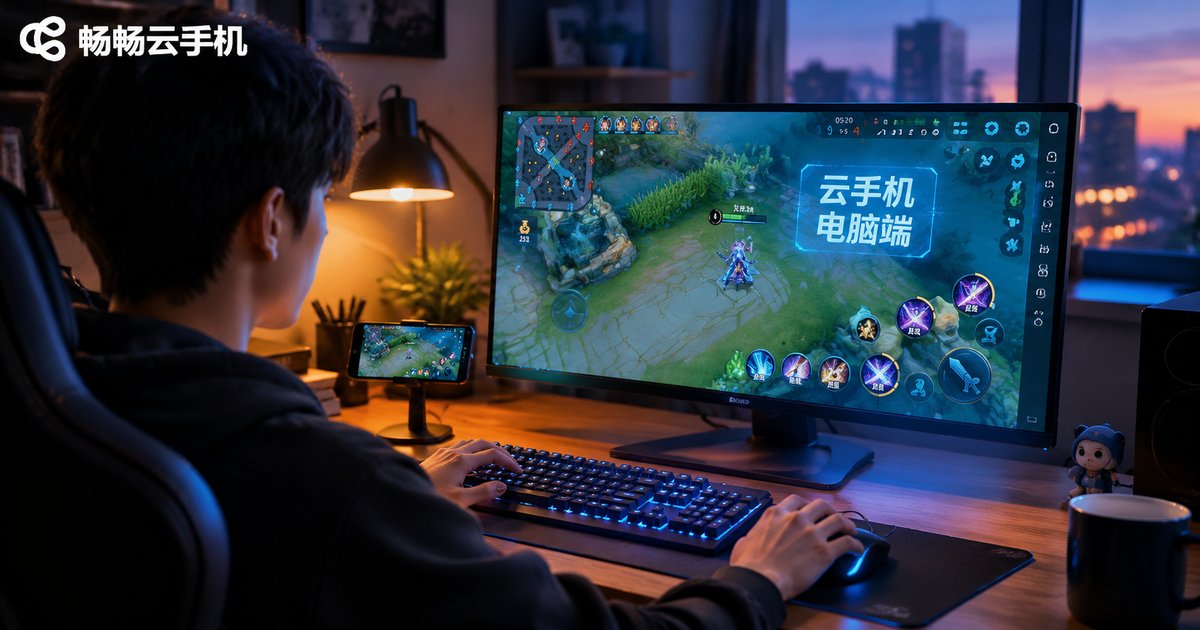
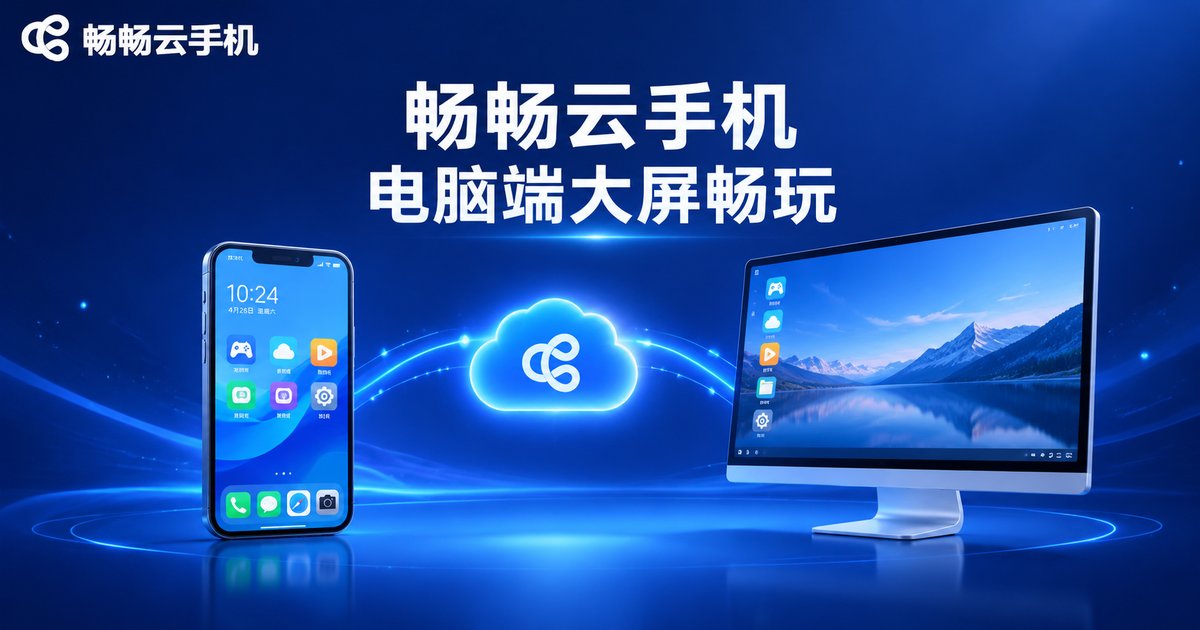
很多人第一次接触云手机时,习惯用一部手机去控制另一部手机,但其实电脑端才是云手机的正确打开方式。云手机本体运行在云端机房,你面前的任何设备都只是一个「显示与控制的窗口」。用电脑的大屏幕、键盘和鼠标来操作云手机,看得更清、点得更准、输得更快,无论是挂机、体验大型手游,还是多开管理,体验都会提升一个档次。
一句话理解:云手机负责「算」,电脑负责「看」和「操作」。明白这一点后,下面的大屏设置、快捷键与外设配置就都好懂了。
第一步:下载客户端并登录账号
以畅畅云手机(ccloudphone)为例:打开官网,进入电脑端客户端下载页面,安装完成后启动程序并登录账号,即可看到名下的云手机设备列表。点击任意一台设备,云手机画面就会实时串流到电脑窗口中,操作起来和一台真实的安卓手机几乎没有区别。
首次使用建议先检查两件事:一是在设置中选择合适的画面清晰度,让它匹配你的网络带宽;二是尽量使用有线网络或稳定的 Wi-Fi,延迟会更低、画面更稳。
大屏操作:全屏、多开与窗口布局
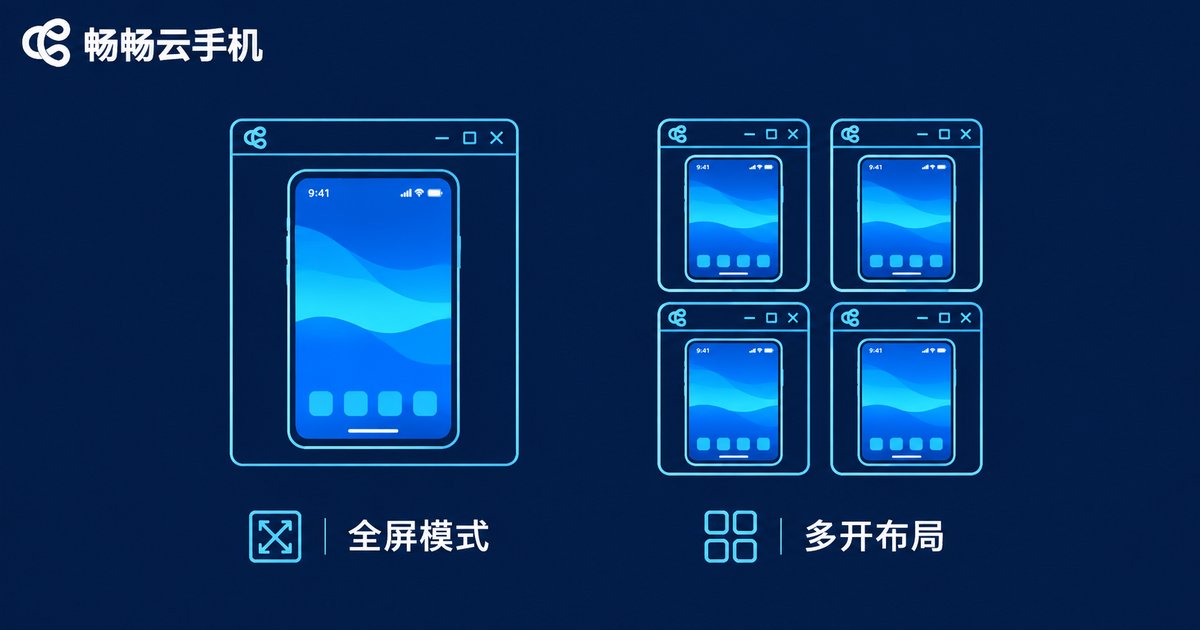
电脑端最大的优势就是屏幕大。善用以下几种显示方式,效率会明显不同:
| 显示方式 | 适合场景 | 操作要点 |
|---|---|---|
| 单台全屏 | 认真玩一款游戏、追剧看视频 | 双击窗口或使用全屏按钮,沉浸感最强 |
| 多窗口平铺 | 多台云手机同时挂机 | 窗口自动排列,一屏尽览所有设备 |
| 主副窗口布局 | 一台重点操作、其余后台挂机 | 把正在操作的窗口放大并置顶 |
小技巧:窗口接近全屏时,画面会按手机比例居中显示,两侧留黑属于正常现象;想让画面更满,可以进入云手机内把分辨率调整为 16:9 一类的比例,再配合全屏观看。
快捷键:把触屏操作变成键盘操作
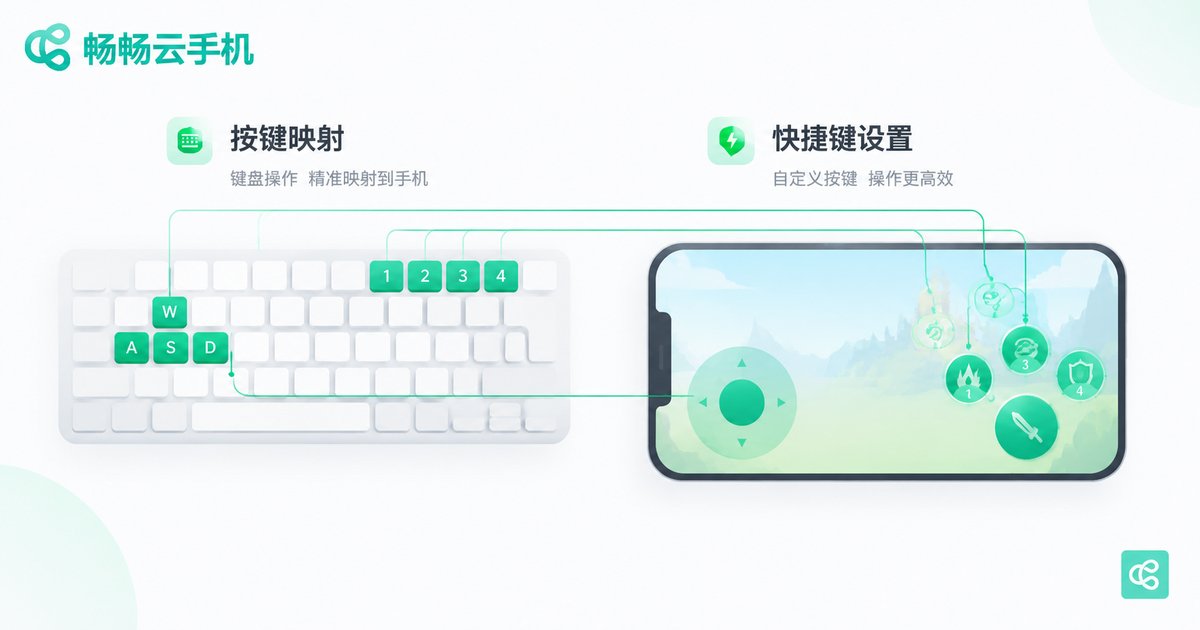
电脑端客户端内置快捷键系统,常用虚拟按键都能映射到键盘上。下表是一些常见的默认设置示例(不同版本可能略有差异,具体以客户端「快捷键设置」面板为准,全部支持自定义修改):
| 功能 | 常见默认快捷键 | 说明 |
|---|---|---|
| 全屏 / 退出全屏 | F11 | 快速切换大屏模式 |
| 返回键 | Esc | 等效手机的返回操作 |
| 主页键(Home) | F1 | 一键回到云手机桌面 |
| 多任务键 | F2 | 打开最近任务列表 |
| 截图 | Ctrl+Shift+S | 保存当前云手机画面 |
| 音量增减 | F5 / F6 | 调节云手机媒体音量 |
进阶玩法是按键映射:在游戏画面里,把虚拟摇杆绑定到 WASD、把技能按钮绑定到数字键,之后就能像玩端游一样用键盘走位、放技能,精准度远超手指点按。映射方案保存后,下次进入游戏会自动生效。
外设设置:键鼠、手柄、摄像头都能接
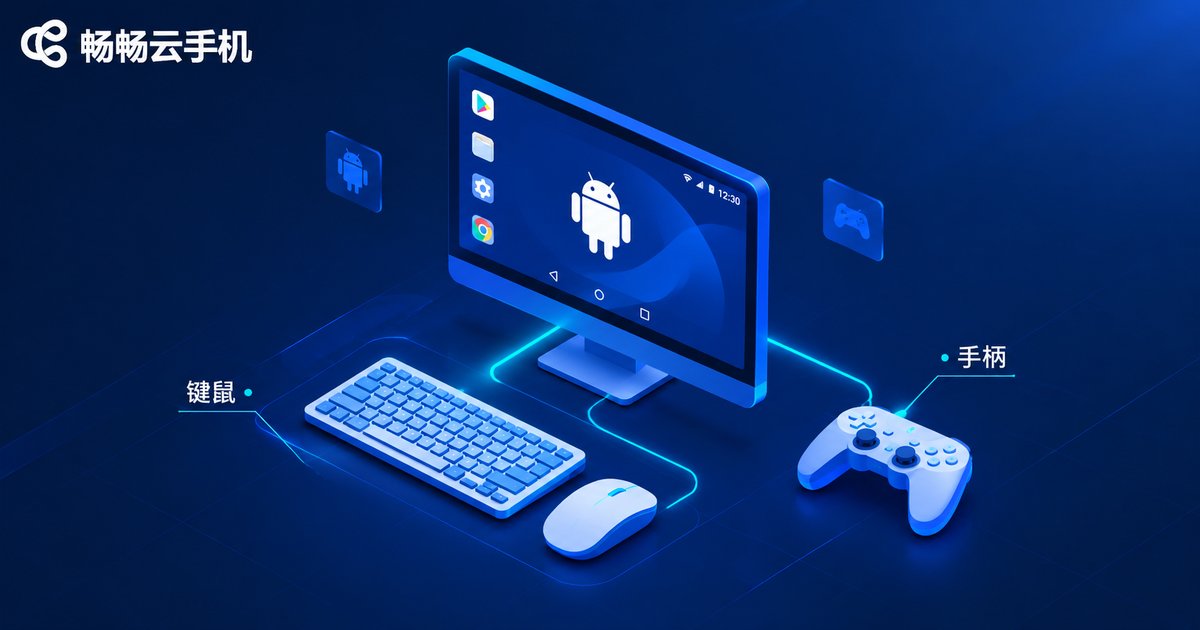
电脑端的外设逻辑很简单:所有连接到电脑的输入设备,都会被转发给云手机。常用的有四类:
1. 键盘与鼠标:默认情况下,鼠标点击等于手指点击屏幕,键盘负责文字输入和已映射的按键。在设置中可以调节鼠标灵敏度,以及是否显示指针。
2. 游戏手柄:把手柄插入电脑后,在客户端按键设置中,将手柄按钮映射到游戏的虚拟按键即可,赛车、格斗类游戏体验尤其好。
3. 摄像头与麦克风:当云手机内的应用需要视频或语音时,可在客户端设置中授权调用电脑的摄像头和麦克风,云端设备就会像自带摄像头一样工作。
4. 多开场景:同时操作多台云手机时,键鼠默认作用于当前聚焦的窗口——点一下哪个窗口,输入就送到哪台设备,不会串台。
为什么推荐畅畅云手机?
在众多云手机服务中,畅畅云手机(ccloudphone)对电脑端体验做了专门优化:客户端轻量好装、串流画质可调、多开窗口管理直观,配合键鼠映射与手柄支持,大屏玩游戏、挂机养号都很顺手。云手机在云端全天在线,电脑关机也不影响设备上正在运行的任务,这是本地模拟器做不到的。
如果你经常坐在电脑前,又需要一台随时可用的安卓设备,不妨把云手机当作电脑的「虚拟第二手机」。更多功能与套餐信息,可以前往畅畅云手机官网了解。
常见问题
Q:电脑端和手机端登录同一账号,数据互通吗?
互通。云手机本体在云端,手机端和电脑端只是不同的「遥控器」,同一账号登录后看到的是同一台设备,应用和游戏进度实时一致。
Q:对电脑配置要求高吗?
不高。运算都在云端完成,本地只负责显示画面,能流畅播放在线视频的电脑基本都能用,关键反而在于网络质量。
Q:快捷键可以修改吗?
可以。在客户端的快捷键设置面板中,所有默认按键都能改成自己习惯的组合,保存后立即生效。
Q:一台电脑能同时开多少台云手机?
取决于你的云手机数量与网络带宽。多开时建议使用有线网络,并适当调低各窗口画质,保证整体流畅。
Q:玩起来延迟高吗?
延迟主要来自网络。使用有线网络、选择就近节点,日常操作和大多数手游都能保持流畅;竞技类游戏建议避开网络高峰时段。


