
云手机怎么安装应用:安装包上传、权限确认与失败处理
云手机装应用,和真机确实不太一样
云手机是一台跑在云端的安卓设备,你看到的画面是实时传回本地屏幕的。真正运行的系统、应用、数据都在服务器上,所以安装应用这件事,多了两个真机上没有的环节:安装包要先“送进”云手机,权限要在云端那台设备上点确认。
只要记住这两个差异,剩下的流程其实和用普通安卓手机没什么区别。下面按“选方式 → 传安装包 → 给权限 → 排故障”的顺序讲清楚。
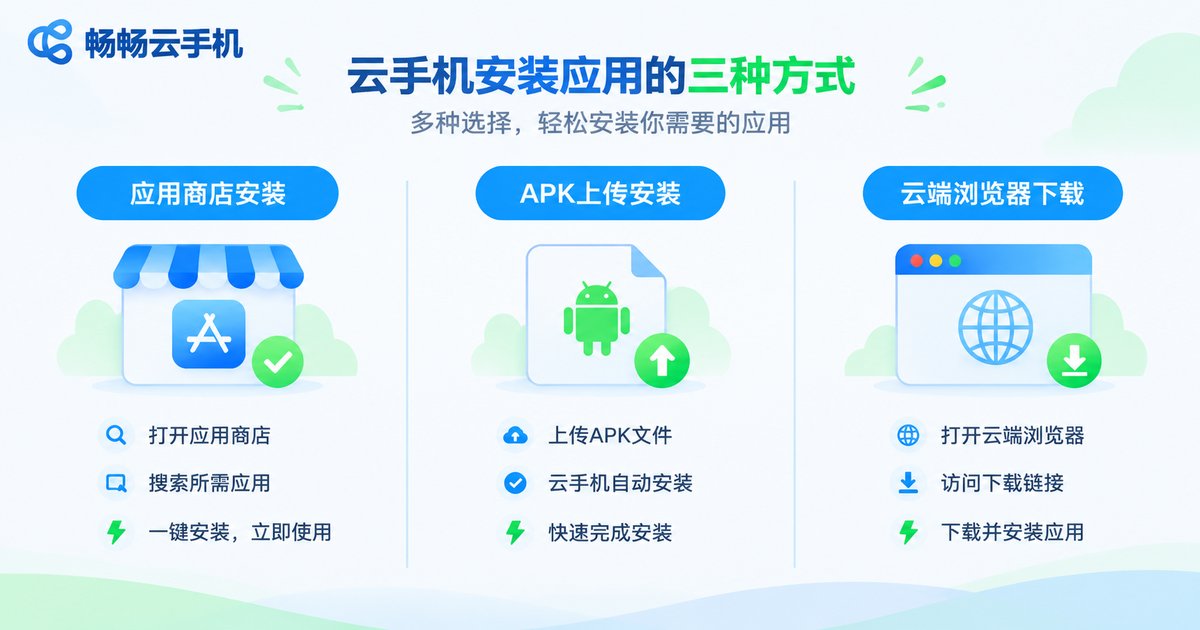
三种安装方式,先挑最适合你的一种
云手机装应用常见三条路,成本和适用场景差别挺大,先用一张表看清楚:
| 安装方式 | 适合场景 | 需要注意 |
|---|---|---|
| 云机内应用市场安装 | 大众类、常用类应用 | 直接在云手机里打开市场搜索下载,最省事,但市场里没有的应用装不了 |
| 本地下载后上传安装包 | 市场里搜不到的应用、内部测试包、指定版本 | 需要先在本地拿到 APK 文件,再通过控制台上传,最通用 |
| 云机内浏览器直接下载 | 体积较小的安装包 | 占用云端的存储和网络,大包容易下到一半断掉 |
如果你要装的是特定版本、内部测试包或者批量部署到多台设备,上传安装包是唯一靠谱的方式,后面的步骤也主要围绕它来讲。
第一步:把安装包传进云手机
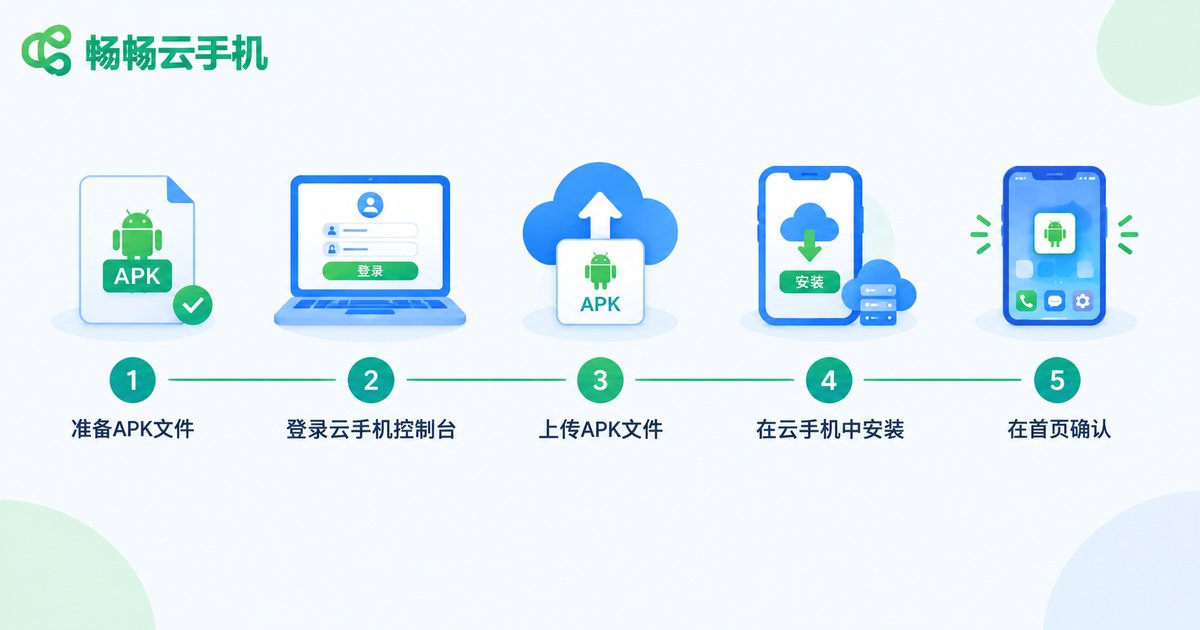
整体流程可以概括成五步,熟练之后一两分钟就能完成:
1. 本地先准备好 APK 文件。在电脑或实体手机上把安装包下载好,确认后缀是 .apk、文件大小正常(几百 KB 的“APK”基本都是下载失败的空壳)。
2. 登录畅畅云手机控制台。进入你要操作的那台云设备的详情页,一般能看到“文件上传”“上传应用”“安装包管理”之类的入口。
3. 选择本地 APK 上传。点击上传,选中刚才准备好的文件。文件越大等待越久,进度条卡住时不要反复点击,容易生成多个重复任务。
4. 在云机内完成安装。有的控制台会在上传完成后自动拉起安装;如果没有,就进入云手机的“文件管理”,找到刚上传的文件点击安装。
5. 回到桌面验证。确认应用图标出现,点开跑一遍,能正常进入首页才算真正装好。
一个小经验:上传前把文件名改成纯英文或数字,避免中文、空格、特殊符号在部分云机镜像里出现识别问题。
第二步:权限确认,这几项别漏
云手机装应用最常见的“拦路虎”是未知来源安装。第一次通过上传安装包安装时,系统会弹窗询问是否允许来自此来源的应用,必须点允许,否则会一直提示安装被阻止。
除了这一项,下面几个权限也建议一并确认:
存储/文件权限:不给的话应用读不到本地数据,导入素材、保存截图都会失败。
悬浮窗权限:需要悬浮球、录屏、多窗口叠加显示的应用必须开,否则功能会静默失效。
后台运行与自启动:想让应用在云机里长期挂着不被清理,需要到电池优化设置里把它设为“不受限制”。
通知权限:客服、消息提醒类应用要开,不然你在本地只能看到画面,收不到任何推送。
网络访问权限:多数应用默认已有,但企业内部应用可能需要额外的网络白名单配置,装完打不开时先往这个方向查。
第三步:安装失败了,按这个顺序排查
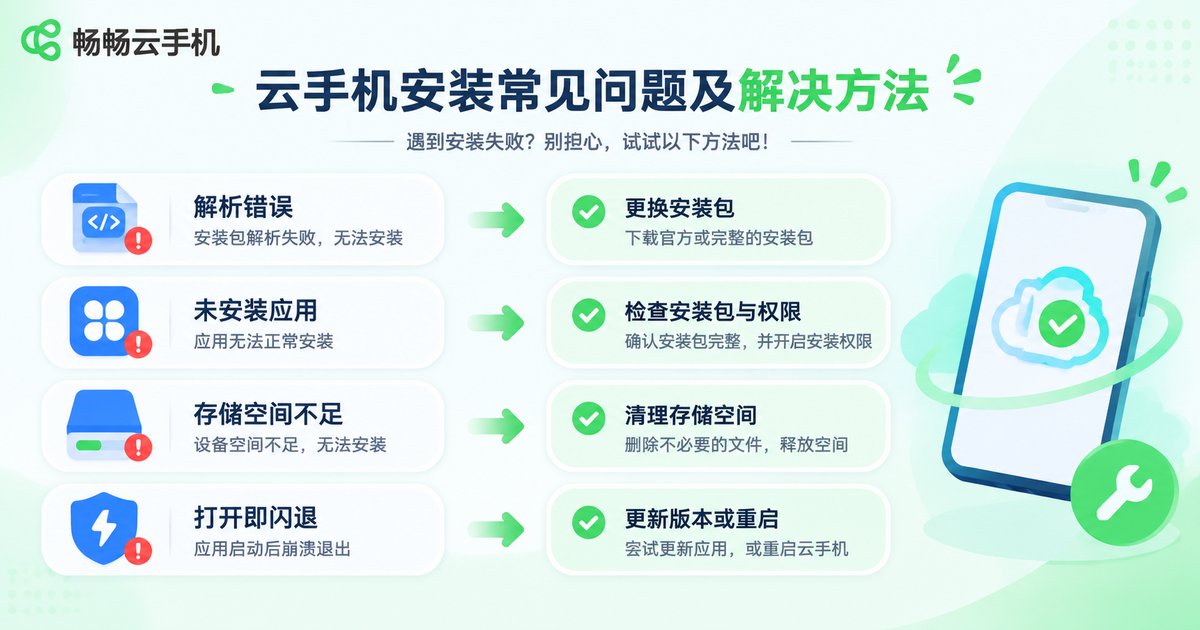
安装失败并不可怕,怕的是不知道从哪看起。下面这张表覆盖了绝大多数情况,按现象对号入座即可:
| 现象 | 常见原因 | 处理办法 |
|---|---|---|
| 提示“解析包错误” | 安装包下载不完整,或与云机系统架构不匹配 | 重新下载完整包,确认是适配该安卓版本的通用版本 |
| 提示“应用未安装” | 与已安装应用包名或签名冲突 | 卸载旧版本后重装,或换一个包名不同的版本 |
| 提示“存储空间不足” | 云机存储被旧安装包和缓存占满 | 清理缓存、删除历史 APK 后重试 |
| 点击安装无反应、长时间白屏 | 实例如资源紧张,或应用要求更高的安卓版本 | 重启云机,或升级到配置更高、系统更新的实例 |
| 安装成功但打开就闪退 | 依赖组件缺失、关键权限未授予 | 逐个补齐权限,卸载后重新安装一次 |
| 上传进度一直停在 0% | 本地网络不稳,或单个文件过大 | 换网络重试,或把文件压缩、拆分后再传 |
几个让安装更顺手的习惯
统一命名:安装包按“应用名+版本号”命名,装多了也不会找错文件。
装一个测一个:每装完一个应用先跑一遍,出问题时能立刻定位是哪个包导致的。
保留旧版本:云端留一份上一版安装包,新版本不兼容时可以快速回滚。
先单机验证再批量:要部署到多台云手机时,先在一台上装通、跑通,再复制到其他设备,能省掉大量重复排查。
为什么用畅畅云手机装应用更省心
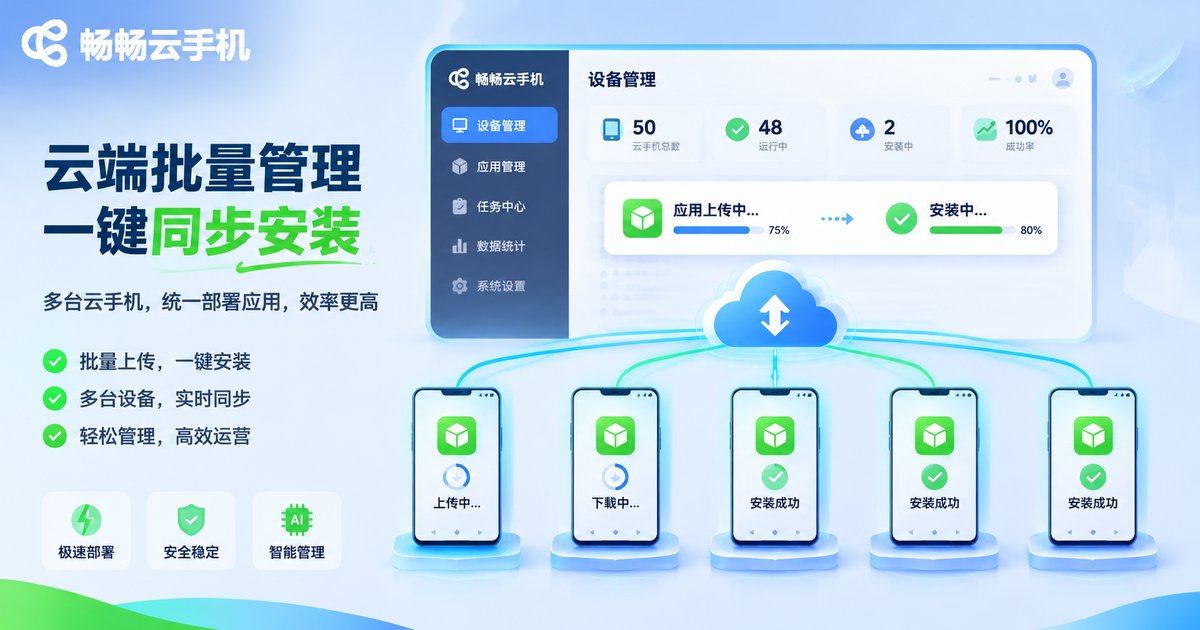
畅畅云手机(ccloudphone)提供云端安卓环境,在控制台就能完成安装包上传和应用管理,不需要在本地手机和云端之间来回倒文件。对经常装应用的人来说,便利主要体现在三个地方:
统一入口:安装包在控制台一次上传,云机内即可完成安装,不用截图、不用扫码、不用第三方工具中转。
多设备管理:需要同时维护多台云手机时,应用部署和权限设置都在同一套界面里完成,管理成本比逐台操作低得多。
云端常驻:应用在云端持续运行,本地手机不用一直亮屏,发热、耗电、占内存的压力都在服务器那边。
常见问题
Q:上传的安装包有大小限制吗?
单个 APK 建议控制在合理体积内,太大的游戏包更推荐在云机内直接下载。具体上限以控制台的实际提示为准。
Q:需要依赖 GMS 服务框架的应用能装吗?
取决于你选择的云机镜像是否自带相关框架。创建实例时在镜像列表里确认清楚,选带框架的镜像会顺利很多。
Q:安装失败但系统一点提示都没有,怎么办?
先重启云机重试一次;仍然失败,就到文件管理里确认 APK 是否完整,或者换一台云机交叉验证,判断是安装包的问题还是实例的问题。
Q:一台云手机能装多少个应用?
主要受云端存储和运行内存限制,也与应用本身大小有关。装得越多内存越紧张,需要长期挂机的应用不建议一次装太满。
Q:应用装在云手机上,本地会耗流量吗?
会占用画面传输产生的流量,但应用本身是在云端运行的,计算和发热都在服务器端,本地手机的负担要小很多。
Q:装好的应用在云机重启后会消失吗?
正常安装的应用会保留在云端实例中,重启不会丢失。只有清理数据或重置实例时才会被清除,重置前记得备份重要信息。


