
云手机钉钉使用:打卡、会议与消息通知设置
为什么越来越多人把钉钉装进云手机
钉钉早就不是单纯的聊天工具了。早上到公司要打卡,白天要开会、看审批,晚上群里还有消息要回。于是不少上班族开始把备用机换成云手机——一台跑在云端的虚拟安卓手机,随时可以从本地客户端远程召唤出来用。
它的好处很直接:不占本地存储空间,不担心电量掉到零,换设备也不用重新折腾一堆登录和设备验证。但云手机毕竟是云端的设备,钉钉里最依赖系统权限的三件事——打卡定位、会议音视频、消息通知——需要单独配置一遍,才能用得顺手。下面就把这三块拆开讲。
第一步:把钉钉装进云手机
以畅畅云手机(ccloudphone)为例,流程很简单:登录云手机控制台,选择一台云手机实例开机,打开云手机内的应用商店搜索「钉钉」安装,然后打开钉钉用手机号登录即可。
几个容易被忽略的细节:
- 登录时如果触发短信验证,请使用信号正常的号码接收验证码,避免在弱网环境下反复失败;
- 企业账号建议先和公司 IT 或 HR 确认允许在多设备登录,避免把原来手机上的钉钉挤出登录状态;
- 首次登录后立刻在钉钉里完成新设备验证,之后就不用每次都验证了。
打卡设置:定位权限是核心
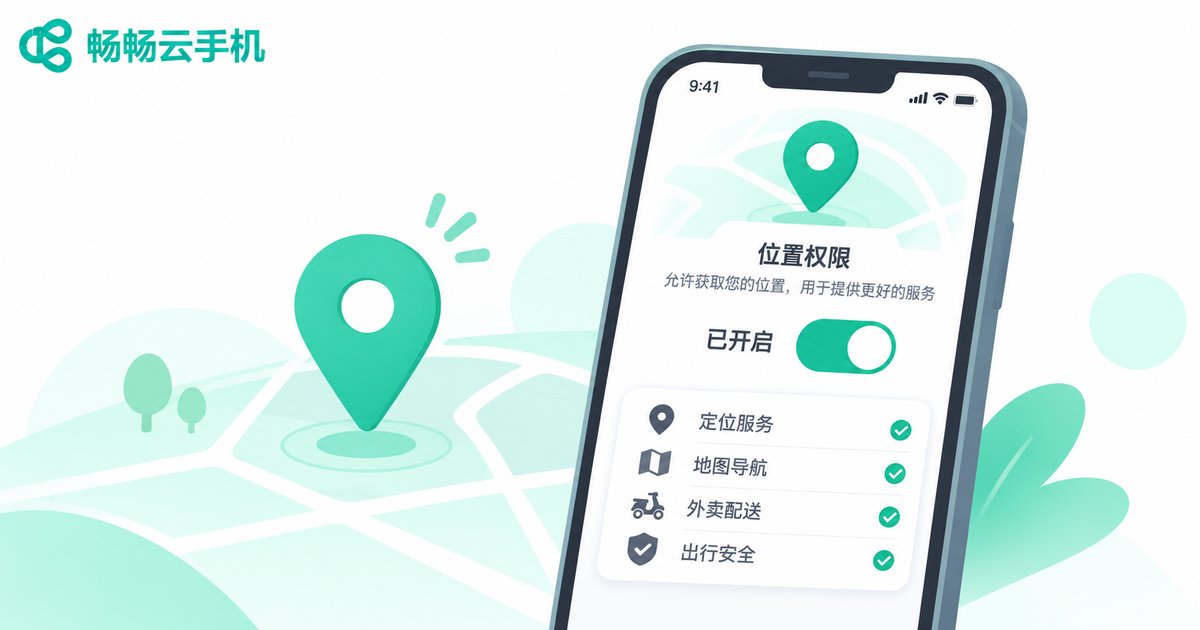
钉钉打卡能不能正常提交,八成取决于定位。云手机的系统权限默认比较保守,需要手动放开。建议按下面的清单逐项确认:
| 设置项 | 建议值 | 作用 |
|---|---|---|
| 定位权限 | 始终允许 | 避免只在打开 App 时才定位,导致打卡时取点慢 |
| 定位模式 | 高精度 | 同时使用网络、Wi-Fi 与基站辅助定位 |
| 后台运行 | 允许自启动 | 钉钉被系统回收后仍能唤起定位 |
| 电池优化 | 不限制 | 防止云手机长时间空闲后杀掉进程 |
| 网络 | 优先 Wi-Fi | Wi-Fi 定位在室内通常比纯 GPS 更稳 |
实操时还有两个小技巧:一是打卡前先打开云手机里的地图类应用看一眼当前位置,确认点位刷新了再点打卡按钮;二是如果公司考勤规则允许 Wi-Fi 打卡,尽量让云手机连上办公 Wi-Fi,识别成功率和速度都会好一些。
合规提醒:云手机适合外勤、远程办公、异地驻场这类真实办公场景。请按照公司的考勤制度如实使用,不要把云手机当作规避考勤的工具。
会议设置:让音视频跑得更稳
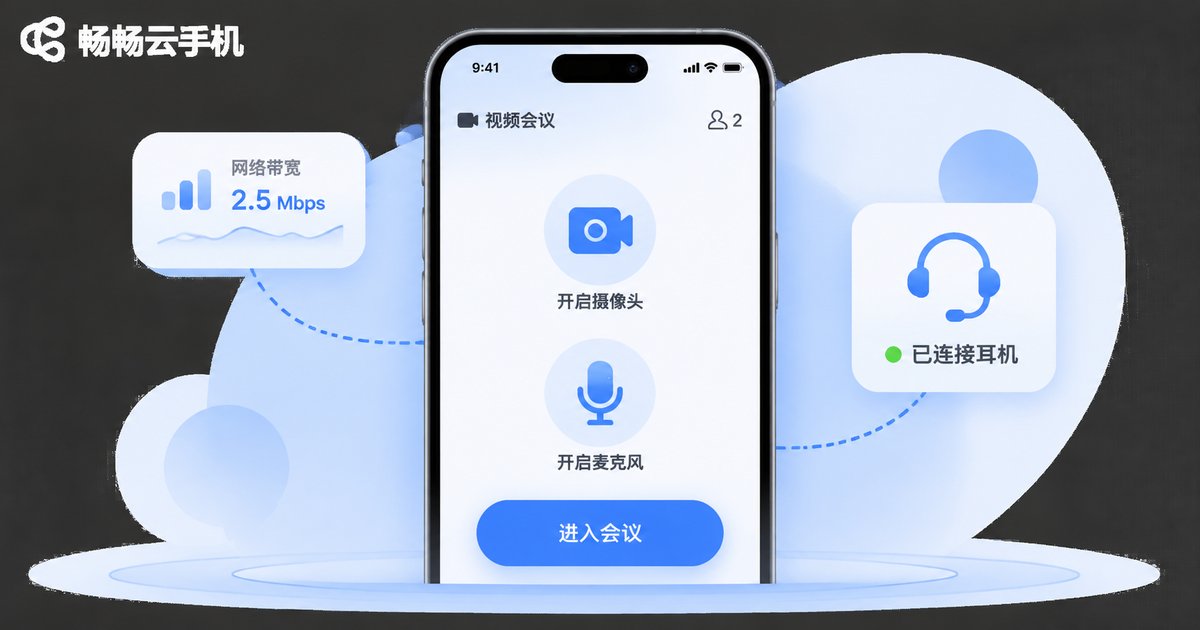
云手机的音频和画面都要经过云端传输,所以第一次进入钉钉会议时,系统会连续弹出麦克风、摄像头权限请求,全部选择允许,否则对方只能看到黑屏或者完全听不到你说话。
想开一场不掉线的会,可以注意这几点:
- 只用听会时关掉摄像头,带宽压力会小很多;
- 使用耳机而不是外放,能明显减少回声和啸叫;
- 网络波动时,在会议界面把视频画质调低一档,流畅度优先于清晰度;
- 长时间会议前,确认云手机实例处于持续在线状态,避免中途被回收。
如果会议需要共享屏幕或者举手发言,建议提前一两分钟进入会议室测试麦克风,把问题留在会前而不是会中。
消息通知:别让重要消息躺在云里
云手机最容易踩的坑就是——消息明明来了,你却完全不知道。原因通常是通知权限没开,或者进程被系统当作闲置应用清理掉了。按下面的顺序排查一遍:
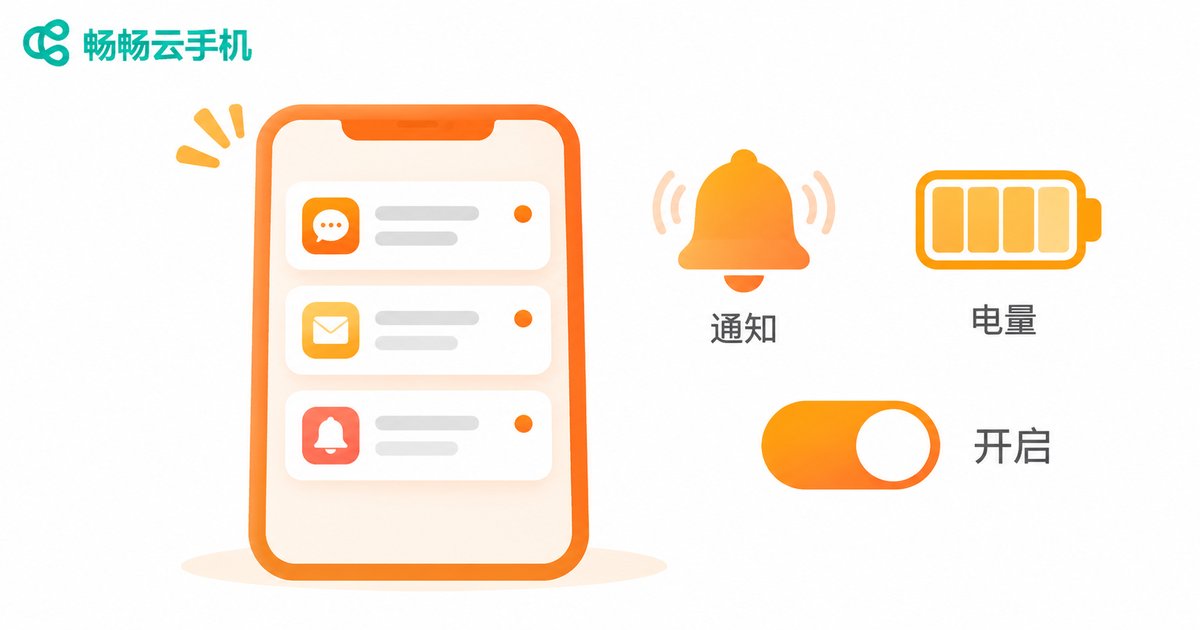
- 系统通知权限:在云手机设置里找到应用管理,进入钉钉,把通知权限全部打开,包括横幅、锁屏和声音;
- 后台保活:开启自启动和关联启动,电池优化设为「不限制」;
- 钉钉内部设置:进入「我的 - 设置 - 消息通知」,开启新消息提醒,重要群聊单独设为重点关注;
- 免打扰时段:确认钉钉的免打扰时间和手机的勿扰模式没有重叠,否则工作时间的消息也会被静音;
- 客户端提醒:部分云手机客户端支持把云机通知同步到本地,具体以你所使用客户端的实际功能为准。
设置完成后,可以让同事发一条测试消息,看看云手机和本地客户端是不是都能收到,确认链路通了再放心使用。
用畅畅云手机跑通移动办公
畅畅云手机(ccloudphone)提供运行在云端的安卓实例,设备长期在线,用本地客户端或浏览器就能随时接入,适合把「钉钉常驻」这类占资源、耗电量的任务放到云上去跑。你可以在控制台按需选择实例规格,把打卡、会议和消息通知三套设置一次配好,之后每次登录都是同样的环境,不用重新折腾权限。
把工作用的钉钉放在云手机里,本地手机就能留出空间和电量干别的;反过来,下班后也可以直接退出云手机客户端,让工作消息安静地待在云端。这种「物理隔离」的用法,是很多人选择云手机的真实原因。
常见问题
Q1:云手机里钉钉打卡定位不准怎么办?
先确认定位权限已设为「始终允许」,定位模式为高精度,再打开地图类应用刷新一下位置。室内环境下连接办公 Wi-Fi 通常比纯 GPS 更快锁定。
Q2:在云手机上开钉钉会议会很卡吗?
主要看网络和实例规格。关闭摄像头、佩戴耳机、适当降低画质,都能明显改善流畅度。会议前提前进会测试麦克风,比会中手忙脚乱更有效。
Q3:退出云手机客户端后,钉钉还会收到消息吗?
云手机实例本身在云端持续运行,钉钉仍在后台接收消息;重新进入客户端后可以看到未读内容。是否能实时推送到本地,取决于客户端提供的通知同步功能。
Q4:云手机上登录钉钉会被判定为异常设备吗?
云手机对钉钉来说就是一台新设备,正常完成登录验证即可。请使用自己的账号并遵守公司设备管理要求,不要多人共用同一账号。异地登录时按提示完成验证就好。
Q5:一台云手机能同时登录多个钉钉账号吗?
一台云手机对应一套系统环境,一般一个钉钉账号更方便管理。如果确实需要多个身份,可以在控制台开通多台云手机实例,各自独立配置权限,互不干扰。
Q6:公司不允许异地打卡,还能用云手机吗?
请以公司考勤制度为准。云手机的定位来自云端实例所在的位置,适合外勤、驻场等真实异地办公场景;如果制度不允许,建议不要用云手机代替正常打卡。


