
云手机连接电脑教程:电脑版安装、投屏与文件传输方法
为什么要把云手机连接到电脑
云手机本质是一台跑在云端的安卓设备,用手机小屏点点划划,临时用用没问题,但一旦涉及多开管理、长时间挂机、批量处理消息或办公协作,小屏幕就会变成效率瓶颈。
把云手机接到电脑上有三个直接好处:第一,大屏幕可以同时平铺查看多台云手机画面,不用来回切换;第二,鼠标和键盘代替手指点击,输入文字、填表、回消息快得多;第三,本地文件可以直接拖进云端,省掉反复用聊天软件中转的麻烦。
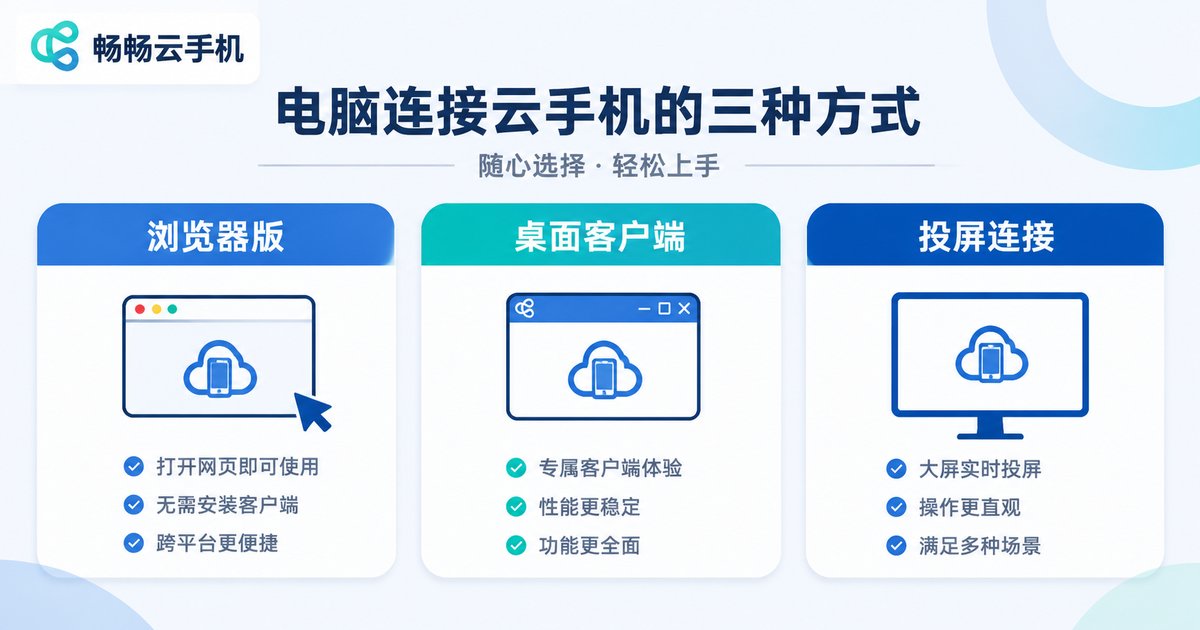
三种连接方式对比
在动手之前,先弄清楚自己适合哪一种方式。不同方式的操作成本差别挺大,选错了会白折腾一小时。
| 连接方式 | 适合谁 | 优点 | 需要注意 |
|---|---|---|---|
| 浏览器网页版 | 临时使用、Mac 或 Linux 用户 | 不用安装,登录就能用 | 依赖浏览器性能,建议用 Chromium 内核浏览器 |
| 电脑客户端 | 长期多开、挂机用户 | 多窗口管理更顺手,启动快,可设开机自启 | 需要下载安装包,注意从官网获取 |
| 投屏到大屏 | 只想放大看单台画面的人 | 画面清晰、延迟低、沉浸感强 | 一般一次只显示一台实例 |
大多数用户的真实需求是「多开 + 长时间在线」,所以电脑客户端是首选,网页版作为出门在外的备选比较合适。
电脑版安装:五步完成
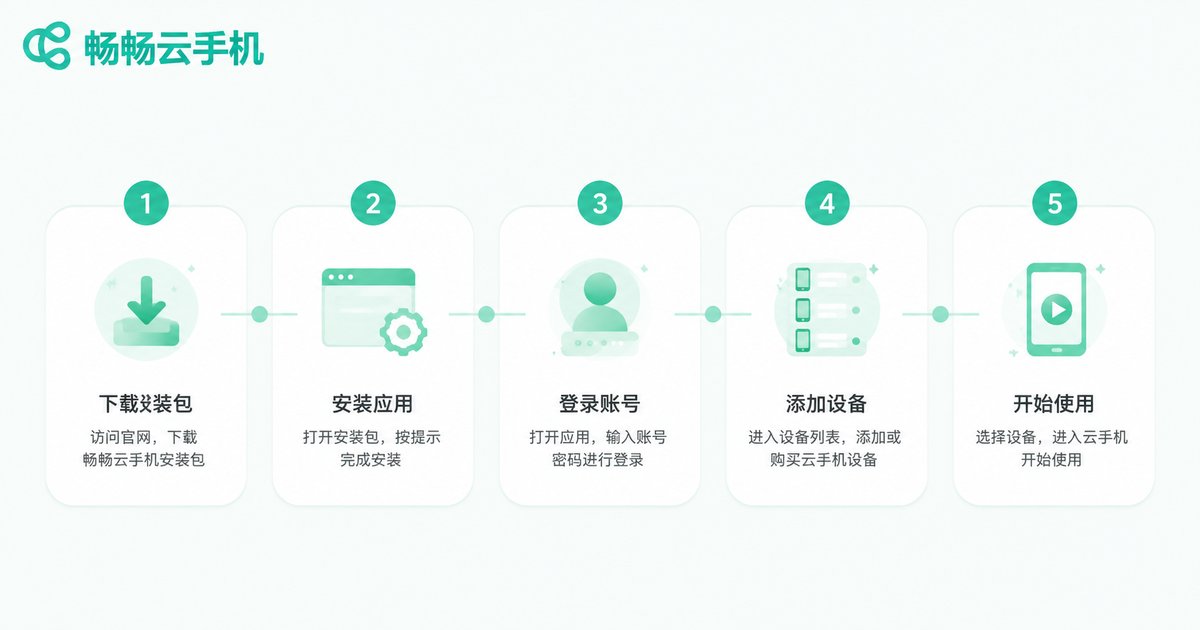
以畅畅云手机(ccloudphone)为例,整个安装流程其实很简单,按顺序做就行:
第一步:打开浏览器访问畅畅云手机官网,注册账号并完成登录。
第二步:在官网找到电脑端入口下载 Windows 客户端安装包;使用 Mac 或 Linux 的用户可以直接走浏览器网页版,不必强求客户端。
第三步:双击安装包,按提示完成安装。建议安装到系统盘以外的位置,方便日后管理。
第四步:打开客户端,用与官网相同的账号登录。登录成功后,云端的设备会自动同步到列表里,不需要重新配置。
第五步:在设备卡片上点击启动,等待十几秒到半分钟完成开机,画面就会在窗口里渲染出来。第一次进画面可能稍慢,属于正常现象。
安装不成功时,先检查两件事:安装包是否从官网下载、系统是否允许安装未知来源程序。这两点排除了,绝大多数安装问题都会消失。
投屏与键鼠映射设置
画面能出来之后,接下来就是把它调成顺手的状态。
画质与码率:网络好的时候把清晰度调到高清,画面更细腻;网络一般或者明显掉帧时,先降码率,流畅度比清晰度更重要。
全屏与多窗口:单台操作时用全屏,多台并行时把窗口平铺排列,一眼就能看到每台的状态。
键鼠映射:客户端里通常提供按键映射功能,可以把键盘按键对应到屏幕上的触点。玩横屏游戏时映射方向键,做重复性操作时映射点击位置,效率差别非常明显。
声音与剪贴板:声音默认从电脑扬声器输出;剪贴板通常是打通的,在电脑上复制一段文字,可以直接粘到云手机里的输入框。
调好一次之后,这些设置一般会被记住,下次启动不用重复配置。
文件传输:四种常用方法
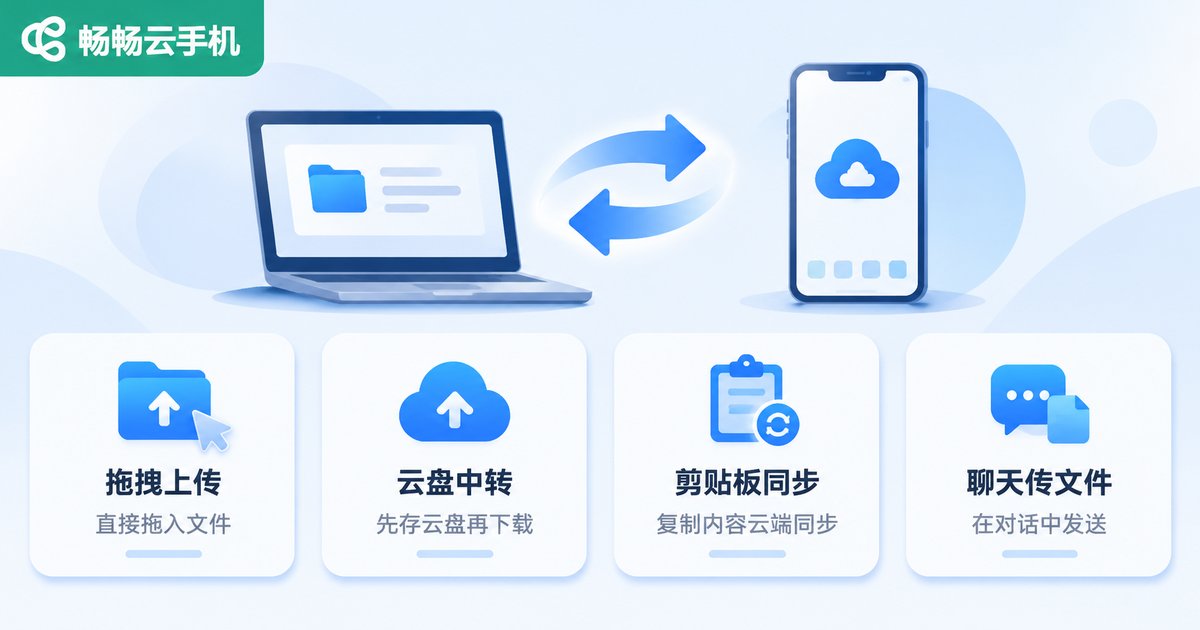
这是新手最容易卡住的一步。其实云手机传文件并不复杂,关键是选对通道。
| 方法 | 怎么操作 | 适合传什么 |
|---|---|---|
| 客户端上传 | 把本地文件直接拖拽进云手机画面,或使用上传按钮 | APK 安装包、图片、文档 |
| 云盘中转 | 先传到网盘,再在云手机里登录网盘下载 | 体积较大的文件 |
| 剪贴板同步 | 在电脑复制,在云手机粘贴 | 账号密码、链接、验证码 |
| 聊天工具文件助手 | 在自己的两个设备之间互发文件 | 小文件、临时文件 |
传 APK 的时候有个小提醒:上传成功后文件通常落在云手机的下载目录里,需要在文件管理器里找到它再点击安装,而不是自动装好。装完之后就可以在桌面看到图标了。
传照片的方向是双向的:既可以把电脑里的图片送进云端相册,也可以在云手机里截图或保存图片后,从文件管理里导出到本地电脑。批量传图时用拖拽最省事,一次多选几个文件拖进去即可。
网络与画质优化建议
很多人觉得云手机「卡」,其实八成是网络问题,而不是设备性能问题。可以从下面几个角度调一调:
带宽要够:单台 1080P 画面通常需要稳定的几兆带宽,同时开多台就按倍数往上加。如果你一边开多台云手机,一边还在看高清视频,那卡顿是必然的。
优先有线网络:电脑能用网线就用网线,Wi-Fi 的信号波动对画面流畅度影响很大。
减少后台占用:关掉吃带宽的后台同步、下载任务,画质明显会稳一些。
选择就近节点:机房离你越近,延迟越低,操作手感越跟手。
合理降画质:挂机、跑脚本这类不需要看的场景,把画质调低,既省带宽也更稳。

常见问题
Q:电脑上打不开云手机画面怎么办?
先确认账号是否登录成功、设备状态是否显示为运行中。如果设备是关机状态,点启动后再等一会儿。仍然黑屏的话,换一个浏览器或客户端版本再试,并检查本地网络是否正常。
Q:上传了 APK,但在云手机里找不到文件?
打开云手机自带的文件管理器,进入下载目录查看。有些文件会被保存到上传专属文件夹,用文件管理器的搜索功能按文件名找会更快。找到后点击即可安装。
Q:云手机和电脑能互传照片吗?
可以。电脑到云端用拖拽或上传按钮;云端到电脑则在云手机里保存图片后,通过文件管理器导出。批量传输建议一次多选,比一张张传高效得多。
Q:同时开好几台云手机会不会很卡?
卡不卡主要看两件事:一是你的网络带宽是否够用,二是同时渲染几个画面。建议先开两台试一下,稳定后再逐步增加,不要一上来就全开。
Q:手机和电脑能同时操作同一台云手机吗?
一般建议同一时间只在一台设备上操作同一台云手机,避免两端操作互相打断。具体的同时在线规则以客户端内的实际提示为准。
Q:在外面用笔记本临时用一下,也必须装客户端吗?
不必。直接用浏览器登录官网的网页版就能进画面,适合临时查看和简单操作。回到固定工位后,再切回客户端做多开管理会更顺手。


