云手机网页版怎么用?浏览器打开无需安装操作流程
什么是云手机网页版?
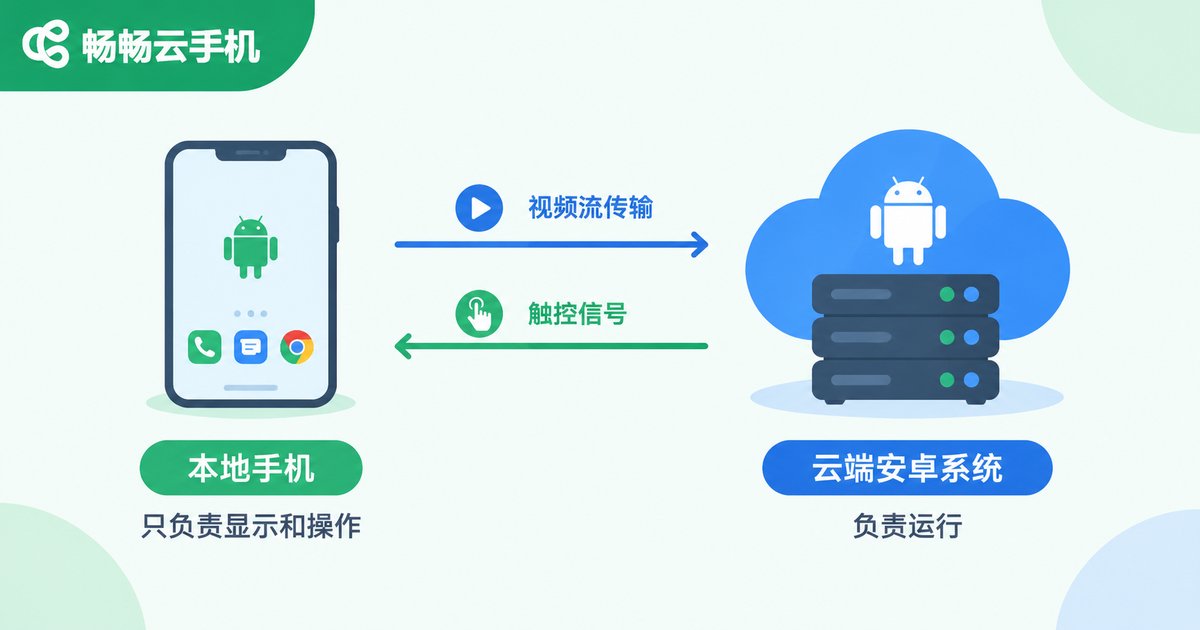
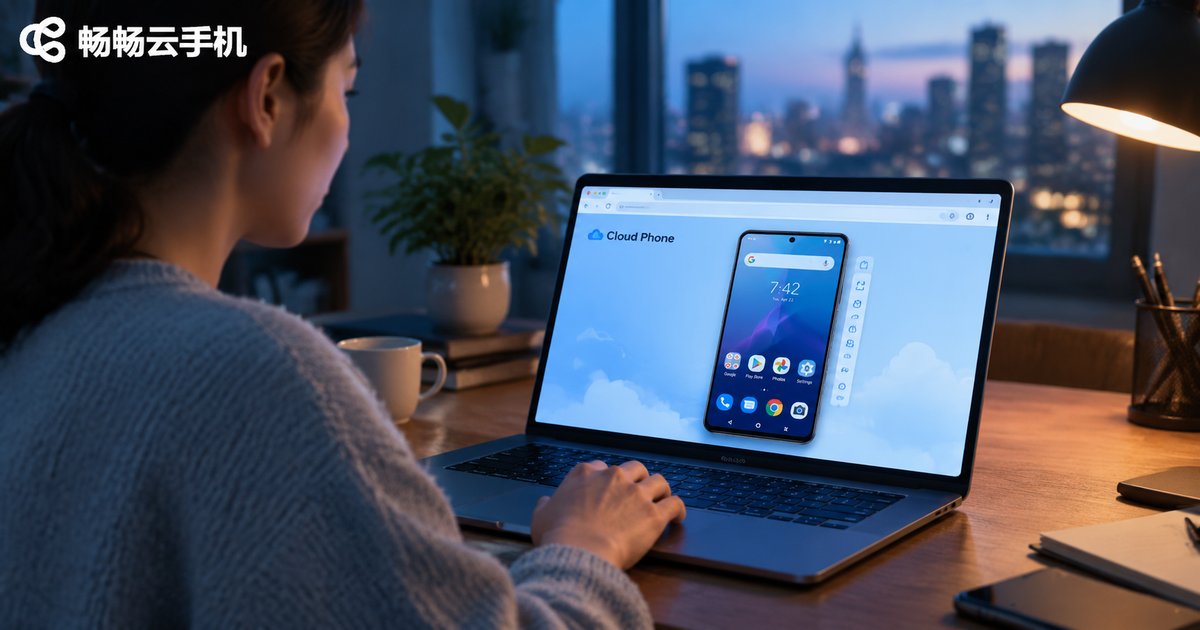
简单来说,云手机网页版就是不用下载安装任何软件,直接在浏览器里使用云手机的方式。云手机本身是一台运行在云端服务器上的安卓手机,网页版只是相当于一块远程屏幕——你在浏览器里看到画面、发出点击指令,真正的运算都发生在云端。无论是台式电脑、笔记本、平板,还是另一台手机,只要设备能打开浏览器、能上网,就能随时用上一台完整的安卓云手机。
网页版和客户端有什么区别?
很多新用户会纠结:到底用网页版好,还是下载客户端好?其实两者连接的是同一台云手机,账号、数据和已安装的应用完全互通,区别只在入口不同。可以参考下面的对比:
| 对比项 | 网页版 | 客户端版 |
|---|---|---|
| 是否需要安装 | 无需安装,打开浏览器即用 | 需要下载安装包 |
| 上手速度 | 几十秒即可进入 | 视下载安装速度而定 |
| 设备兼容性 | 电脑、平板、手机均可 | 需匹配对应系统版本 |
| 适合场景 | 临时使用、多设备切换 | 长期重度使用 |
如果你只是想快速体验、临时挂机,或在不方便装软件的电脑上使用,网页版几乎是最优解。
浏览器打开即可用:五步操作流程
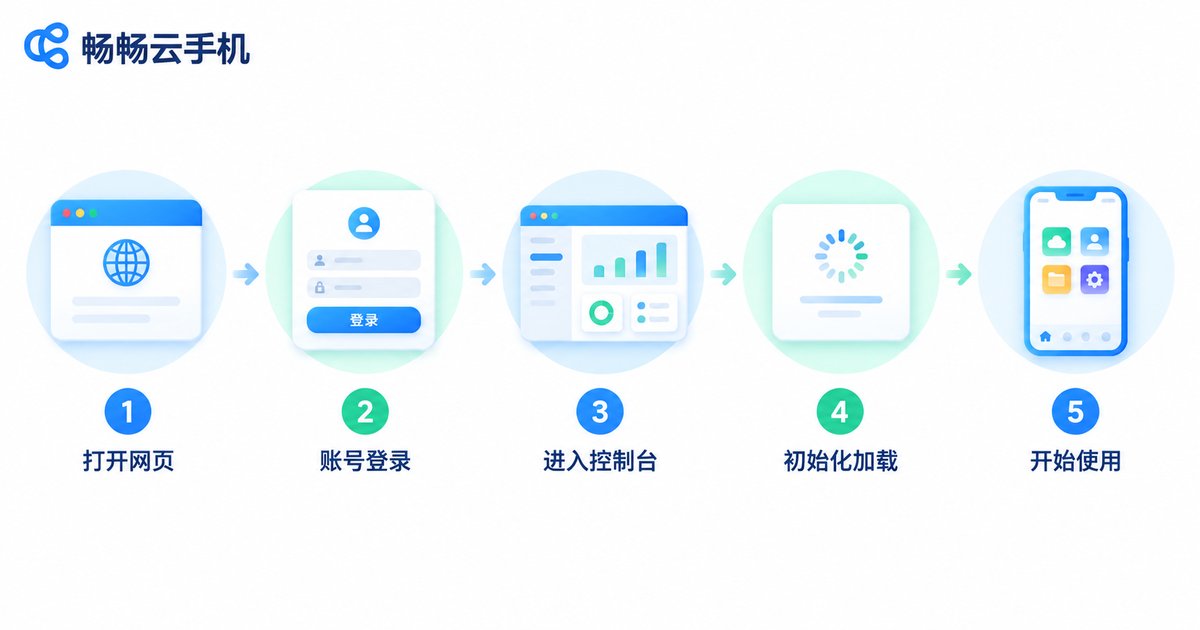
以畅畅云手机(ccloudphone)为例,网页版从打开浏览器到进入云手机,整个流程非常简单:
第一步:打开官网。在浏览器地址栏输入畅畅云手机官网 ccloudphone.com,建议使用 Chrome、Edge 等主流浏览器的较新版本。
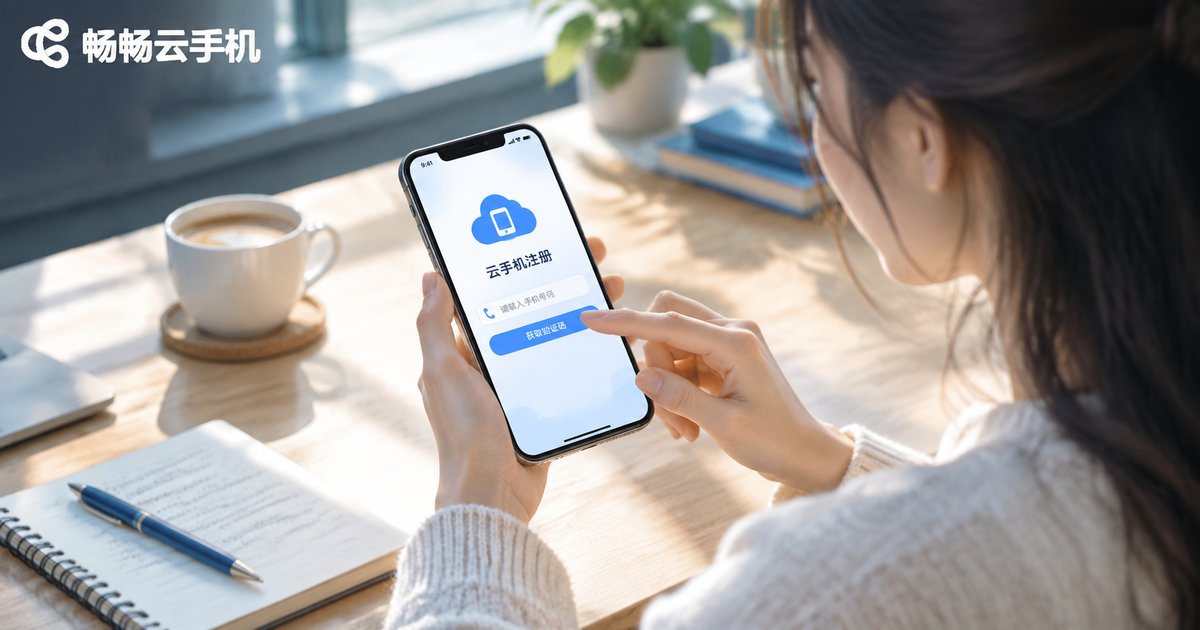
第二步:注册并登录账号。首次使用点击注册,按页面提示完成验证即可;已有账号直接登录。
第三步:进入控制台,选择你的云手机。登录后可以看到设备列表,新用户按页面提示完成云手机的开通即可。
第四步:点击进入,加载云手机画面。系统会自动建立连接,几秒后浏览器窗口里就会出现一台完整的安卓手机画面。
第五步:像操作真手机一样使用。鼠标点击相当于手指点按,可以安装应用、登录账号、运行游戏或挂机任务;不用时直接关闭网页即可,云端设备会按你的设置继续运行。
网页版适合哪些使用场景?
1. 临时急用:出门在外手机电量不足,借用一台电脑就能继续操作云手机里的应用和账号。
2. 办公电脑受限:公司电脑不允许随意安装软件,网页版无需安装即可使用,下班关掉浏览器不留痕迹。
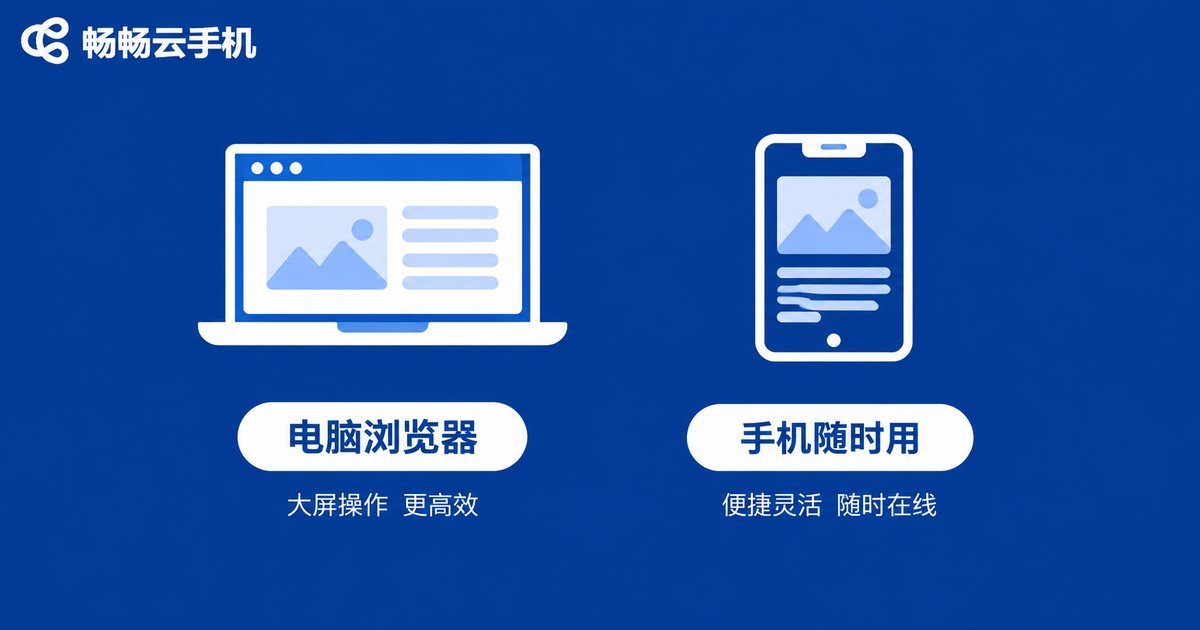
3. 多设备切换:白天用电脑网页版盯着挂机进度,晚上回家用手机接着操作,同一台云手机无缝衔接。
4. 新手试水:还没想好是否长期使用?先用网页版零门槛体验,觉得合适再考虑长期方案。
让网页版更流畅的几个小技巧
网络优先:尽量使用有线网络或稳定的 Wi-Fi,带宽越稳,画面越流畅。
善用全屏:进入云手机后按浏览器全屏快捷键(如 F11),可以获得接近真机的视觉体验。
降低画质:如果网络一般,可在画质设置里选择流畅优先,牺牲一点清晰度换取稳定。
及时关闭标签页:长时间不用时关闭网页标签,减少带宽占用,也避免误操作。
常见问题
Q: 网页版和客户端能同时登录同一台云手机吗?
一般不建议同时在两处操作同一台设备,可能会出现操作冲突。建议一处操作完毕后,再切换到另一处登录。
Q: 用网页版玩云手机,画面会卡吗?
画面流畅度主要取决于你的网络质量。网络稳定时,网页版和客户端的体验差距很小;网络波动时,可以调低画质设置来保证流畅。
Q: 关闭浏览器后,云手机里的任务还在运行吗?
在运行。云手机在云端独立运行,网页只是操作入口,关闭浏览器不影响云端设备的运行,重新打开网页登录即可继续查看。
Q: 网页版安全吗?账号会泄露吗?
选择正规服务商很重要。畅畅云手机采用云端设备隔离机制,账号数据存储在云端,建议开启账号安全设置并妥善保管登录信息。
Q: 手机浏览器也能打开云手机网页版吗?
可以。只要手机浏览器支持标准网页,同样可以登录官网使用,但小屏幕上操作体验不如电脑端舒适,建议优先使用电脑浏览器。