云手机操作视频教程:从注册到上手一看就会!
看视频前,先把这篇文章当“图文版教程”走一遍
很多人习惯先搜操作视频,其实云手机的上手流程远没有想象中复杂。这篇按视频教程的标准分镜,把畅畅云手机从注册到流畅使用的完整路径写成图文版,跟着做一遍,三分钟就能跑通。
第一站:注册与开通(约 1 分钟)
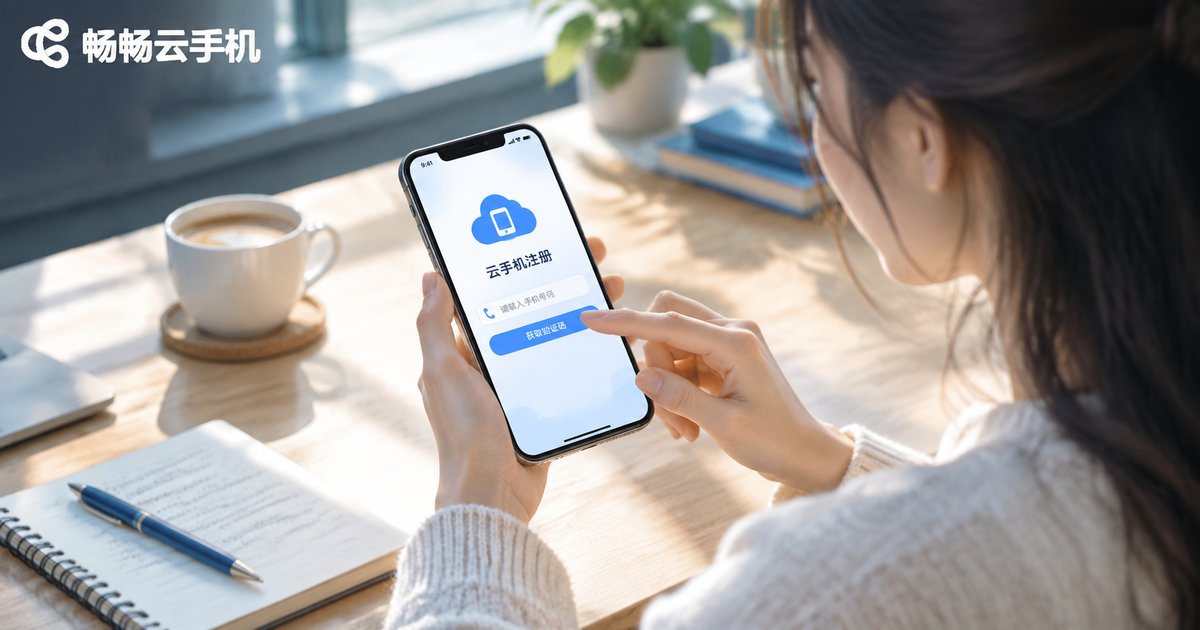
- 打开畅畅云手机官网或下载客户端,手机号一键注册。
- 进入控制台,点击“开通云手机”。
- 选择配置档位:新手体验选入门档即可,后续可随时升级。
- 支付/领取免费机时后,云机秒级开通,出现在你的设备列表中。
第二站:认识控制台界面(约 1 分钟)
| 界面区域 | 功能 | 新手要点 |
|---|---|---|
| 设备列表 | 展示你所有的云机及运行状态 | 绿色圆点=运行中 |
| 云机窗口 | 实时画面与触控操作区 | 像操作真机一样点按滑动 |
| 画质切换 | 流畅/标清/高清 | 网络一般时选流畅 |
| 工具栏 | 应用安装、文件上传、截图、重启 | 常用功能都在这里 |
| 批量管理 | 多台云机的统一开关与分组 | 多机玩家的效率入口 |
第三站:安装应用与登录(约 1 分钟)
- 方式一:云机内置应用商店,直接搜索安装,速度走机房带宽,几个 GB 的游戏几分钟装完。
- 方式二:本地上传 APK,通过工具栏“文件上传”推送到云机安装。
- 登录账号:在云机内正常输入账号密码即可,环境独立,与本地手机互不干扰。
第四站:挂机与后台运行(核心技能)
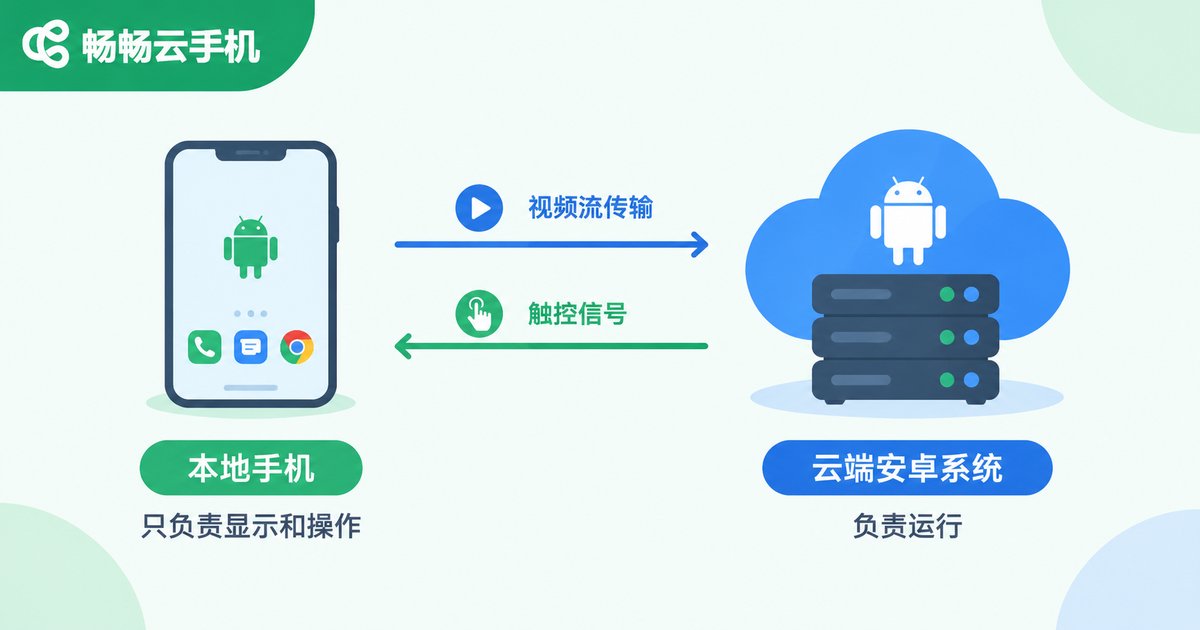
设置好游戏或任务后,直接关闭云机窗口——云机在云端继续运行,这就是挂机的全部操作。想确认状态,随时重新打开窗口看一眼即可。三个进阶设置:
- 掉线重连:游戏内开启自动重连,配合云端常驻实现真正无人值守。
- 定时任务:利用云机的计划功能定时重启应用,保持活跃。
- 消息提醒:在畅畅云手机客户端开启异常推送,云机掉线第一时间知道。
第五站:多开与批量操作(进阶)
需要多台云机时:在设备列表批量开通 → 分组命名(如“搬砖 1–5 号”)→ 使用批量操作同时安装应用、同步开关机。每台云机都是独立环境,账号互不关联。
新手最常遇到的三个小问题
| 问题 | 原因 | 解决 |
|---|---|---|
| 画面卡顿 | 本地网络波动 | 切换流畅画质,或换网络环境 |
| 声音没有 | 云机音量或本地音量未开 | 检查两端音量设置 |
| 触控偏移 | 浏览器缩放异常 | 恢复 100% 缩放或刷新窗口 |
常见问题 QA
Q1:完全没有技术基础,能学会吗? 能。整个流程只有“注册—开通—装应用—关窗口”四步,界面与真机一致,会用智能手机就会用云手机。
Q2:手机上和电脑上操作有区别吗? 功能一致。电脑网页版适合批量管理与长时间操作,手机客户端适合随时巡检。
Q3:云机里能装微信、支付宝这类应用吗? 可以安装,云机就是一台完整的安卓手机。涉及支付类应用请注意账号安全规范。
Q4:学会基础操作大概要多久? 按本文流程走一遍约 3–5 分钟;批量管理等进阶功能边用边学即可。