云手机怎么使用教程:从入门到精通只需三步
第一步:注册账号,选择适合你的云手机配置
很多人一上来就被"云手机"这个词唬住了,觉得操作肯定很复杂。其实不然,畅畅云手机的使用流程比你想的简单得多——注册、选配、使用,三步搞定。
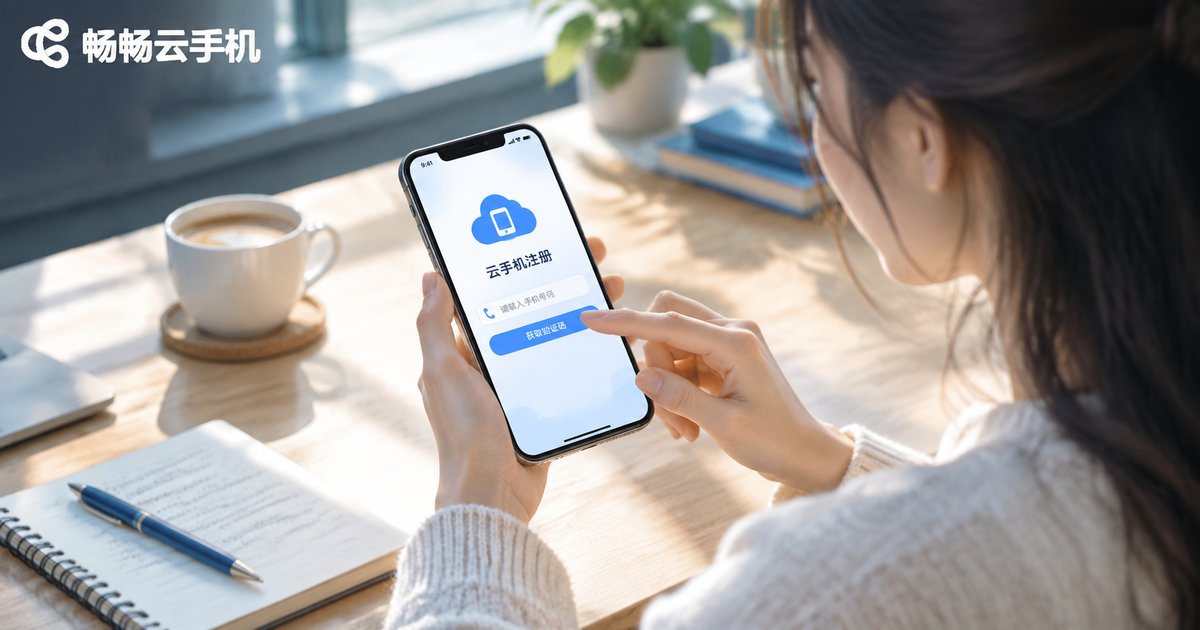
注册账号是第一步。打开畅畅云手机官网,用手机号或邮箱注册一个账号,整个过程不超过两分钟。注册完成后你会进入控制台界面,这里是你管理所有云手机实例的大本营。
接下来是选配。畅畅云手机提供不同档位的配置方案,你需要根据自己的使用场景选择:
| 配置档位 | CPU | 内存 | 存储 | 适合场景 |
|---|---|---|---|---|
| 入门版 | 2核 | 2GB | 16GB | 轻度挂机、日常App使用 |
| 标准版 | 4核 | 4GB | 32GB | 多开挂机、社媒运营 |
| 高性能版 | 8核 | 8GB | 64GB | 大型游戏、App测试 |
| 企业版 | 可定制 | 可定制 | 可定制 | 批量部署、企业办公 |
新手建议从标准版开始,性能够用、价格适中,跑通流程后再根据实际需求升降配。
第二步:创建实例,安装你需要的App
选好配置后,点击"创建实例"按钮,系统会在几十秒内为你分配一台云手机。你会看到一个完整的安卓系统界面——和真机几乎一模一样。
创建实例时有几个关键选项需要注意:
- 系统版本:建议选择Android 12或13,兼容性最好
- 分辨率:默认1080×1920即可,特殊需求可选2K
- 网络设置:可选择不同地区节点,建议选离你最近的
实例创建好后,接下来就是装App。畅畅云手机内置了应用商店,你可以直接搜索安装,也可以通过上传APK文件的方式安装第三方应用。安装流程和真机完全一致——搜索、点击安装、等待完成。
如果你需要同时管理多台实例,畅畅云手机支持批量操作功能:
- 在控制台勾选多台实例
- 选择"批量安装"功能
- 上传APK文件或选择应用商店中的应用
- 确认后系统会同时在所有选中的实例上安装
这个功能在做矩阵运营或批量测试时特别好用,省去了逐台操作的麻烦。
第三步:连接使用,开始你的云端之旅
实例创建好、App装完,就可以正式使用了。畅畅云手机提供多种连接方式:
| 连接方式 | 适用设备 | 特点 |
|---|---|---|
| 客户端连接 | Windows/Mac电脑 | 画面流畅度最高,支持键鼠映射 |
| 网页版连接 | 任意浏览器 | 无需下载,打开即用 |
| 手机APP连接 | iOS/Android手机 | 随时随地远程操控 |
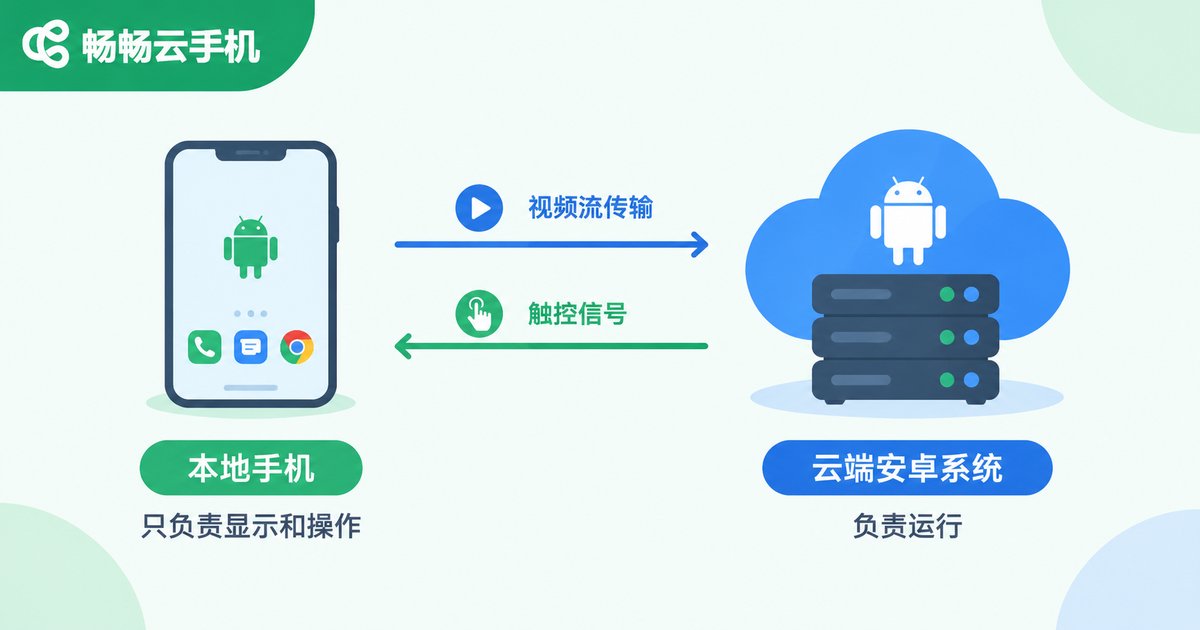
连接成功后,你看到的画面就是云端安卓系统的实时画面。你的每一次点击、滑动都会实时同步到云端实例上,操作体验和真机几乎无差别。
几个实用技巧值得了解:
- 文件传输:畅畅云手机支持本地与云端之间的文件互传,你可以把本地的图片、文件上传到云手机里,也可以把云手机里的截图下载到本地
- 画面清晰度:在设置里可以调整画面质量,网络好时选高清,网络差时选流畅
- 多窗口管理:客户端支持同时打开多个云手机窗口,方便多开操作
- 脚本自动化:支持导入自动化脚本,实现无人值守的自动任务
常见问题 QA
Q:新手第一次用,大概多长时间能上手?
如果你有基本的智能手机使用经验,从注册到开始使用大概只需要10-15分钟。畅畅云手机的操作界面和真机几乎一样,没有学习门槛。真正需要花时间的是后续根据你的业务场景配置脚本和优化流程。
Q:创建实例后多久能开始使用?
通常30-60秒内实例就会分配完成并启动。你可以在控制台看到实例状态从"创建中"变为"运行中",此时就可以连接使用了。
Q:不用的时候需要关机吗?关机会丢数据吗?
建议不用时关机以节省费用(按量计费模式下)。关机不会丢失任何数据,下次开机后所有App和数据都还在。如果你选择包月套餐,则不需要关机。
Q:一台电脑能同时连接几台云手机?
取决于你电脑的性能和网络带宽。一般普通办公电脑可以同时流畅连接5-10台。畅畅云手机客户端支持多窗口管理,可以方便地在多个实例之间切换。
Q:云手机里的App会自动更新吗?
和真机一样,应用商店里的App会提示更新,你可以手动确认。畅畅云手机也支持批量更新功能,在控制台一键更新所有实例上的App。
写在最后
三步走完,你已经掌握了畅畅云手机的基本使用方法。从注册选配到创建实例再到连接使用,整个流程的核心逻辑就是:云端给你一台手机,你远程操控它。
后续的进阶玩法——脚本自动化、群控管理、API对接等——都是建立在这三步基础上的。先把基础流程跑通,再根据实际需求逐步深入,这是最稳妥的上手路径。