云手机触屏不灵敏?触控映射校准方法
触屏不灵敏,到底是谁的锅
在畅畅云手机上打游戏,技能放不出来、走位飘忽、点击没反应——这种触控延迟感足以毁掉一整局游戏。但「触屏不灵敏」这个描述其实很模糊,背后可能藏着完全不同的原因。
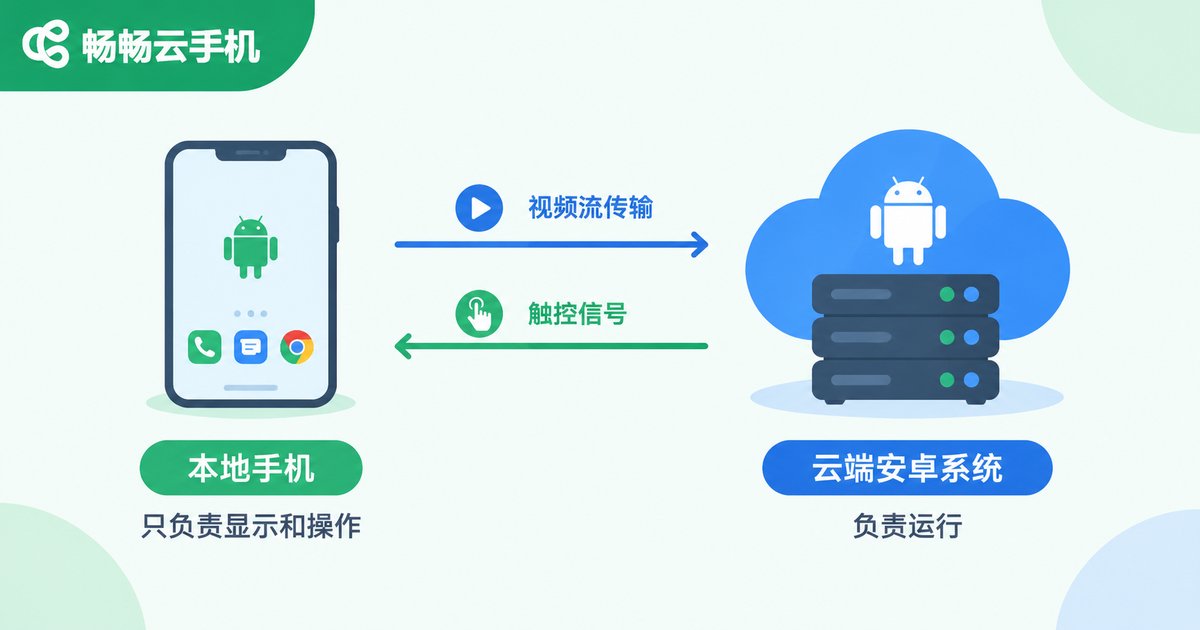
云手机的触控链路和实体手机不一样:你在本地屏幕上的触摸操作,要经过坐标采集、网络传输、云端注入三个环节,才能变成云手机里的实际触控事件。任何一个环节的延迟或偏差,都会让你觉得「不灵敏」。
触控链路拆解:延迟从哪来
| 环节 | 延迟来源 | 典型延迟 | 优化方向 |
|---|---|---|---|
| 本地触控采集 | 屏幕采样率、触控IC响应 | 5–15ms | 提高触控采样率 |
| 坐标编码 | 触控事件序列化压缩 | 1–3ms | 通常无需优化 |
| 网络传输 | 上行延迟、抖动 | 10–50ms | 有线网络、就近节点 |
| 云端注入 | 触控事件注入 Android 框架 | 2–8ms | 关闭不必要的后台进程 |
| 画面回传 | 渲染+编码+传输+解码 | 15–40ms | 降低帧率或分辨率 |
总延迟 = 各环节之和。你能感知到的「不灵敏」通常是总延迟超过 80ms 时的主观感受。优化思路是找到瓶颈环节,针对性降低。
第一步:区分「延迟」和「漂移」
这是两个完全不同的问题,解决方法也完全不同:
| 症状 | 表现 | 根本原因 | 解决方向 |
|---|---|---|---|
| 触控延迟 | 点了之后过一会儿才有反应 | 网络延迟或帧率不足 | 优化网络、提升帧率 |
| 触控漂移 | 点了A位置,实际触发B位置 | 坐标映射偏差 | 重新校准触控映射 |
| 触控丢失 | 有些点击完全没反应 | 采样率不足或事件丢包 | 提高采样率、检查网络 |
| 触控抖动 | 手指没动但光标在跳 | 触控IC噪声或网络抖动 | 硬件排查或网络优化 |
触控映射校准:解决漂移问题
畅畅云手机提供了触控映射校准功能。当你的点击位置和实际触发位置不一致时,就需要重新校准。
校准操作步骤
- 进入畅畅云手机客户端「设置 → 触控 → 校准」
- 系统会显示一个全屏校准界面,上面有若干个十字标记点
- 用手指精确点击每个十字标记的中心
- 完成所有标记点后,系统会自动计算偏移量并修正映射
校准频率建议:每次更换使用设备(比如从手机换到平板)、更改分辨率或旋转方向后,都建议重新校准一次。日常使用中,如果突然感觉点击偏了,也校准一下。
分辨率与触控映射的关系
很多人不知道,改了分辨率之后触控映射会偏移。这是因为云手机的触控坐标是基于虚拟分辨率的,当你从 1080P 切换到 720P,坐标比例变了,但映射表没更新,就会出现点击偏移。
| 分辨率变更 | 触控影响 | 处理方法 |
|---|---|---|
| 1080P → 720P | 坐标比例变化,点击偏移 | 重新校准触控映射 |
| 竖屏 → 横屏 | 坐标轴旋转,映射失效 | 旋转后重新校准 |
| 手机 → 电脑投屏 | 屏幕尺寸变化,DPI 不同 | 校准 + 调整 DPI |
| 修改 DPI | 触控区域大小变化 | 重新校准 |
降低触控延迟:网络与帧率优化
如果问题是「点了之后过一会儿才有反应」,那不是校准能解决的,需要从延迟入手。
网络优化
| 优化措施 | 预期效果 | 实施难度 |
|---|---|---|
| 切换有线网络 | 降低 10–30ms 延迟 | ★☆☆ |
| 选择就近云手机节点 | 降低 5–20ms 延迟 | ★☆☆ |
| 关闭 VPN/代理 | 消除额外路由跳转 | ★☆☆ |
| 路由器 QoS 优先级 | 减少带宽争抢 | ★★☆ |
| 升级宽带套餐 | 提升上行带宽 | ★★☆ |
帧率与触控的关系
帧率不仅影响画面流畅度,也直接影响触控响应速度。原因很简单:云端渲染的每一帧画面才会触发一次触控事件的处理。帧率越低,触控事件被处理的间隔越长,延迟感越明显。
建议:游戏场景下帧率不低于 60FPS。如果网络条件不允许 60FPS,宁可降低分辨率也不要降帧率——分辨率降了画面糊一点,帧率降了操作直接没法玩。
触控采样率:被忽略的关键参数
触控采样率是指本地设备屏幕每秒采集触摸数据的次数。大多数手机屏幕的触控采样率在 120–240Hz 之间,旗舰游戏手机可以达到 480Hz 甚至 720Hz。
| 采样率 | 触控响应 | 适用场景 |
|---|---|---|
| 120Hz | 基本够用 | 日常操作、视频 |
| 240Hz | 流畅 | 大多数游戏 |
| 360Hz+ | 极致响应 | 竞技类射击游戏 |
畅畅云手机客户端在「设置 → 触控 → 采样率」中可以选择不同的采样率档位。如果你的设备支持高采样率,务必开启——这能直接降低 5–10ms 的触控延迟。
游戏场景的触控优化技巧
技巧一:开启高触控灵敏度模式
畅畅云手机的「设置 → 触控 → 灵敏度」中有「标准」和「高灵敏度」两个选项。高灵敏度模式会降低触控事件的去抖动阈值,让更轻的触摸也能被识别。适合需要快速点击的游戏。
技巧二:调整触控死区
触控死区是指手指在屏幕上微小移动时不触发拖拽的区域。死区太大,细微操作被忽略;死区太小,手指的自然抖动会导致误操作。
| 游戏类型 | 推荐死区 | 说明 |
|---|---|---|
| 射击游戏(瞄准) | 小(2–4px) | 需要精细微调 |
| MOBA(走位) | 中(5–8px) | 平衡精度和稳定 |
| 卡牌/休闲 | 大(8–12px) | 防止误触 |
技巧三:使用虚拟按键映射
对于需要精确操作的游戏,畅畅云手机支持虚拟按键映射功能。你可以把屏幕上的触控区域映射为虚拟按键,然后通过键盘或手柄触发,绕过触控链路的延迟问题。
QA 问答
Q1:校准后还是感觉点击偏,怎么办?
A:先确认是否改过分辨率或 DPI——这些变更会让之前的校准失效。如果没改过,尝试校准两次:第一次校准后退出设置,再进入重新校准一次。有时候第一次校准的基准本身就有偏差,二次校准可以修正。如果仍然偏,可能是客户端版本的问题,更新到最新版试试。
Q2:玩射击游戏时瞄准总是慢半拍,怎么优化?
A:射击游戏对触控延迟最敏感。三步优化:第一,确保帧率在 60FPS 以上;第二,开启高触控采样率(如果设备支持);第三,降低触控死区到 2–4px。如果网络延迟超过 40ms,建议切换到有线网络或更换更近的云手机节点。另外,考虑使用键鼠映射代替触控操作,鼠标的精度和响应速度远超触屏。
Q3:横屏游戏时触控总是偏,竖屏就正常,怎么回事?
A:这是典型的旋转后映射失效问题。云手机从竖屏切换到横屏时,触控坐标轴会旋转 90 度,如果映射表没有同步更新,就会出现偏移。解决方法:每次旋转屏幕后,进入触控设置重新校准一次。畅畅云手机的部分版本支持自动旋转校准,检查客户端设置中是否有「旋转自动校准」选项。
Q4:触控有时候会突然卡住几秒,然后恢复,是什么原因?
A:这种间歇性卡顿通常是网络抖动导致的。触控事件是通过网络上行传输的,当网络出现短暂拥塞时,触控事件会积压在发送队列中,等网络恢复后一次性注入,表现为「卡住几秒然后突然跳一下」。解决方案是检查网络稳定性,优先使用有线连接。如果问题频繁出现,联系运营商排查线路质量。
Q5:用电脑玩云手机,鼠标点击和手机触控感觉不一样,正常吗?
A:完全正常。鼠标点击和触屏操作的事件模型不同——鼠标有悬停状态,触屏没有;鼠标点击是离散事件,触屏是连续的按压+移动。畅畅云手机的客户端会做触控模拟转换,但转换本身会引入微小延迟。如果你追求极致操作精度,建议使用客户端的键鼠映射功能,直接把鼠标键盘事件映射为游戏内的操作,跳过触控模拟环节。