云手机怎么操作流程?图文详解环境创建与APP安装
第一次接触云手机的人,最常见的一个疑问就是:这东西到底怎么用?跟普通手机一样吗?需要什么技术基础吗?
答案是:跟普通安卓手机几乎一模一样,而且不需要任何技术背景。以下是从零开始的操作全流程,跟着走一遍就能上手。
第一步:注册账号并创建云手机实例
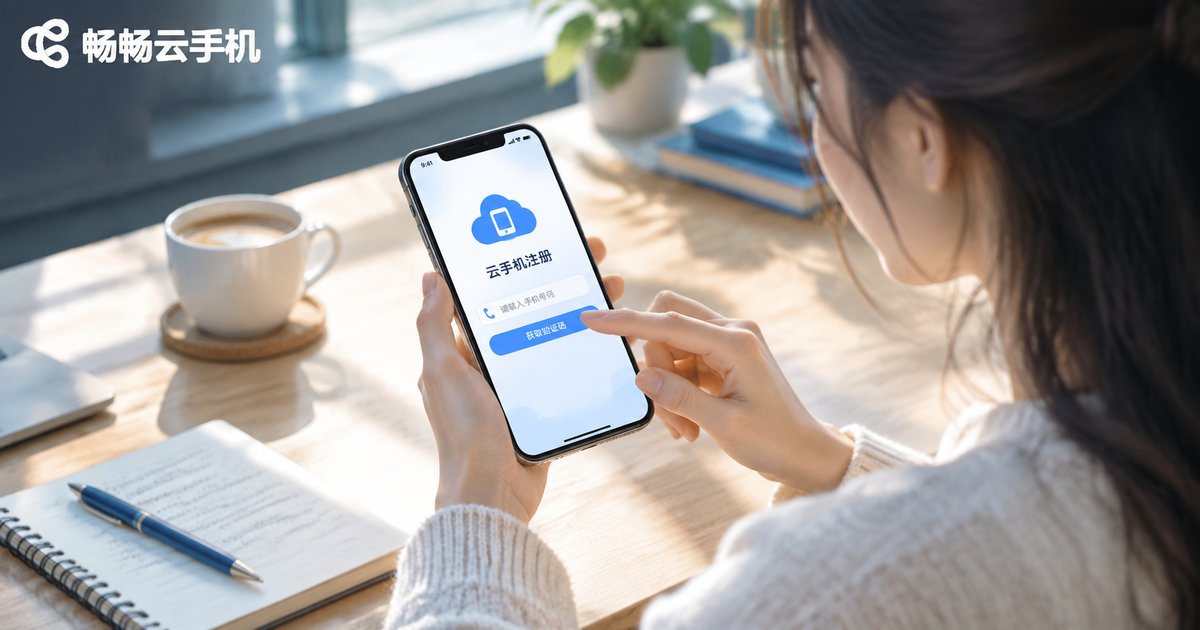
首先在畅畅云手机官网注册一个账号。注册流程跟注册任何在线服务一样——手机号或邮箱即可。
登录后进入控制台,你会看到一个「创建实例」的按钮。点击之后需要做几个选择:
- 配置方案:根据你的需求选择。如果不确定,4核4G的标准版对绝大多数场景都够用
- 安卓版本:一般选最新稳定版即可,部分需要兼容老版本APP的场景可以选择低版本
- 机房位置:选择离你物理位置最近的机房,延迟最低
提交之后大约30秒到1分钟,一台全新的云手机就创建好了。
第二步:连接你的云手机
创建完成后,控制台会出现你的云手机列表。每台云手机旁边都有一个「连接」按钮。
连接方式通常有两种:
- 网页端直接连接:不需要安装任何软件,浏览器里就能操作云手机。适合临时使用或不想装客户端的场景
- 客户端连接:下载畅畅云手机的电脑客户端或手机APP,连接体验更流畅,延迟更低
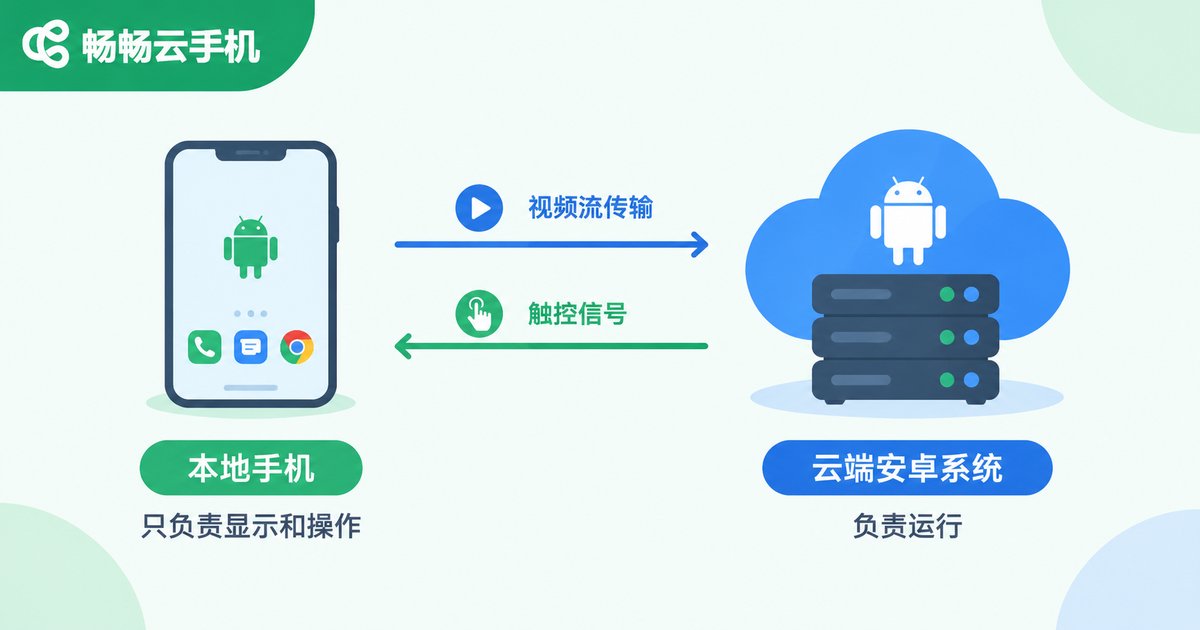
点击连接后,屏幕上会出现一个手机窗口——这就是你的云手机桌面,跟一部全新的安卓手机一模一样。
第三步:基础环境配置
云手机开机后的第一件事是做一些基础设置,跟买新手机一样:
- 语言和时区:设置为中文/北京时间(或根据你的需求调整)
- 网络连接:云手机默认已经联网,不需要手动连接WiFi
- 系统更新:一般不需要手动更新,服务商会统一维护
- 屏幕分辨率:可以在控制台调整,高分辨率画面更清晰但会占用更多带宽
这些设置都是一次性的,配好之后就不用再管了。
第四步:安装你需要用的APP
云手机安装APP的方式跟普通安卓手机完全一样:
- 打开云手机内置的应用商店,搜索你需要的APP并安装
- 如果应用商店里没有,可以通过浏览器下载APK文件直接安装
- 也可以从本地上传APK文件到云手机中安装(客户端一般支持拖拽上传)
需要注意的是,云手机默认没有Google Play,如果需要从Google Play安装应用,需要先在云手机中安装Google服务框架。
第五步:开始使用——挂机、游戏、或者任何你想做的事
APP安装完成后,你的云手机就完全就绪了。这时候你可以:
- 登录游戏账号,开始挂机刷副本
- 安装社交APP,多账号同时在线
- 配置自动化脚本,定时执行任务
- 直接关掉连接窗口——云手机会继续在后台运行,不会中断
最后一点尤其重要。很多人第一次用云手机会习惯性地「退出」而不是「断开」,担心退出后任务会停。实际上你只需要关闭连接窗口即可,云端会继续运行你的所有任务。
几个操作小技巧
- 文件传输:大部分客户端支持在本地电脑和云手机之间直接拖拽文件,传APK、图片、文档都很方便
- 剪贴板同步:部分客户端支持本地和云手机之间的剪贴板共享,复制粘贴无障碍
- 快捷键:电脑客户端通常支持键盘映射,可以用键盘操作手游,体验比触屏更好
- 定时重启:如果云手机长时间运行出现卡顿,可以在控制台设置定时重启策略,比如每天凌晨自动重启一次
常见疑问
Q:云手机能同时开几个?
取决于你的套餐。畅畅云手机的基础套餐包含1个实例,高级套餐支持同时运行多个实例。每个实例之间完全独立,互不影响。
Q:云手机的分辨率和真机一样吗?
可以调整。云手机支持多种分辨率设置,从720P到1080P甚至更高。需要注意的是,分辨率越高对网络带宽要求越高,建议根据实际网络条件选择。
Q:云手机可以ROOT吗?
畅畅云手机的部分配置方案支持ROOT权限。如果你需要运行需要ROOT权限的脚本或工具,选购时选择带ROOT的配置即可。
总结
云手机的操作门槛比大多数人想象的低得多。从注册到上手,整个过程不超过10分钟——本质上就是「注册 → 创建 → 连接 → 装APP → 开始用」五个步骤。
如果你还在犹豫要不要试试,建议直接申请一个试用实例。不需要任何承诺,花10分钟走一遍上面的流程,你就能判断这个东西适不适合你。