
云手机使用前要准备什么:账号、网络与外设入门清单
为什么开始前要先做准备?
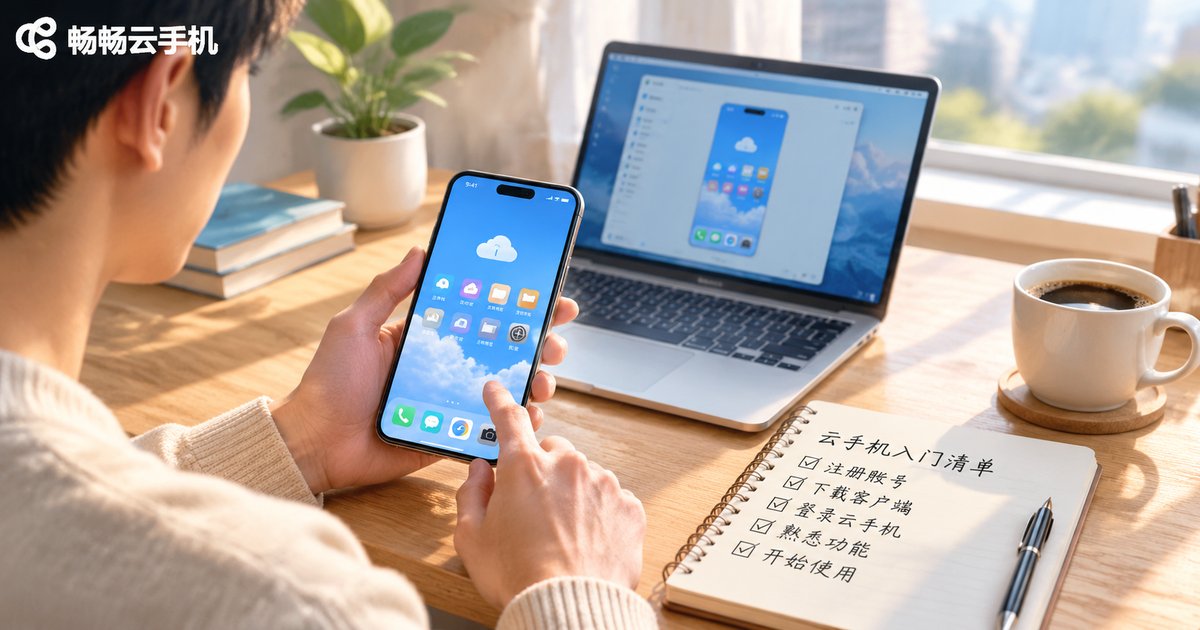
很多新手第一次接触云手机,以为装好App点开就能流畅使用,结果不是注册时手忙脚乱,就是画面卡顿、延迟飙高,体验大打折扣。其实云手机的本质,是把一台安卓设备放在云端机房,你在自己的手机、平板或电脑上远程操控它。既然是远程,账号、网络、操作端这三件事就直接决定了体验的上限。开工前花十分钟对照下面这份清单逐项检查,能帮你省掉后面绝大多数的折腾。
第一步:账号准备——一个常用手机号走天下
账号是使用云手机的钥匙,准备工作不复杂,但有几个细节容易踩坑:
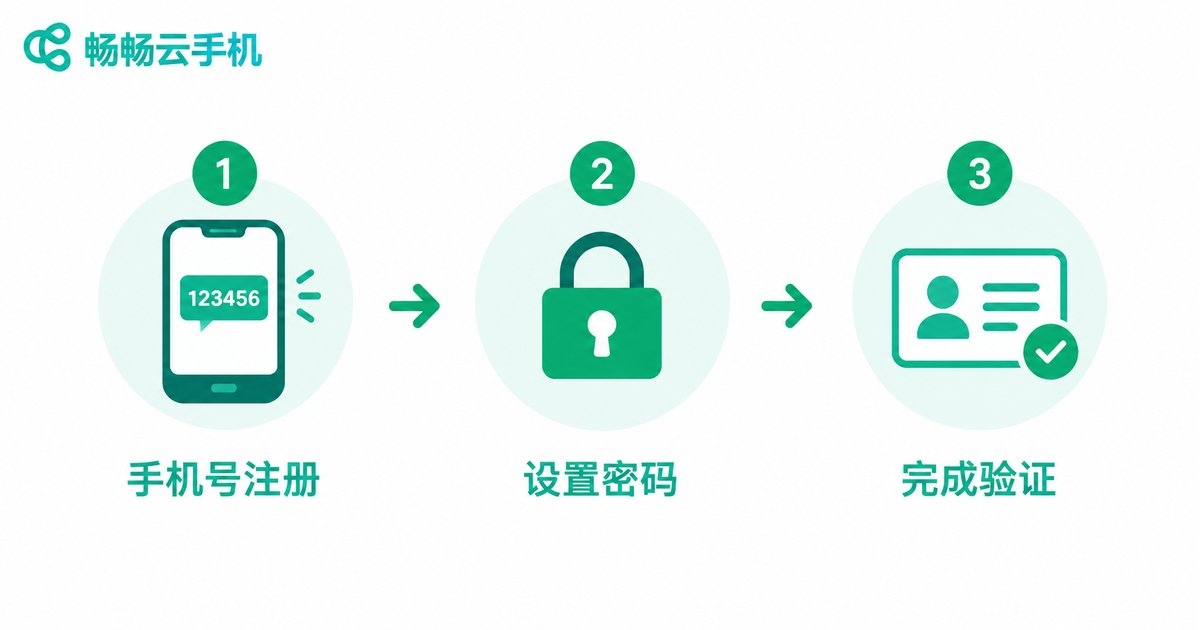
1. 准备一个常用手机号。注册和登录通常需要短信验证码,建议使用长期在用、能正常收短信的号码,避免临时号或闲置卡,否则日后换设备、找回密码都会很麻烦。
2. 设置一个记得住的密码。云手机里日后可能运行着你的游戏、社交和常用应用,账号安全很重要。密码别太简单,也尽量不与其他平台重复,并记在可靠的地方。
3. 按提示一次性完成验证。注册过程中如需短信或身份验证,提前把手机放在手边,一气呵成,避免中途退出重来。
第二步:网络环境检查——稳定比快更重要
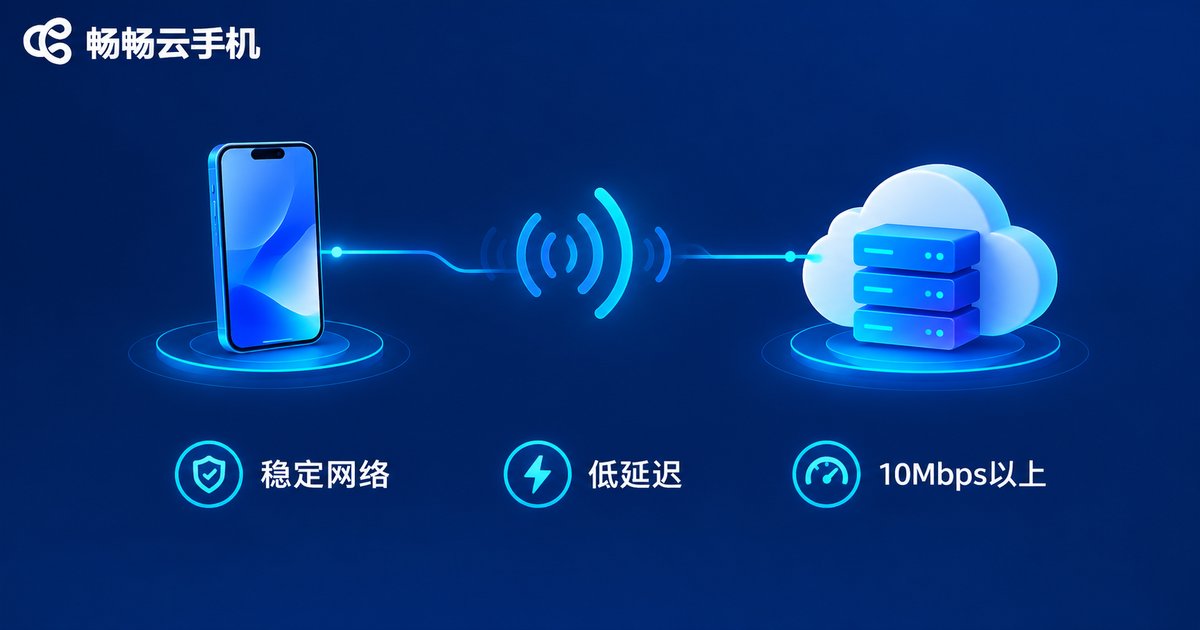
云手机的画面和操作都在网络上传输,网络质量直接决定流畅度,重点看三项:
带宽:单台云手机建议至少10Mbps以上的下行带宽,同时操作多台时需求相应叠加。如今的家庭宽带基本都能轻松满足。
延迟:越低越好。日常使用延迟在50毫秒以内就很顺滑,如果跑操作类游戏,尽量选择延迟更低、波动更小的环境。
连接方式:优先使用稳定的WiFi或家庭宽带,避开人流密集场所的公共WiFi;用手机流量也完全可以,只是长时间挂应用、看画面时流量消耗比较明显,要留意套餐余量。
不确定网络够不够?在操作端打开任意测速网页,看下行速度和Ping值两个数字,心里就有底了。
第三步:操作端设备与外设——手头有啥先用啥
云手机对操作端的要求非常低,这正是它最大的优势之一:
操作端设备:一部能正常上网的旧手机、一台普通笔记本甚至平板,都可以充当遥控器。重活全部由云端完成,操作端只负责显示画面和传输指令,无需高配置。
外设属于可选项,按需添置:
| 外设 | 适用场景 | 建议 |
|---|---|---|
| 蓝牙键鼠 | 多账号管理、批量操作 | 效率党推荐 |
| 游戏手柄 | 云端的游戏类应用 | 按习惯选配 |
| 耳机 | 有声音需求的应用 | 随时可用 |
| 大屏或显示器 | 多开同时监控 | 多开玩家推荐 |
如果只是先试试水,一部手机加一根手指就够了;等确认自己有长期或多开需求,再添置外设也不迟。
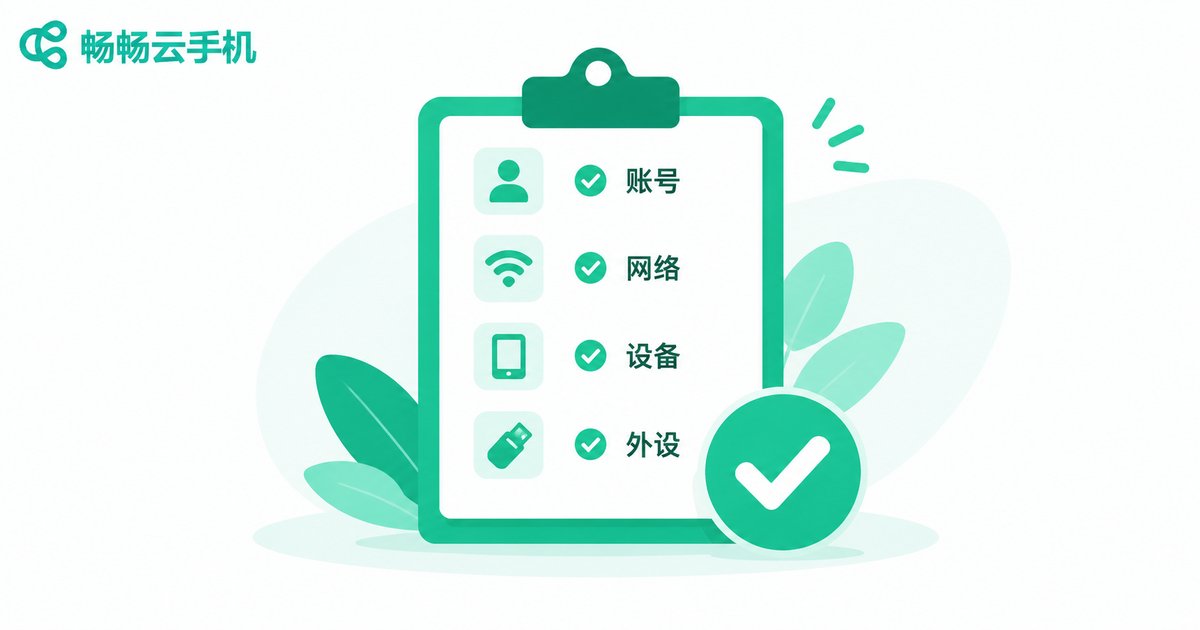
新手准备清单速查表
| 准备项 | 最低标准 | 推荐配置 |
|---|---|---|
| 账号 | 常用手机号一个 | 独立密码并妥善保管 |
| 网络 | 稳定的WiFi或4G/5G | 10Mbps以上、低延迟宽带 |
| 操作端 | 能上网的手机或电脑 | 大屏设备,多开更舒服 |
| 外设 | 无(触屏即可) | 蓝牙键鼠、手柄按需选配 |
选对平台,准备事半功倍
清单备齐后,最后一步是选一个靠谱的云手机服务,这里推荐畅畅云手机(ccloudphone)。注册账号后即可在云端开通自己的安卓手机,应用下载、多开管理都在云端完成,旧手机、低配电脑也能流畅操控。新手直接访问官网或下载App,按引导完成注册与开通,几分钟就能拿到属于自己的第一台云手机,把上面清单里的准备项逐一用起来。
常见问题
Q:云手机对操作端手机的配置有要求吗?
要求很低。只要设备能流畅上网、正常显示画面即可,因为运算都发生在云端,旧手机也能当遥控器。
Q:用手机流量可以吗,还是必须连WiFi?
都可以,关键是网络稳定、延迟低。流量使用时注意消耗,长时间挂应用建议优先连WiFi。
Q:一台云手机大概需要多少带宽?
单台建议10Mbps以上下行带宽,多台按数量叠加,普通家庭宽带通常绰绰有余。
Q:外设是必须买的吗?
不是。触屏操作完全够用,键鼠和手柄属于提升效率的可选项,建议先用起来再按需添置。
Q:注册前要提前准备哪些资料?
一个能正常接收短信的常用手机号基本就够了,按平台提示完成验证即可,全程只需几分钟。


