
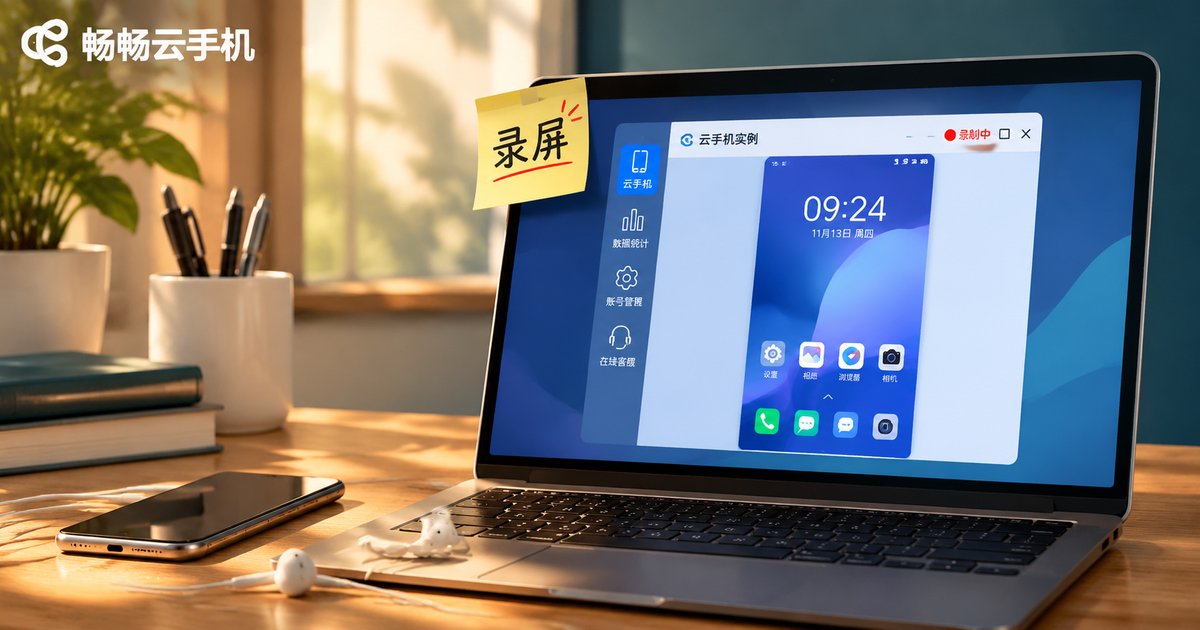
云手机录屏教程:声音设置、文件大小与保存位置说明
为什么云手机录屏要先搞清楚三件事
云手机跑在云端的服务器上,画面是通过网络实时串流到你面前的窗口里的。这意味着录屏时多出几个实体手机上不存在的选择:录的是云端画面还是本地窗口、声音从哪个通道进来、文件最后落在云端还是落在本地。这三件事一旦没对齐,最容易出现两种结果——画面正常但一点声音都没有,或者录完以后翻遍手机相册也找不到文件。
下面按 开始录制 → 声音设置 → 文件大小控制 → 保存与导出 的顺序,把每一步讲清楚。
第一步:找到录屏入口,开始录制
打开畅畅云手机(ccloudphone)的实例窗口后,录屏按钮一般在窗口侧边的控制工具栏里,图标是一个带圆圈的小摄像机。点击后通常会给一个短暂的倒计时提示,随后状态栏出现录制计时标记,说明已经在录了。
几个实用建议:
· 点开始后先静置两三秒再操作,避免开头画面里出现鼠标乱晃;
· 录制过程中尽量不要拖动窗口大小,画面比例变化在成片里会很明显;
· 需要长时间录制时,先确认云端实例的剩余可用时长足够,中途断开会话会导致录制中断。
第二步:声音设置,决定视频有没有声音
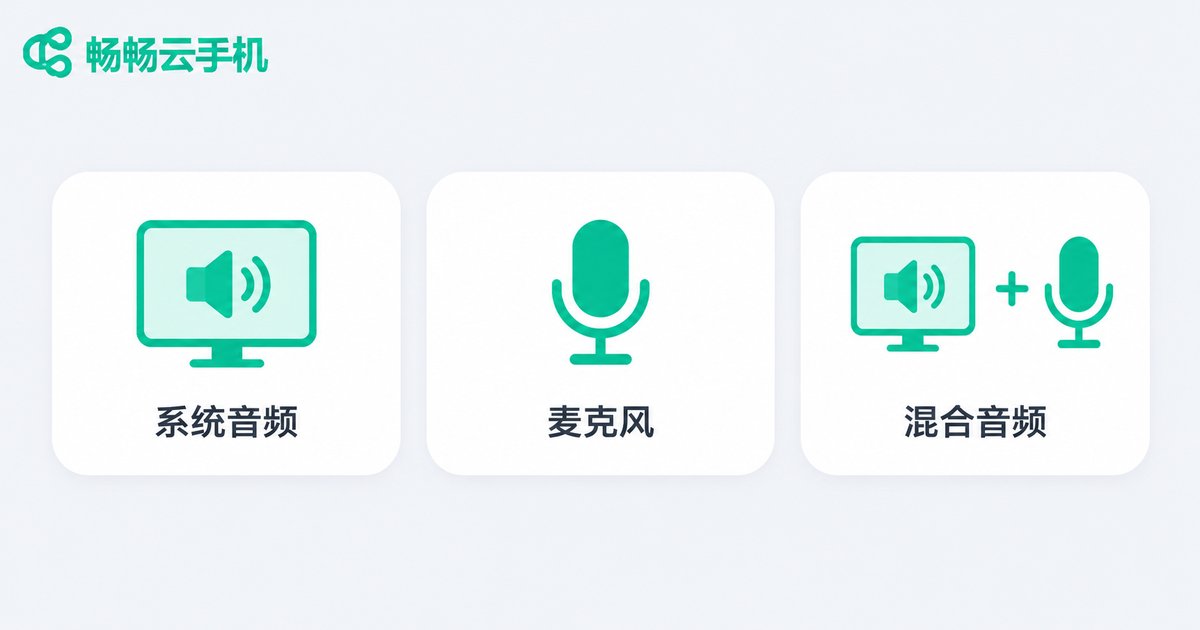
录屏没声音,十有八九不是功能坏了,而是音源选项选错了。常见的音源模式有三种,用途完全不同:
| 音源模式 | 录到的内容 | 适合场景 |
|---|---|---|
| 系统内录 | 云手机内部播放的所有声音,比如游戏音效、视频对白 | 录游戏过程、录视频片段、录应用操作演示 |
| 麦克风 | 你本地的说话声,听不到云端的声音 | 需要边操作边讲解的教学、口播 |
| 混合录制 | 云端声音 + 你的讲解声 | 解说类攻略、产品演示 |
如果只想保留画面、不要任何声音,把音源切到静音,或者关闭录制工具的麦克风权限即可。
无声问题的排查顺序:先看音源有没有选对,再看设备本身是否处于静音模式,最后检查云手机内该应用自身的音量有没有被调成 0。按这个顺序查,绝大多数无声问题都能自己解决。
第三步:分辨率与帧率,直接决定文件多大
录屏文件的大小主要由三个因素决定:分辨率、帧率、录制时长。分辨率越高、帧率越高、录得越久,文件就越大。下面这组数据是常见配置下的估算值,实际大小会因为画面复杂程度不同而上下浮动。
| 画质设置 | 每分钟约占用 | 30 分钟约占用 | 适用场景 |
|---|---|---|---|
| 720P / 30 帧 | 5–8 MB | 150–240 MB | 操作演示、聊天记录、图文教程 |
| 1080P / 30 帧 | 10–15 MB | 300–450 MB | 大多数游戏录像、日常分享 |
| 1080P / 60 帧 | 20–30 MB | 600–900 MB | 高帧率游戏、需要看清快速动作的画面 |
如果不确定选哪档,1080P / 30 帧是通用性最好的选择:手机、电脑、社交平台都能正常播放,体积也不会太夸张。只有当你需要逐帧回看快速操作时,才值得切到 60 帧。
还有两个容易被忽略的细节:画面里如果一直有大面积动态内容(比如跑图、战斗特效),文件会比静态画面大不少;录制时长超过十几分钟,建议分段录,既方便后续剪辑,也能避免单个文件过大导致导出失败。

第四步:录好的文件保存在哪里
录屏文件默认保存在云手机实例内部。查找方式很简单:在云手机桌面找到文件管理类应用,进入后一般在录屏或相册目录下就能看到刚录好的文件;录制结束时如果有预览提示,也可以直接点开确认内容。
想在本机查看或剪辑,需要把文件从云端取回本地:
· 通过实例窗口内的分享或下载按钮,把文件保存到本机相册或下载目录;
· 或者先上传到网盘,再从手机端取回,适合体积较大的文件;
· 如果只是分享给别人看,直接复制文件链接往往比下载更快。
提醒一句:云手机实例被重置或到期后,实例内的文件会一并清理。重要的录像请及时导出到本地,不要长期只留在云端。

用畅畅云手机录屏的几个实际体验
畅畅云手机(ccloudphone)把常用操作收在窗口侧边的控制栏里,录屏、截图、音量这些高频按钮不用层层点开菜单就能找到;云端运行的画面输出比较稳定,长时间挂机录制不容易出现中途卡顿断开的情况,这对录制长流程的教程类内容很关键。声音通道的选择也放在录制入口附近,第一次用就能看清当前录的是内录还是麦克风,减少了录完才发现没声音的返工。
常见问题
Q:录屏画面正常,但完全没有声音怎么办?
先确认音源模式:想录游戏音效或视频对白必须选系统内录,选了麦克风就只剩你的说话声。再检查设备是否静音、云手机内该应用的媒体音量是否为 0。
Q:录完的文件很大,怎么变小?
把帧率从 60 降到 30,或把分辨率降到 720P,体积通常能下降一半以上;另外缩短单次录制时长、分段录制,也比一次录完一小时更容易处理。
Q:云手机里能看到文件,本地相册却没有?
这是正常的。录屏文件默认存在云端实例里,需要通过实例窗口内的分享或下载按钮取回本地,或者先转存到网盘再下载。
Q:可以一次录很长时间吗?
时长主要受云端实例的可用时长和存储空间限制。建议按内容分段录制,每段十几分钟,既方便剪辑也不容易中断。
Q:录制时操作会变卡吗?
录制本身会带来一定资源开销。如果感觉卡顿,先降低录制帧率或分辨率,并关闭云端实例中不用的后台应用。


