
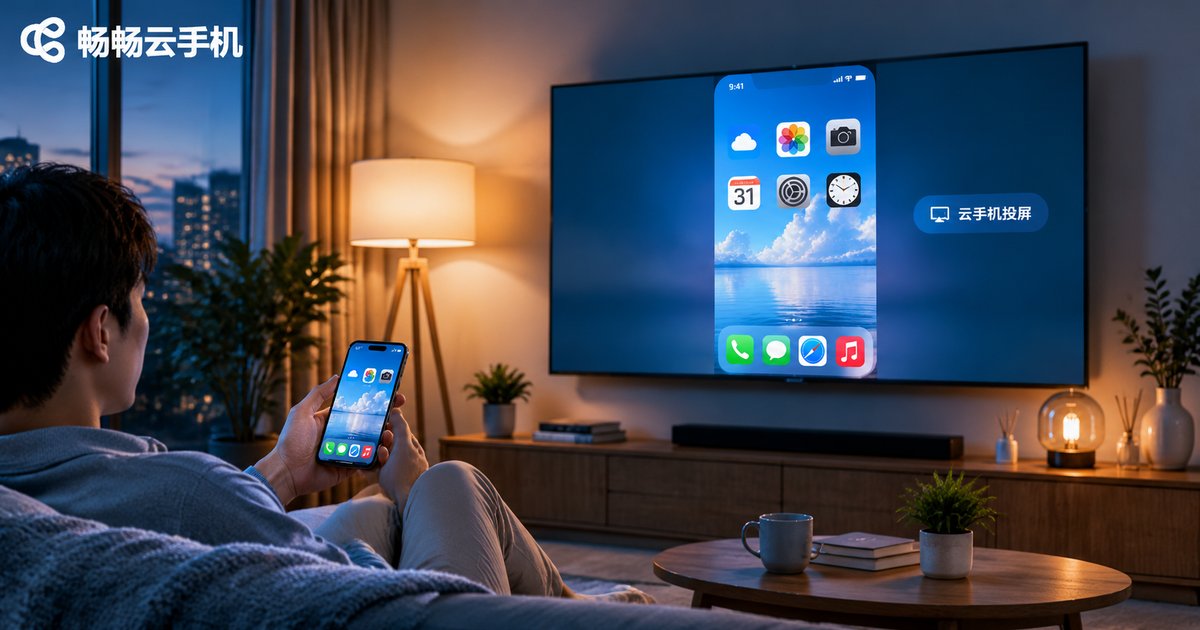
云手机投屏教程:连接电视、画面比例与声音输出方法
云手机投屏,其实比想象中简单
不少人第一次听说云手机会犯嘀咕:画面都在云端跑,手机屏幕上看得到,那怎么弄到电视上?是不是还得装一堆东西?
其实恰恰相反。云手机的画面本身就是一路视频流,从云端编码后传到你手机的屏幕上。投屏做的事,只是把这路画面再转手给电视。相比本地手机投屏,它反而更稳:因为运算和渲染都在云端完成,你的手机不发热、不掉帧,电池也撑得久。
真正的麻烦通常出现在连上之后——画面被拉扁了、上下留两条大黑边、竖屏应用铺不满屏幕、电视有画没声。这篇教程就按连接 → 画面比例 → 声音输出这个顺序,把每一步讲清楚。
投屏前先确认三件事
很多人一上来就开投,结果卡在第一步。花两分钟把这三点检查好,后面能省不少事。
第一,网络。云手机的画面依赖网络,投屏又叠了一层传输。建议手机和电视连同一个 5GHz Wi-Fi,不要一个连 5G 一个连 2.4G,更不要一个连主路由一个连访客网络——访客网络通常会隔离设备,互相根本发现不了。
第二,电视支持哪种协议。翻一下电视的投屏菜单或说明书,常见的有 DLNA(多数国产智能电视)、Miracast(安卓手机、Windows 电脑)、AirPlay(苹果设备)和 Chromecast。协议对不上,投屏列表里就永远刷不出你的电视。
第三,先把云手机的分辨率设成 16:9。比如 1920×1080 或 1280×720。这一步提前做好,投上去大概率就是满屏,不用反复调。
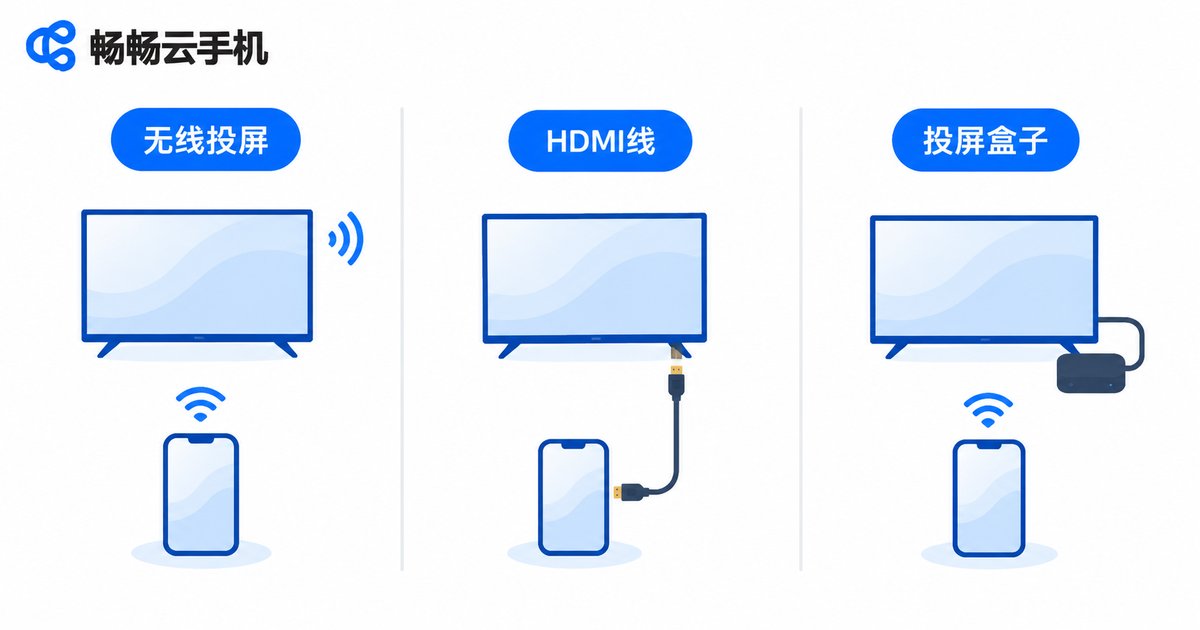
方法一:无线投屏,最省事
适合看视频、刷直播、追剧这类对延迟不敏感的场景,全程不用接线。
步骤很简单:
1. 确认手机和电视连在同一个 Wi-Fi 下;
2. 打开云手机,先进入你要投屏的那个应用(直播、视频、浏览器都行);
3. 从手机下拉控制中心,找到投屏 / 多屏互动 / 无线显示,点开后选择你的电视;
4. 电视上会弹出确认提示,点允许,画面就过去了。
一个小技巧:部分云手机 App 自带横屏或全屏开关,投屏前先在云手机里把横屏打开,电视端就不用再折腾旋转了。
无线投屏的短板是延迟和抖动。看剧完全够用,但如果画面里有人在快速移动(比如球赛、动作游戏),你可能会看到轻微的拖影或声音对不上口型。这时候就该换第二种方法。
方法二:HDMI 有线连接,最稳
准备一个 Type-C 转 HDMI 的适配器,加一根 HDMI 线,成本不高但效果立竿见影。
它的优势很明显:延迟几乎为零,声音和画面天然同步,而且完全不受 Wi-Fi 干扰。玩云游戏、看球赛、做现场演示,优先选这条路线。
需要注意的是:手机要一直插着适配器,长时间使用会发热,最好把手机壳摘了、放在通风的地方;另外部分机型插上后需要在系统设置里手动开启有线投屏或桌面模式,不然电视会显示无信号。
方法三:投屏盒子或电视棒
如果家里的电视比较老,不支持无线投屏协议,这是最便宜的补救方案。把投屏盒子插到电视的 HDMI 口,手机通过 DLNA 把云手机的画面推给盒子,再由盒子输出到电视。
这种方式的好处是兼容性强,几乎任何一台带 HDMI 的电视都能用;坏处是多了一个中转环节,整体延迟会比直连电视高一点。
| 连接方式 | 延迟 | 稳定性 | 声音走向 | 适合场景 |
|---|---|---|---|---|
| 无线投屏 | 中等,看网络 | 受 Wi-Fi 影响 | 多数情况下跟画面到电视 | 追剧、看直播、刷短视频 |
| HDMI 有线 | 极低 | 很稳 | 直接到电视 | 云游戏、球赛、办公演示 |
| 投屏盒子 | 略高 | 较稳 | 到盒子再到电视 | 老电视、临时方案 |
画面比例:黑边、拉伸、裁切的解决办法
这是投屏翻车最多的环节,尤其是把竖屏应用投到横屏电视上的时候。先搞清楚三件事,问题基本能自己解决。
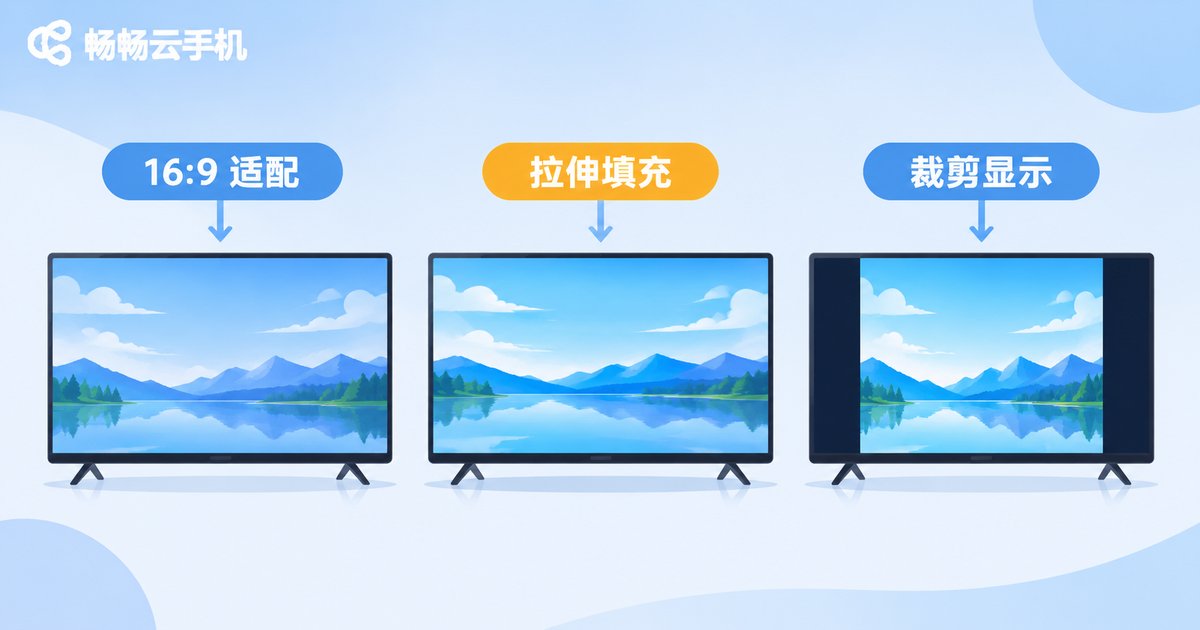
一是电视端的画面模式。很多电视默认会做二次缩放,把送过来的画面又处理一遍,结果就是糊或者变形。进电视的图像设置,把画面模式改成点对点、原始比例或自适应,让电视老老实实显示收到的内容。
二是云手机端的分辨率。设成 16:9(1920×1080 或 1280×720)最省心。如果你设的是 4:3 或者某些竖屏比例,投到 16:9 的电视上必然要补边或者裁掉。
三是竖屏应用的显示策略。竖屏 App 投到横屏电视,只有三种选择:居中显示(保留全部内容,左右留白,最清晰)、拉伸铺满(画面变形,人像变胖)、裁切铺满(人像正常但上下内容被切掉)。日常看竖屏视频,推荐居中显示;如果实在受不了白边,就用裁切,但要注意有些应用的按钮在顶部或底部,裁切后可能点不到。
| 你看到的现象 | 原因 | 怎么解决 |
|---|---|---|
| 画面上下有两条黑边 | 内容比例和电视比例不一致 | 电视设为点对点;云手机分辨率改 16:9 |
| 画面被横向拉扁 | 电视开了拉伸或全屏模式 | 关闭电视的全屏拉伸,改用原始比例 |
| 竖屏应用左右大白边 | 竖屏内容放进横屏画框 | 接受留白,或改用裁切模式 |
| 画面四周都被切掉一点 | 电视的过扫描设置 | 电视图像设置里关闭过扫描 / 调整画面尺寸 |
| 文字模糊、边缘发虚 | 云端分辨率低于电视分辨率 | 云手机分辨率提高到 1080P |
另外别忘了横竖屏切换:在云手机里打开自动旋转,然后把手机横过来,画面通常就会跟着转成横屏,比在电视端来回调设置快得多。
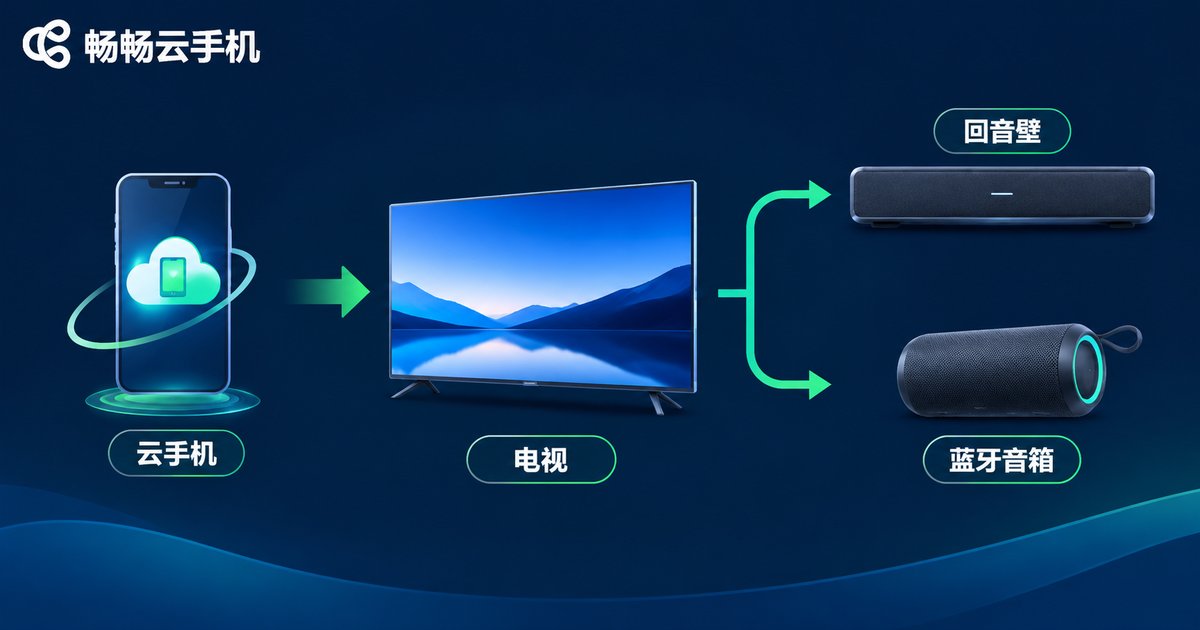
声音输出:分三种情况处理
“有画面没声音”是投屏第二大高频问题。先判断自己属于哪一种情况,对症下药。
情况一:声音正常跟着画面走。这是多数投屏的标准表现,声音从电视出来,手机静音。要注意音量是双控的——电视遥控器上的音量和手机媒体音量都会影响最终响度,觉得声音小,两个都往上调一点。
情况二:只有画面,电视完全没声。说明投屏协议只把视频流传了过去,音频还留在手机端。三个办法:一是把手机连上蓝牙音箱或蓝牙耳机;二是改用 HDMI 有线连接,音频会跟着线一起走;三是检查云手机 App 内是否开启了静音或独立音频通道的设置。
情况三:有声音,但音画不同步。这是无线投屏最容易遇到的。去电视的图像设置里打开游戏模式或低延迟模式,同时关掉那些“音效增强”“图像降噪”“运动补偿”之类的后期处理功能,它们都会额外增加处理时间。经验值是,把这些开关关掉,音画不同步能改善大半。
还有一个细节:投屏看剧时把电视音效模式设成标准或电影,云手机端音量保持在 70%~80%,不要拉满。这样既能保证对白清楚,又不容易在大场面时出现破音。

用畅畅云手机投屏的几个实用场景
把上面的方法串起来,云手机连电视其实能干不少事。
云游戏大屏。云手机里跑的游戏,画面推到客厅电视上,配个手柄,体验和主机很接近。因为渲染在云端,本机不会因为发烫而降频。
直播挂机监控。做直播或者短视频运营的人,经常要同时盯着几个账号的状态。把其中一台云手机的画面长时间投到电视上,电视就变成一块大号监控屏,手机可以腾出来做别的事。
家庭影音。在云手机里装好视频应用,投到电视上放,手机电池几乎不掉。
办公演示。云手机里跑的应用、后台数据、操作流程,直接投到大屏上讲,比围着一部小手机看清楚得多。
畅畅云手机(ccloudphone)在云端运行完整的安卓环境,本地设备主要负责显示和操作,所以投屏时本机负担很小,长时间挂着也不发烫。同一个账号下的多台云手机,可以轮流切到大屏上查看,非常适合需要同时管理多个账号的使用场景。
常见问题
Q:投屏列表里找不到电视怎么办?
先确认两台设备连的是同一个 Wi-Fi(注意别连到访客网络,访客网络一般会隔离设备);再看看电视的投屏功能有没有打开;最后重启一下电视和手机的路由连接,多数问题出在这三步里。
Q:投上去画面很卡、掉帧严重?
优先换到 5GHz Wi-Fi 并靠近路由器;把云手机分辨率降到 720P 试试;同时关掉家里其他在跑下载、看 4K 的设备。如果还是卡,直接上有线 HDMI,问题立刻消失。
Q:竖屏应用投到电视上,字特别小看不清?
这是竖屏内容放进横屏画框的必然结果。可以改成居中显示避免变形,或者用大屏版、横屏版的应用;也可以干脆把画面裁切后只保留主体区域。
Q:投屏成功后手机没声音,但电视也没声音?
先调大电视遥控器的音量,再调大手机的媒体音量,两边都会影响。如果依然没声,说明音频通道没跟过去,把手机连上蓝牙音箱,或换 HDMI 有线连接。
Q:能不能把一台云手机同时投到两台电视上?
大多数投屏协议一次只支持一个接收端。如果需要多屏显示,更实际的做法是登录多台云手机,分别投到不同的屏幕。
Q:有线投屏后手机发烫厉害,正常吗?
正常,转接器工作时会发热,加上充电和输出同时进行,温度会更明显。建议摘掉手机壳、放在通风处,不要压在沙发垫或被子下面。云手机本身的运算在云端,发热主要来自转接和充电。
Q:用云手机投屏,会不会比本地手机投屏更吃流量?
两边的流向不一样:本地投屏是在家里局域网内传输,云手机的画质则来自云端的持续推流。建议在 Wi-Fi 环境下使用,并把云手机分辨率设置成与电视匹配的档位,避免无谓的带宽浪费。


