
云手机跑自动化脚本时,屏幕常亮和后台运行权限怎么配置
为什么脚本跑着跑着就“停”了?
很多人第一次在手机上跑自动化脚本——自动签到、批量互动、定时采集——都会撞上同一个问题:睡前一切正常,半夜脚本却悄悄停了。早上打开一看,要么屏幕早就黑了、任务被系统冻结,要么应用直接被从后台清掉。
原因很简单:手机系统为了省电,默认会做两件事——到点自动息屏,以及冻结甚至清理后台应用。而自动化脚本恰恰需要屏幕保持点亮(大量脚本靠识别屏幕画面来操作),也需要应用长时间在后台存活。系统的默认行为,正好和脚本的需求对着干。
所以,跑脚本之前,必须先把屏幕常亮和后台运行权限这两件事配置到位,否则脚本写得再好也是白搭。
云手机和真机的权限逻辑有什么区别
用实体手机跑脚本,这些设置要一项项手动改,改完还可能被系统更新重置。而云手机是运行在云端机房里的安卓环境:它始终接着电、连着网、全天候在线,不存在“没电熄屏”,省电策略也比真机宽松得多。
| 对比项 | 实体手机 | 云手机 |
|---|---|---|
| 自动息屏 | 默认几分钟黑屏,需手动改 | 云端持续供电,可长期常亮 |
| 后台清理 | 系统策略激进,容易被杀 | 环境纯净,白名单一次配置长期生效 |
| 息屏后任务 | 网络和性能可能被限制 | 云端持续在线,任务不中断 |
| 多任务并行 | 一台真机同时只能跑一路 | 多台云机并行,互不干扰 |
一句话总结:云手机替你扛掉了硬件层面的麻烦,你要做的只是把系统里的几个开关拨对。下面一步步来。
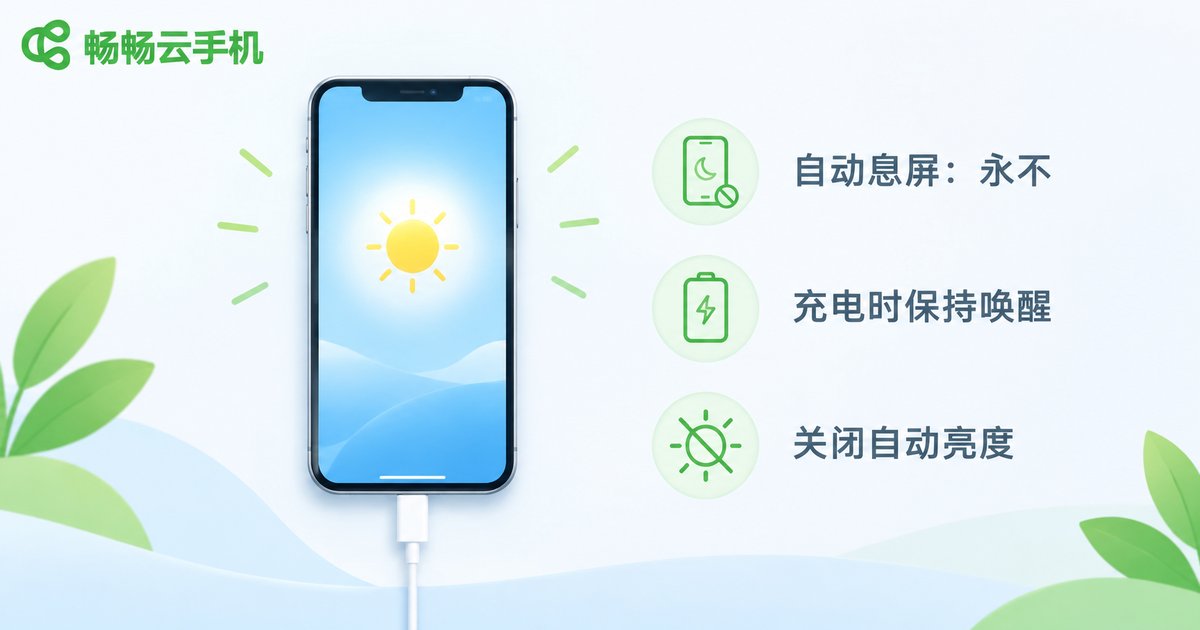
屏幕常亮怎么设置:三个开关逐个检查
第一步:把自动息屏调成“永不”。进入 设置 → 显示 → 休眠(自动息屏),选择“永不”;如果系统最长只提供30分钟选项,就配合第二步一起使用。
第二步:打开“充电时保持唤醒”。在 设置 → 开发者选项 里找到“不锁定屏幕 / 充电时屏幕不休眠”,打开它。云手机在云端始终处于供电状态,这个开关等于让屏幕永久常亮。
第三步:关掉自动亮度。很多脚本靠截图比对画面,自动亮度会让画面忽明忽暗、识别失灵,建议固定一个中等亮度。
习惯命令行的话,用ADB两条命令也能搞定:
# 把息屏时间改成极大值,等效于永不息屏
adb shell settings put system screen_off_timeout 2147483647

# 插电状态下保持屏幕常亮
adb shell svc power stayon true
如果脚本框架支持无障碍接口,还可以在脚本开头主动申请常亮锁,和系统设置形成双保险:
// 脚本启动时申请屏幕常亮1小时,可在循环里定时续期
device.keepScreenOn(3600 * 1000);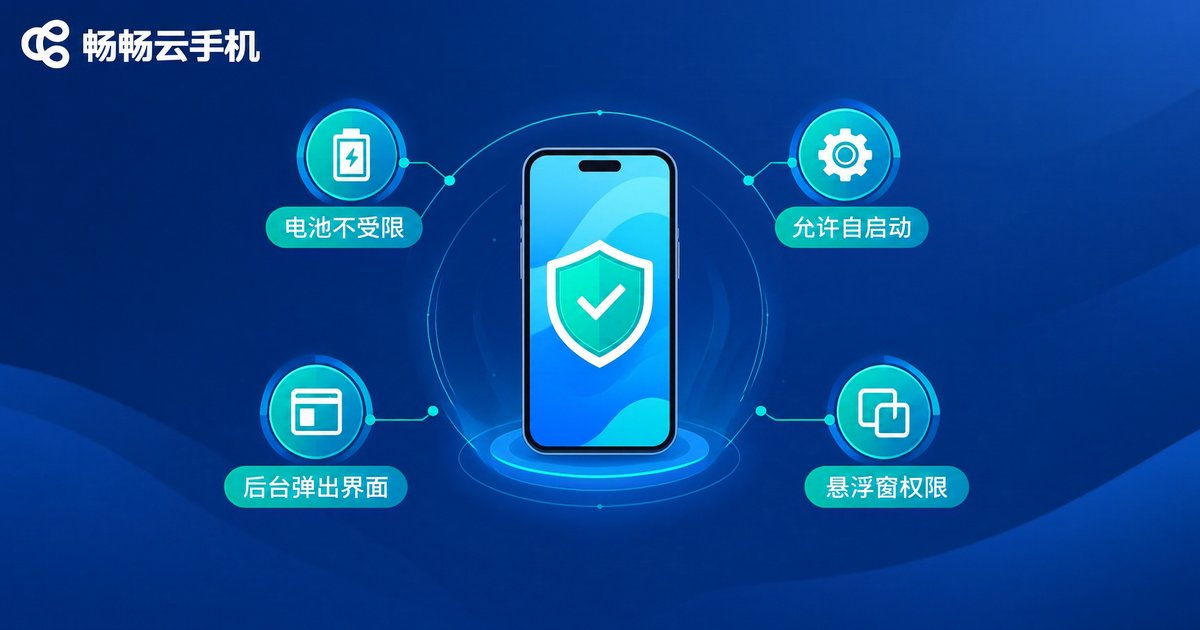
后台运行权限:让脚本“杀不死”
屏幕常亮解决“看得见”,后台权限解决“活得下”。安卓杀后台主要靠三板斧:电池优化、自启动管理、一键清理,逐个拆招:
1. 电池策略设为“不受限制”。进入 设置 → 应用管理 → 你的脚本应用 → 电池,选择“不受限制 / 允许后台运行”;再到 设置 → 电池 → 电池优化,把它设为“不允许优化”。这样系统就不会因省电冻结它。
2. 打开自启动和关联启动。在应用详情的权限管理里允许“自启动”;如果脚本会拉起其他App执行任务,“关联启动”也要一并放行,否则脚本半夜被杀后就再也起不来。
3. 给足弹窗和悬浮窗权限。勾选“允许后台弹出界面”和“显示在其他应用上层”,脚本才能在锁屏或后台状态下正常操作界面。
还有两个容易漏掉的细节:一是关闭省电模式,省电模式会全局限制后台活动;二是在最近任务界面把脚本应用加锁,防止一键清理误伤。
配置清单:新机开通照着勾一遍
| 配置项 | 设置位置 | 推荐值 |
|---|---|---|
| 自动息屏 | 设置 → 显示 → 休眠 | 永不 / 最长 |
| 充电保持唤醒 | 设置 → 开发者选项 | 开启 |
| 自动亮度 | 设置 → 显示 | 关闭 |
| 电池策略 | 应用详情 → 电池 | 不受限制 |
| 电池优化 | 设置 → 电池 → 电池优化 | 不优化 |
| 自启动 / 关联启动 | 应用详情 → 权限管理 | 允许 |
| 后台弹出界面 | 应用详情 → 权限管理 | 允许 |
| 悬浮窗 | 应用详情 → 权限管理 | 允许 |
| 省电模式 | 设置 → 电池 | 关闭 |
| 最近任务锁定 | 多任务界面 | 加锁 |
不同云手机系统的界面略有差异,但选项名称大同小异,按关键词搜索都能找到。建议每次新建云机后先照表过一遍,再部署脚本,能省掉后面大量的排查时间。

为什么建议用畅畅云手机跑自动化脚本
配置讲完,再回到工具本身。用畅畅云手机(官网:ccloudphone)跑脚本,核心优势是任务在云端全天候运行:你的实体手机可以正常关机、日常使用,脚本该跑还是跑,不怕断电、不怕误触、不占用本地设备资源。
对多账号、多任务的用户来说,云手机支持同时运行多台相互独立的云机,每台都是单独的安卓环境,脚本互不干扰;屏幕常亮、白名单、脚本环境配置一次即可长期保留,新开云机按上面的清单几分钟就能配好。如果你还在用真机熬夜挂机,不妨到 ccloudphone 官网了解一下,把挂机这件事整体搬上云端。
常见问题
Q:设置了永不息屏,脚本半夜还是会停?
多半是后台被清理了。检查三件事:电池策略是否“不受限制”、电池优化白名单是否已加入、最近任务是否加锁,三者缺一不可,同时确认省电模式已关闭。
Q:云手机息屏后脚本还能继续跑吗?
云手机在云端持续供电联网,实例本身不会停;但依赖画面识别的脚本,建议按本文方法保持屏幕常亮,最稳妥。
Q:云手机上能用ADB命令吗?
部分云手机提供ADB调试入口,具体开启方式可查阅畅畅云手机官网帮助文档;不方便用ADB时,按本文清单在系统设置里手动配置,效果完全一样。
Q:每新开一台云机都要重新设置吗?
是的,新云机是全新的系统环境。建议收藏本文的配置清单,新机开通后逐项勾选,几分钟搞定,之后长期有效。
Q:脚本识别画面总是失败怎么办?
优先检查亮度:关闭自动亮度、固定中等亮度,避免画面明暗变化影响截图比对;同时确认悬浮窗和后台弹出权限已开启。


