

2026年云手机定时任务设置:自动化入门与执行记录查看
为什么云手机需要定时任务
很多人第一次接触云手机,关注点是“能开几台”“能不能多开”。但真正用上一两个月之后,大多数人的感受会变成另一句话:我希望它在我睡觉的时候也自己干活。
这正是定时任务的价值。云手机运行在机房的服务器上,不会因为你关掉电脑、锁屏或者手机没电而中断。但“一直在运行”和“按计划做事”是两回事。如果没有定时任务,你依然要每天手动点开应用、点签到、点开始挂机、点领取奖励——那云手机就只是一台离你很远、需要你远程操控的普通手机。
加上定时任务之后,云手机才真正变成一台“自动机器”:每天 08:00 自动启动游戏并进入挂机地图,每 30 分钟检查一次任务状态,晚上 22:00 自动截图存档。你要做的只剩下一件事——偶尔看一眼它有没有按计划执行。
先搞懂:定时任务到底在“定”什么
不用被“任务调度”“自动化脚本”这些词吓到,它的核心逻辑非常简单,只有三件事:
第一,什么时候做。这就是时间规则,业内最常见的是 cron 表达式,五个位置分别代表“分、时、日、月、周”。你不用背,看懂几个例子就够用了:
0 8 * * *      每天 08:00 执行一次
*/30 * * * *   每 30 分钟执行一次
0 20 * * 1-5 周一到周五 20:00 执行第二,做什么。也就是动作,可能是启动某个应用、点击屏幕固定位置、滑动、输入文字、截图,或者执行一段录制好的操作流程。
第三,做完记什么。也就是执行记录。没有记录的任务等于没有任务,因为你根本不知道它到底跑没跑。
把这三件事想清楚,剩下的就是在控制台里填参数而已。
手动操作和定时任务,差别在哪
下面这张表能直观说明为什么值得花半小时配置一次:
| 对比项 | 纯手动操作 | 配置定时任务 |
|---|---|---|
| 时间成本 | 每天固定占用 10–30 分钟 | 一次性配置,之后基本零占用 |
| 执行一致性 | 容易忘记、容易漏做 | 按规则触发,误差以分钟计 |
| 夜间时段 | 基本做不到 | 全天候可执行 |
| 问题追溯 | 只能凭印象回忆 | 有执行记录,成功失败一目了然 |
| 多台设备管理 | 一台一台点,极易出错 | 同一规则可批量套用 |
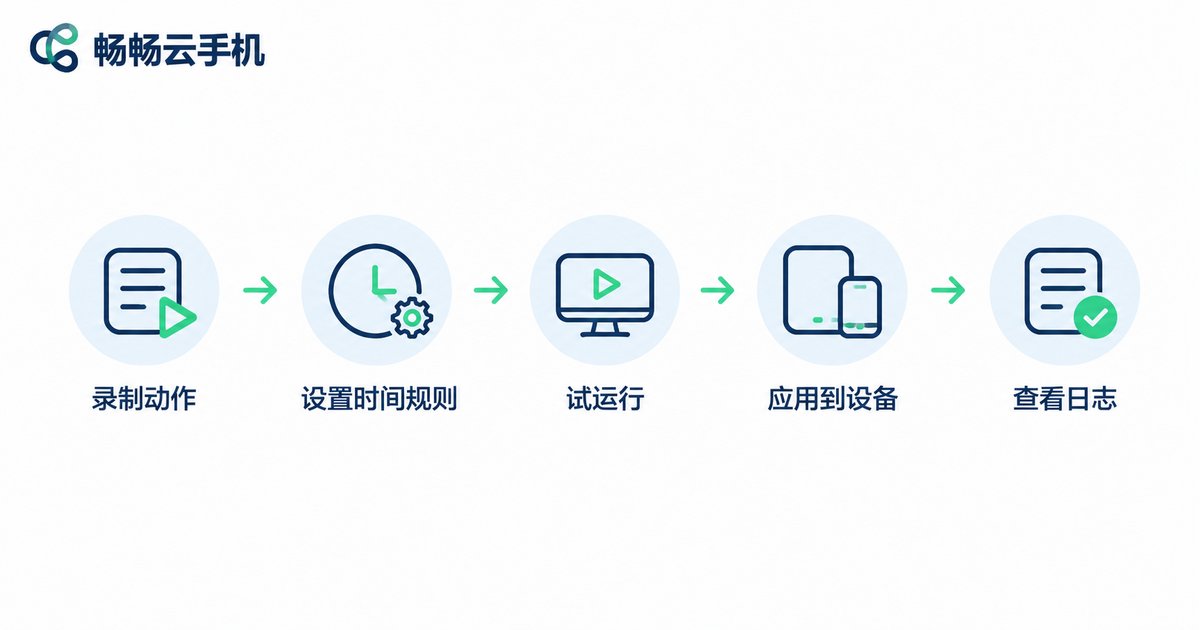
在畅畅云手机上设置定时任务的完整流程
不同平台的入口名称略有差异,但整体思路是一致的。以畅畅云手机(ccloudphone)的网页控制台为例,完整流程大致分五步:
第 1 步:先让一台设备“跑通一次”。不要一上来就写规则。先手动在云手机里完整操作一遍你想自动化的流程,确认每一步都能顺利完成、不会卡在某个弹窗上。这一步能排掉八成的后续故障。
第 2 步:把流程录下来或拆成动作。如果平台支持录制操作,直接录一遍最省事;如果不支持,就把流程拆成清晰的动作序列,例如“启动应用 → 等待 15 秒 → 点击坐标 (x, y) → 等待 3 秒 → 截图”。每个动作之间一定要留等待时间,这是新手最容易忽略、也最容易导致失败的地方。
第 3 步:填写时间规则。先选一个“低频稳妥”的周期试水,比如每天一次,而不是一上来就每 5 分钟一次。等稳定运行几天后,再逐步加密频率。
第 4 步:先在小范围试运行。把任务挂到 1 台设备上,观察一两天。确认没有异常后,再把同一套规则复制到其他设备。
第 5 步:打开执行记录,确认它真的在跑。这一步最容易被跳过,但恰恰最重要。
执行记录怎么看,出问题怎么查
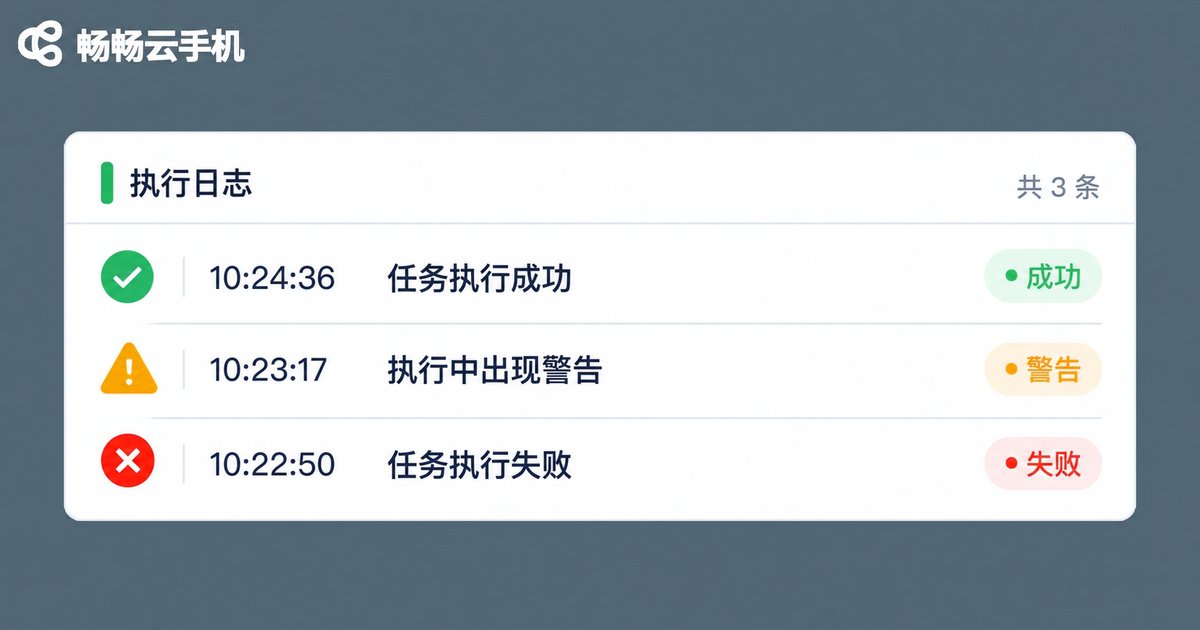
执行记录本质上就是一份“任务日记”,通常包含执行时间、耗时、执行结果(成功 / 失败 / 超时)以及失败原因。看记录时,建议按下面的顺序排查:
1. 先看“有没有触发”。如果记录里压根没有这一条,问题出在时间规则上——多半是时区没对上、周期写得不对,或者任务处于暂停状态。
2. 再看“触发了但失败”。如果记录里有条目但结果是失败,通常是流程本身的问题:等待时间不够、界面加载慢、弹窗遮挡了点击位置、账号登录状态失效。
3. 最后看“成功但结果不对”。这种情况最隐蔽——任务显示成功,但实际什么都没做成。解决办法是在流程末尾加一步截图,用截图作为最终证据,比单纯看“成功”两个字可靠得多。
一个实用习惯:给每个任务起一个能看懂的名字,比如“早8点-游戏挂机-账号A”,而不是“任务1”“任务2”。当你有十几台设备、几十条记录时,命名规范能救你无数时间。
三个最常见的落地场景
场景一:应用挂机。适合需要长时间在线的应用。关键参数是“启动时间 + 心跳间隔 + 异常重启”。建议加一条保底规则:每隔一段时间检查一次应用是否还在前台,不在就重新拉起,避免挂了一晚上其实早就掉线了。
场景二:每日签到与日常任务。这类任务对时间点敏感但频率低,配置最简单。建议把执行时间设在凌晨或清晨的低峰时段,避开白天网络拥堵,成功率会明显更高。
场景三:定时截图与信息采集。适合需要留痕或观察变化的场景。关键是控制频率和存储,截图间隔太密会快速占满空间,建议配合定期清理规则一起使用。
让自动化更稳的几个小习惯
自动化跑不跑得稳,往往不取决于规则写得多复杂,而取决于几个看起来很琐碎的细节:
·动作之间留足等待。宁可多等 3 秒,也不要赌界面已经加载完。
·规则从简到繁。先用低频跑通,再逐级加密,每一步都留出观察期。
·始终保留截图证据。“成功”只是系统的判断,截图才是你的判断。
·定期回看执行记录。建议每周抽 5 分钟扫一眼失败条目,很多问题是渐变式的,早发现好处理。
·账号与任务分开管理。一个任务只对应一个账号,避免互相干扰导致排查困难。
常见问题
Q:定时任务一直显示失败,最常见的原因是什么?
A:绝大多数是等待时间不足。云手机里的应用启动和加载速度受网络和服务器状态影响,比你手动操作时要慢一些。把每个动作后的等待时间加长,通常就能解决。
Q:任务显示“成功”,但实际没做任何事,怎么办?
A:在流程最后加一步截图,然后去看截图内容。截图能直接告诉你当时界面停在哪一步,比看状态文字有效得多。
Q:执行记录里完全没有今天的条目?
A:先检查任务是否处于启用状态,再检查时间规则和时区设置。没有记录通常意味着任务压根没被触发。
Q:一台设备上能同时跑多个定时任务吗?
A:技术上可以,但不建议让多个任务在同一时间段重叠执行,很容易互相抢占界面导致全部失败。把执行时间错开是最省心的做法。
Q:多久检查一次执行记录比较合适?
A:刚配置好的头三天建议每天看一次,确认稳定后改为每周看一次即可。
Q:新手应该从哪种任务开始练手?
A:从“每天固定时间截图一次”开始。它动作最少、结果最容易验证,跑通之后再去做更复杂的流程,学习成本最低。


