
云手机分辨率设置:横屏、竖屏与应用画面适配说明
云手机的分辨率设置,影响的远不止“清楚不清楚”
很多人第一次用云手机,只关心能不能跑起来、流畅不流畅,却忽略了一个看起来很基础、实际上影响很大的选项——分辨率和屏幕方向。
云手机的屏幕并不是一块真实的物理屏幕,而是云端设备渲染出来的一幅画面,再通过网络实时推送到你的手机、平板或电脑上。正因为如此,横屏、竖屏、分辨率大小,都可以随时切换。设置得当,画面清晰、点按精准、应用铺满全屏;设置不当,就会出现黑边、画面拉长、字体发虚、点击位置偏移这些烦人的问题。
下面把横屏、竖屏和应用画面适配三件事,一次讲清楚。
横屏还是竖屏?先看你准备跑什么应用
最省事的判断方法,不是看你的手机怎么拿,而是看应用本身的设计方向。
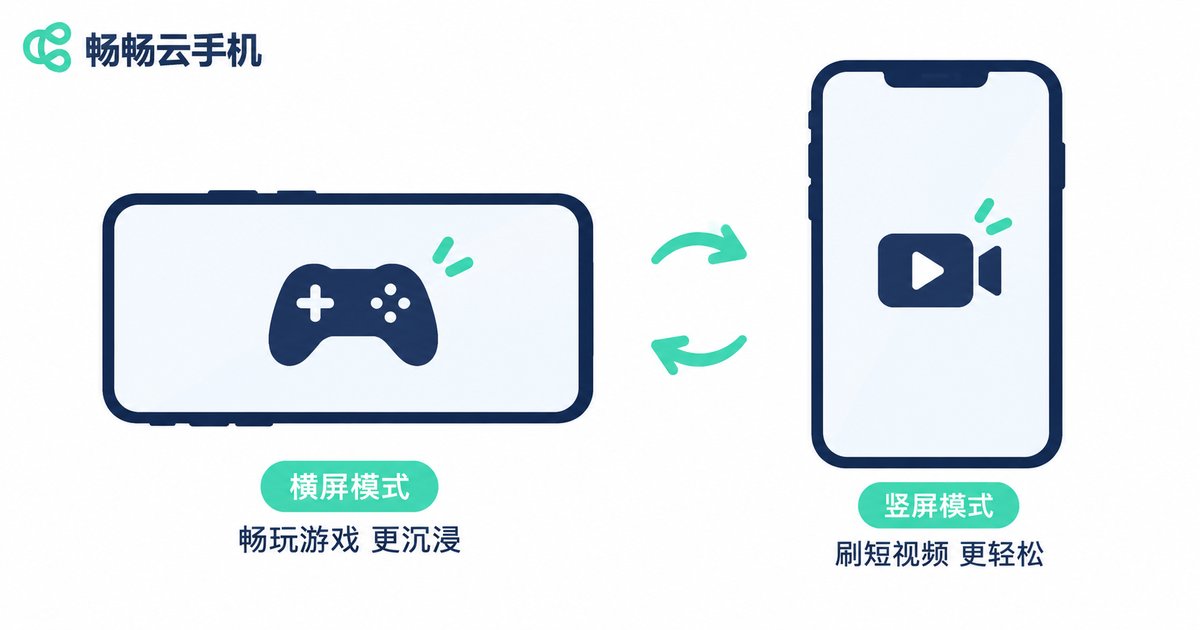
适合横屏的场景:大型手游、横版闯关游戏、赛车和射击类游戏;看视频、追剧;用表格、文档、网页浏览这类需要横向空间的办公操作。
适合竖屏的场景:短视频、社交聊天、电商购物、外卖点单、小说阅读、绝大多数日常工具类 App。
如果应用本身是竖屏设计的,你强行开横屏,画面往往会被压缩成中间一条,两边留出大片空白;反过来,横屏游戏用竖屏跑,操作按钮可能被挤到屏幕外,根本点不到。所以第一原则是:方向跟着应用走,而不是跟着手感走。
常见分辨率与宽高比对照表
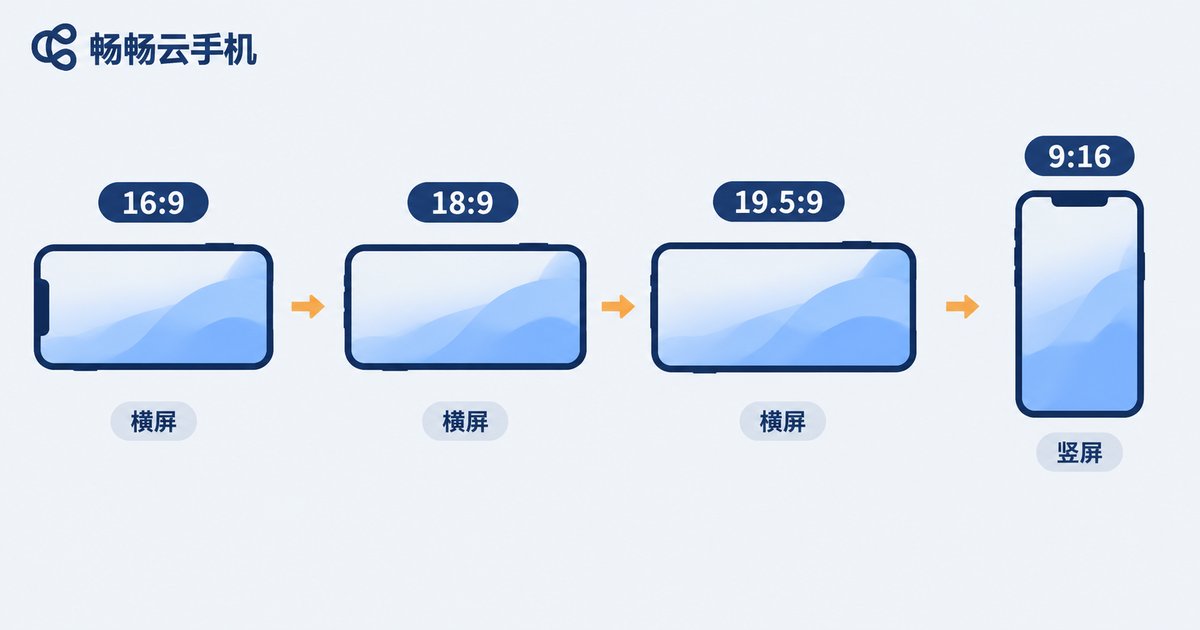
分辨率数值好理解,难的是宽高比。同样标注“1080”,16:9 和 19.5:9 显示出来的画面宽度是不一样的。云手机里选择分辨率时,尽量贴近应用主要面向的机型比例,兼容性最好。
| 宽高比 | 常见像素组合 | 典型适用场景 |
|---|---|---|
| 16:9 | 1280×720 / 1920×1080 | 横屏游戏、视频播放、办公文档,兼容性最广 |
| 18:9 | 1080×2160 | 较早期的全面屏安卓应用 |
| 19.5:9 | 1080×2340 | 长条形全面屏机型,主流新应用适配良好 |
| 9:16 | 720×1280 | 竖屏短视频、社交、直播类应用 |
| 4:3 | 1024×768 | 老版本应用、部分平板类界面 |
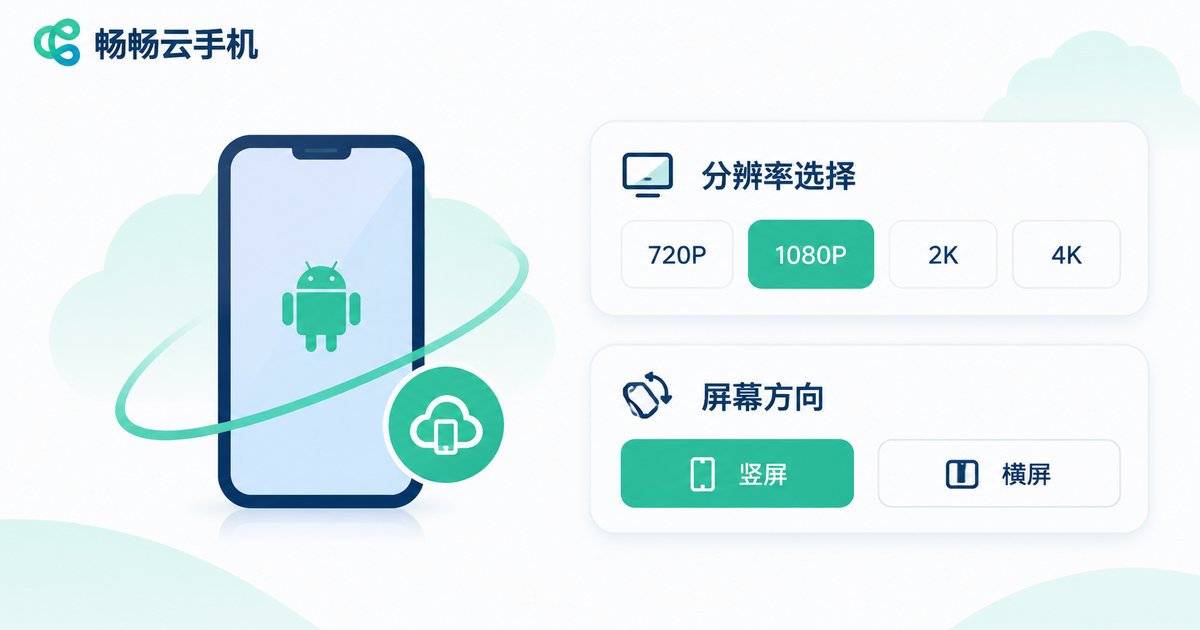
一个实用的小技巧:不确定时,先用 16:9 或 19.5:9 试一遍。这两个比例覆盖面最广,大多数应用都能正常显示。分辨率数值不必一味求高,过高会额外占用带宽和解码性能,在网络一般的情况下反而更容易卡顿、掉帧。清晰够用,才是最优解。
画面不适配时的排查顺序
遇到黑边、拉伸、模糊、点不准,不用一个个参数乱试,按下面的顺序走一遍,通常两三分钟就能定位问题。
- 确认应用的原生方向。先弄清楚这个应用本身是为横屏还是竖屏设计的,方向对了,一半的问题就没了。
- 检查方向锁定。云手机实例里通常有“自动旋转”和“锁定方向”两个开关,如果锁定了竖屏,横屏应用自然不会跟着转。
- 检查宽高比是否过于冷门。如果设置的是很少见的比例,应用可能识别不到屏幕尺寸,从而退回到兼容模式,四周出现黑边。
- 检查分辨率是否偏低。文字发虚、图标模糊,多半是分辨率给得太小,画面被放大后产生的失真。
- 检查应用内部的显示开关。不少 App 自己带有“全屏显示”“适配屏幕”“刘海屏适配”之类的选项,需要单独打开。
- 重启实例再验证。改完参数后,有些应用需要重新启动才能重新读取屏幕信息。
如果以上都排查过仍然异常,可以用另一个应用做对照测试:只在一个应用里出问题,问题在应用;所有应用都出问题,问题在屏幕参数。这条判断标准非常省时间。
用畅畅云手机调整这些参数,会省心一些
畅畅云手机(ccloudphone)是运行在云端的安卓实例,你在网页或客户端里连接到它,就可以像操作一台真机一样使用。对于分辨率与屏幕方向这类设置,它的好处在于参数调整不需要换设备、不需要重装系统,改完即时生效,随时可以切回原来的配置。
具体用起来可以注意几点:
· 按任务分开配置。跑横屏游戏用一个横屏实例,做竖屏内容运营用另一个竖屏实例,不用来回切换,互不干扰。
· 多开时统一比例。同时管理多个实例时,尽量把宽高比设成一致,这样截图、录屏、批量操作时的画面排版更整齐,后续整理素材也方便。
· 先小步试,再固定下来。新装一个应用,先按默认比例跑一跑,确认没问题后再把分辨率调到你需要的档位,避免一开始就设成极端参数导致排查困难。
· 把配置记下来。哪个应用配哪个分辨率、横屏还是竖屏,记在备忘录里,下次开新实例直接照抄,比重新摸索快得多。
几个容易被忽略的细节
第一,分辨率不是越高越好。云端渲染的画面需要编码后传到你本地,分辨率越高,单位时间要传的数据越多,本地网络一般时容易出现延迟和拖影。追求细腻,不如追求稳定。
第二,横竖屏切换后要重新校准点击。部分应用在旋转的一瞬间会出现坐标偏移,等画面完全稳定再操作,点击就不会点空。
第三,截图和录屏会继承当前分辨率。如果你要把画面素材用于二次剪辑,先在云手机里把分辨率调到目标尺寸,比事后拉伸画质要好得多。
常见问题
Q:云手机设置了横屏,但应用还是竖着显示,怎么办?
先确认这个应用本身是否支持横屏。如果支持,再检查实例里是否开启了方向锁定,以及是否有“强制横屏”“跟随应用”这类选项需要打开。改完记得重启应用。
Q:为什么画面两边有黑边,或者画面被拉长了?
这是宽高比和应用要求不匹配造成的。把分辨率改成应用所面向的主流比例,比如 16:9 或 19.5:9,通常就能解决。拉伸则是比例差异过大导致的强制填满,同样通过调整比例来处理。
Q:文字和图标看起来发虚,是云手机性能不够吗?
多数情况下是分辨率设得太低,画面被放大后产生的模糊,把分辨率往上调一档就能明显改善。如果调整后依然模糊,再考虑是网络带宽不足导致的画面压缩。
Q:分辨率调高以后变卡了,正常吗?
正常。更高的分辨率意味着更大的数据量和更高的渲染负担。如果本地网络条件一般,建议在清晰度和流畅度之间取一个平衡点,优先保证操作跟手。
Q:竖屏应用能改成横屏全屏使用吗?
部分应用支持,但显示效果不一定理想,可能出现上下留白或控件错位。如果只是临时查看,可以尝试在实例里切换方向;如果是长期使用,建议仍然保持应用的原始方向。
Q:多个实例可以用不同的分辨率吗?
可以,每个实例的屏幕参数是独立配置的,按各自的用途分别设置即可。建议把常用组合记录下来,下次新建实例时直接套用。


