
2026年云手机远程支持使用技巧:画面共享与操作协同
为什么2026年的远程支持,越来越依赖云手机
远程支持的老办法,通常是让对方“截个图发我看看”,或者让他在电话里一步步描述屏幕上有什么。设置项藏在三级菜单里、App 卡在某个弹窗、后台被系统清掉——这些只在对方机器上才算“现场”的问题,靠嘴说往往要来回三四轮,半小时就过去了。
云手机把这件事换了种做法:把需要被支持的那台“手机”放到云上,双方连的是同一台设备、同一块屏幕。你不必远程控制对方真实的手机,只需要把云手机的画面共享出来,谁都能看见,必要时谁都能上手。既绕开了跨系统、跨网络的各种兼容问题,也不涉及对方个人设备里的私密内容。
三步搭好一个可以共享的云手机环境
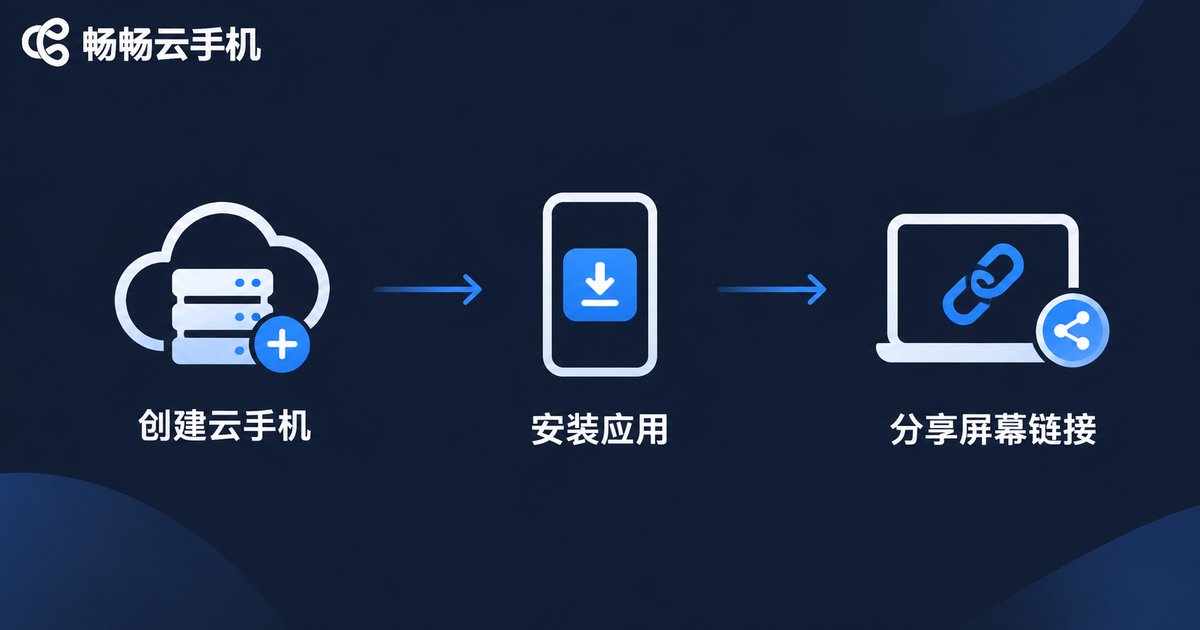
以畅畅云手机(ccloudphone)为例,准备一个可协作的环境并不复杂,控制台操作基本就是点几下鼠标:
第 1 步:登录畅畅云手机控制台,新建一台云手机实例
第 2 步:在云手机里安装需要协助的 App(客服系统、游戏、办公软件等)
第 3 步:开启画面共享,把协作链接或房间号发给对方,对方用浏览器打开即可观看整个过程不需要在对方的电脑或手机上安装任何客户端,这也是云手机在远程支持场景里比较讨巧的地方:被支持的一方只有“看”和“点”两个动作,没有安装成本。
画面共享技巧:让对方看得清、跟得上
画面共享能不能用,关键不在“能不能看到”,而在“看不看得清、跟不跟得上”。几个实际用下来比较有效的经验:
1. 码率跟着网络走,别硬拉满。普通办公网络下,把画质调到“流畅”档往往比“高清”档更好用,因为拖动列表、切换页面时不容易出现大块花屏。
2. 竖屏内容不要横着看。很多 App 是竖屏设计,共享时保持原始比例、缩放到合适大小,比拉伸铺满更容易看清按钮位置。
3. 鼠标指针要显眼。讲“点这个位置”时,一条明显的指针轨迹,比说十句“左上角那个图标”更管用。
4. 延迟高时先降分辨率再降帧率。分辨率对“看清”的影响更直接,帧率对“跟手”的影响更直接,按实际需求取舍即可。
操作协同:从“我讲你听”变成“我点你看”
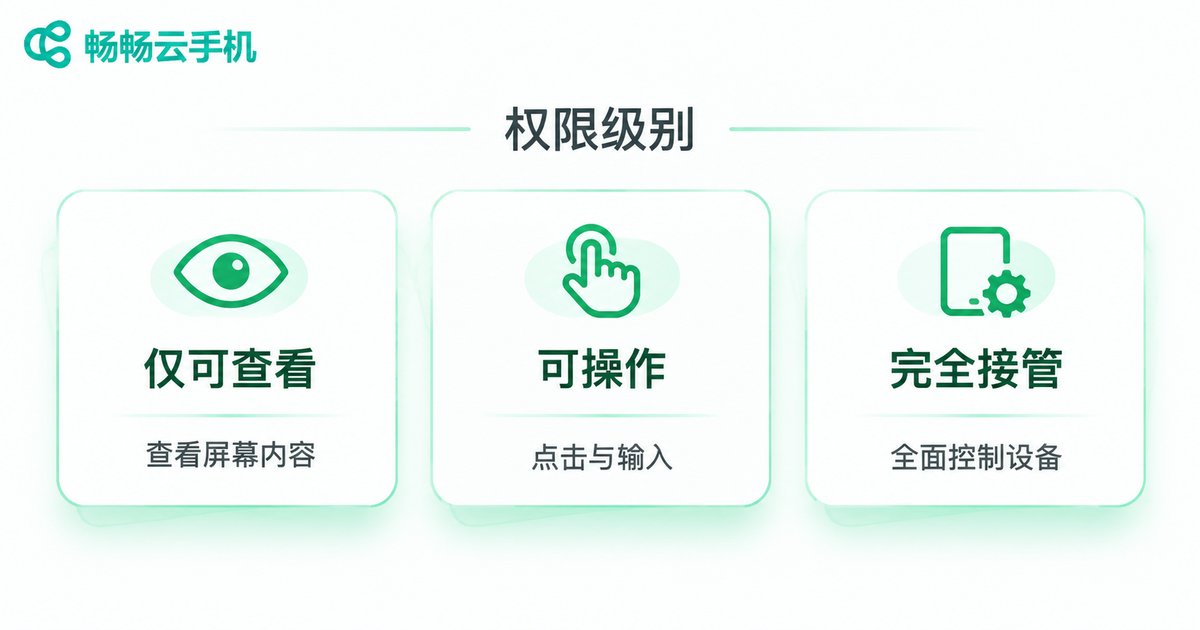
画面共享只是第一步,真正的效率提升来自操作协同。常见做法是把权限分成几档,按需要临时授予:
| 权限档位 | 能做什么 | 适合场景 |
|---|---|---|
| 仅观看 | 实时看到云手机画面,不能操作 | 培训演示、多人旁听 |
| 可操作 | 能在画面上点击、输入 | 对方自己练一遍,你在旁边看着 |
| 可接管 | 完整控制,含切后台、改设置 | 卡在疑难页面,需要有人直接出手 |
这套分档的好处是:先让对方自己动手试,卡住了再升级权限。比一上来就接管更能帮对方记住操作路径,下次遇到同类问题就不必再找人。
三个高频场景,用起来差别很大
客服与售后排障:用户说不清点的是哪个按钮时,客服直接看共享画面,一句话就能指到位。云手机里预装好 App,不用让用户在自己手机上装东西,也不用担心碰到他的相册和聊天记录。
新人培训与演示:讲师在一台云手机上操作,十个人同时观看,画面完全一致。谁想自己练一遍,就临时给一个“可操作”权限,练完立刻收回。
跨设备调试:开发者不用凑齐各种型号的真机,在云手机上复现同一套环境,同事从任何一台电脑的浏览器登录都能看到同一个现场,问题描述不再靠截图拼凑。
安全与权限,别留一个敞开的房间
远程协作最容易被忽略的,是“协作结束之后”。建议养成几个习惯:协作链接设有效期,用完即失效;临时权限用完立即回收;共享期间关掉与问题无关的通知弹窗;涉及账号密码的输入,尽量由账号本人操作,不要让协助方代输。
畅畅云手机的实例运行在云端的独立环境中,协作只发生在云手机内部,不涉及你本机上的文件和浏览器数据——这一点在给外部人员做支持时尤其省心。具体配置与套餐可以在官网查看。
常见问题
Q:对方没有安装任何软件,能看到画面吗?
可以。画面共享通常通过浏览器链接访问,对方打开网页就能看,不需要安装客户端。
Q:共享时画面卡顿怎么办?
先把画质档位调低一档,再看帧率设置。多数卡顿来自带宽抖动,降一档通常立刻见效。
Q:能不能只让对方看、不让他操作?
可以,把权限设为“仅观看”即可。培训、演示、多人旁听都建议用这一档。
Q:云手机会不会拖慢我本机的性能?
主要计算在云端完成,本机只是解码显示画面,普通办公笔记本也能流畅使用。
Q:多人同时看同一台云手机,画面会不一样吗?
不会。大家看的是同一台设备的同一块屏幕,画面同步,这正是云手机做协同演示相比各自录屏的最大优势。


