云手机远程办公配置教程:安全访问企业内网与业务系统
远程办公最大的痛点:数据安全失控
越来越多的团队开始远程办公、居家办公,但一个隐藏的风险也随之而来:员工用个人手机登录公司系统,客户资料、订单数据、财务报表不知不觉全都存进了私人设备。手机一旦丢失、员工一旦离职,甚至只是一次随手转发,企业的核心数据就彻底失控了。
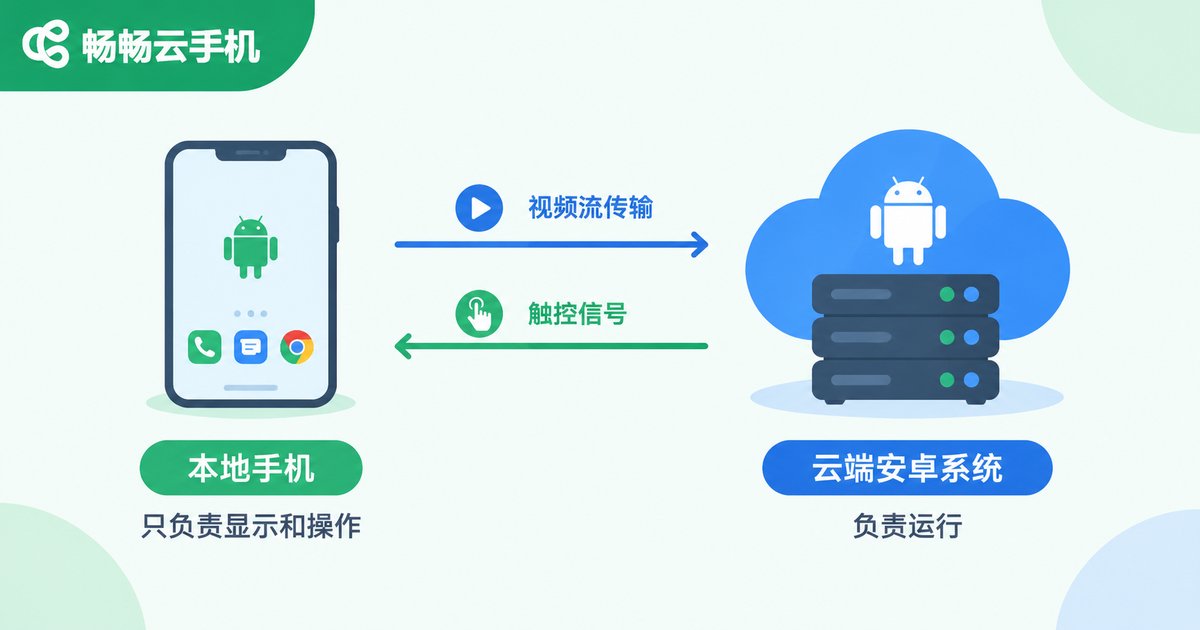
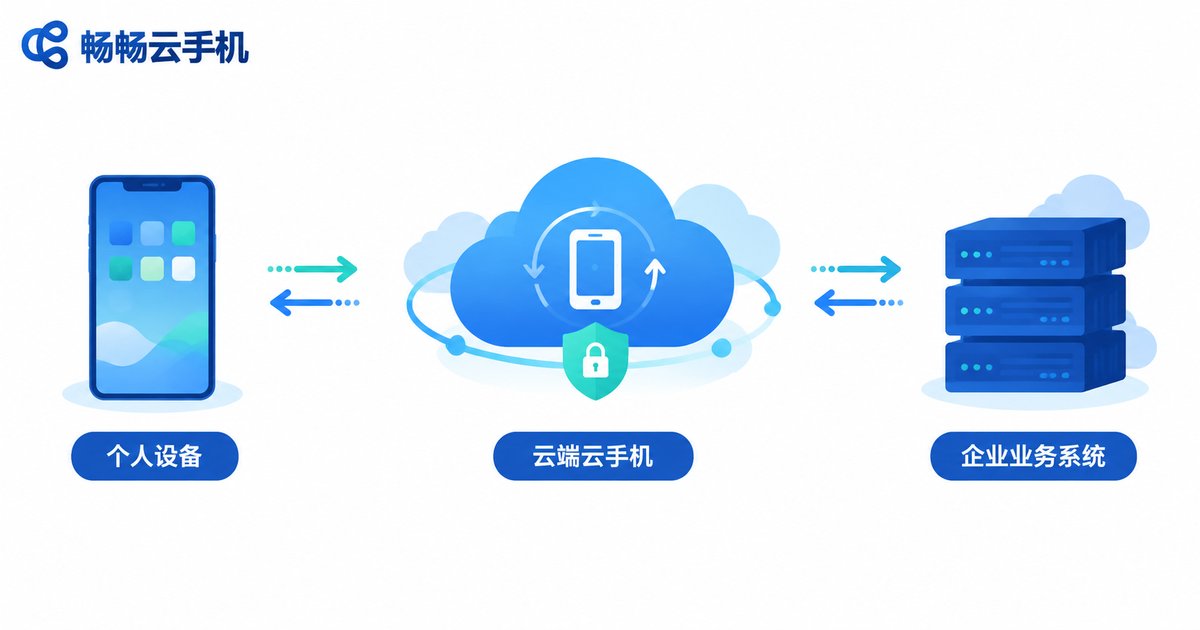
云手机提供了一种全新的解题思路:把“办公用的那部手机”整体搬到云端。员工手里的手机、平板只是个“显示器”,真正运行办公应用、存储业务数据的,是云端那部独立的云手机。数据全程在云端流转、不落地,员工离职时企业直接回收云手机,个人设备上干干净净,什么都不用擦。
配置前,先做好这四件事
动手之前,把下面几件事确认清楚,整个搭建过程会顺利很多:
1. 梳理要上云的业务系统。列出团队日常用到的应用,比如OA审批、CRM客户管理、ERP进销存、即时通讯办公软件等,明确哪些必须放进云手机里运行。
2. 规划账号与权限。谁能用哪些系统、谁需要管理员权限,提前列一张清单,避免开通之后再逐个调整。
3. 确认网络环境。云手机运行在云端机房,对员工本地网络要求不高,普通家庭宽带或4G/5G都能流畅使用,建议保证10Mbps以上的稳定带宽即可。
4. 选一家靠谱的云手机服务商。重点考察稳定性、安全能力和管理后台是否完善,下文会介绍为什么推荐畅畅云手机。
五步完成云手机远程办公配置
下面以畅畅云手机为例,演示如何从零搭建一套安全的远程办公环境,全程不需要专业技术背景。
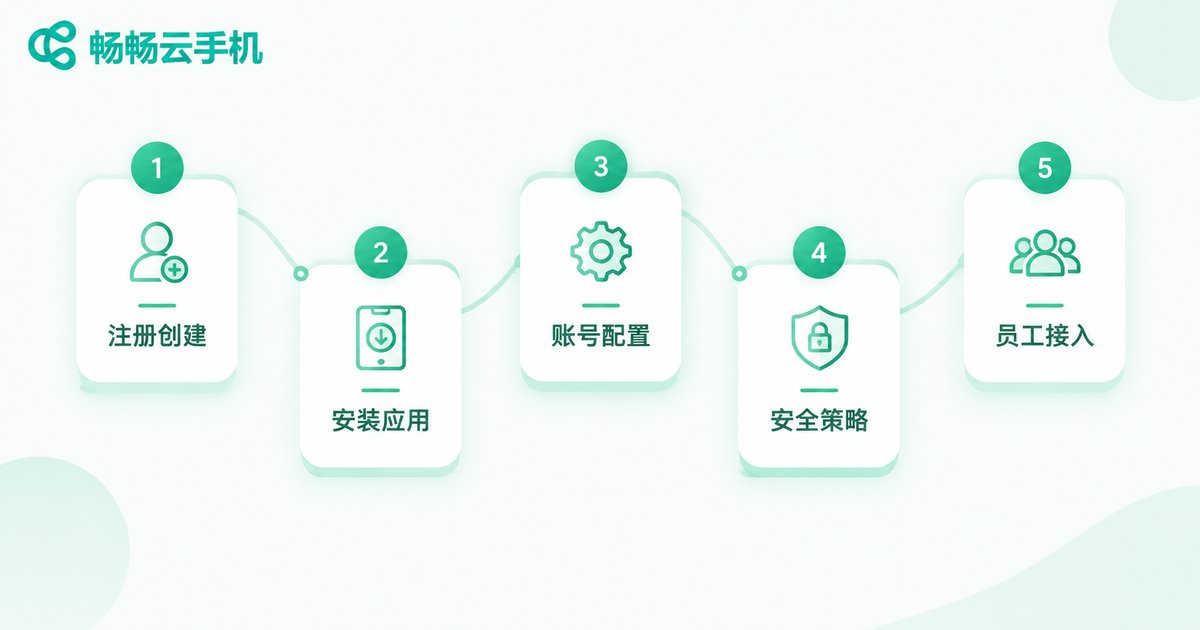
第一步:注册并创建云手机。打开畅畅云手机官网(ccloudphone.com)注册企业账号,按团队人数批量创建云手机。每台云手机都是一部独立运行的安卓系统,拥有独立的设备身份。
第二步:安装企业办公应用。进入云手机桌面,像操作普通手机一样,把OA、CRM、ERP等业务系统客户端逐一装进去;企业内部应用也可以上传安装包,统一部署到所有云手机。
第三步:配置企业账号登录。在各业务系统中登录企业统一账号,并开启二次验证。员工接入时既要通过云手机账号校验,又要通过业务系统身份验证,双重保险。
第四步:设置安全策略。在管理后台开启防截屏、防录屏、屏幕水印等功能,禁止业务数据导出到员工个人设备;敏感岗位还可以开启操作日志,所有访问行为有据可查。
第五步:员工端接入使用。员工在自己设备上安装畅畅云手机客户端,登录企业分配的账号,就能看到属于自己的“办公手机”。所有操作都在云端完成,个人设备上不留任何业务数据。
安全访问企业内网的四个关键设置
业务系统上云只是第一步,要真正做到“安全访问企业内网”,下面四个设置不能省:
统一出口与白名单。企业所有云手机通过统一网络出口访问业务系统,管理员在服务器端配置访问白名单,只允许指定来源接入,把风险挡在门外。
数据不落地。云手机的核心安全逻辑是“数据不出云”:文件在云端打开、云端编辑、云端保存,员工本地设备始终只是画面投射。即使设备丢失,企业数据也毫发无损。
权限精细化。通过畅畅云手机的管理后台,可以按部门、按岗位分配不同的应用权限。新员工入职一键下发整套办公环境,离职一键回收,应用与数据同步清空。
行为可审计。开启操作日志后,谁在什么时间访问了哪个系统、执行了什么操作,都有完整记录,轻松满足企业的合规审计要求。
云手机远程办公与传统方案对比
有人会问:用个人电脑远程桌面,或者直接给员工配办公手机,不也能远程办公吗?一张表看懂差别:
| 对比维度 | 云手机方案 | 个人设备直连 | 实体办公手机 |
|---|---|---|---|
| 数据安全 | 数据全程留在云端,不落地 | 数据散落在个人设备,难管控 | 数据存在本地,丢失即泄露 |
| 设备成本 | 无需采购硬件,按需开通 | 几乎零成本,但风险高 | 每人数千元硬件投入 |
| 管理效率 | 后台统一管理,批量部署 | 逐台设置,难以统一 | 发放回收流程繁琐 |
| 离职处理 | 一键回收,数据同步清除 | 数据残留,难以追回 | 需追回设备并手动清理 |
| 办公灵活性 | 任何设备登录即用 | 依赖特定电脑和网络 | 受实体设备限制 |
为什么推荐畅畅云手机?
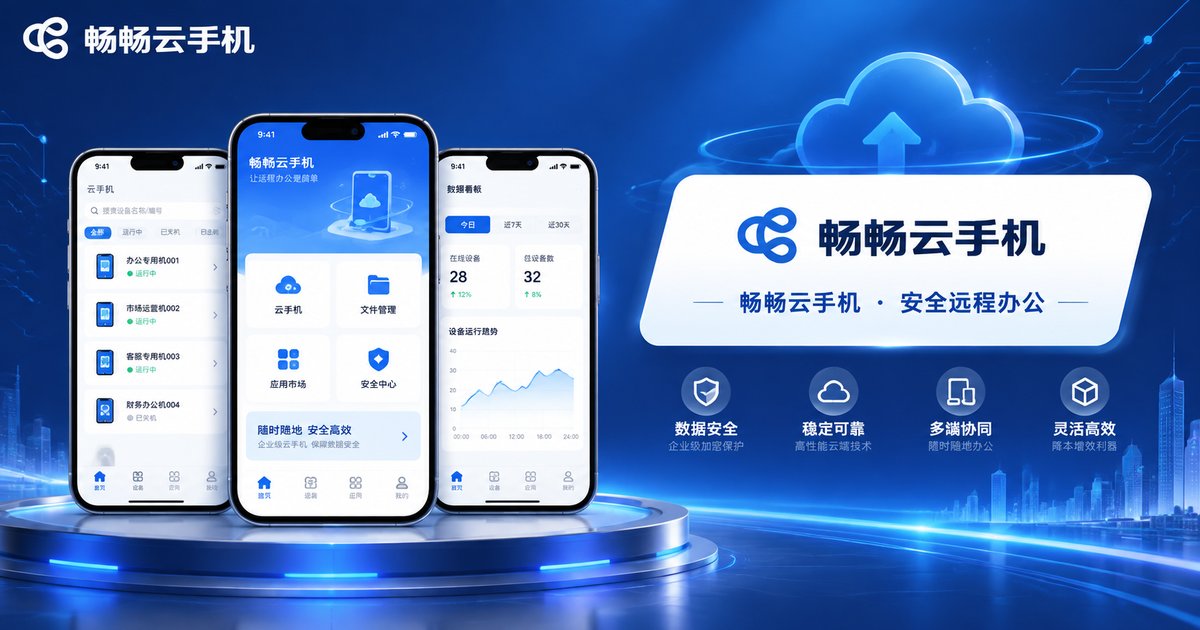
企业挑选云手机服务商,最看重的无非三点:稳定、安全、好管理,畅畅云手机(ccloudphone)在这三方面都值得考虑:
稳定流畅:云手机运行在专业云端机房,全天候在线,应用打开快、操作跟手,处理文档、审批流程都很顺滑。
安全可靠:数据全程加密传输、云端存储,配合防截屏、屏幕水印、操作日志等功能,为企业数据加上多重防护。
管理省心:提供企业级管理后台,支持批量创建云手机、统一安装应用、分组授权,IT人员一个人就能管好全团队的“云上办公手机”。
灵活扩展:团队扩容时随时增开云手机,项目结束及时释放,用多少开多少。具体套餐与价格以畅畅云手机官网(ccloudphone.com)最新信息为准。
常见问题
Q:员工用个人手机登录云手机,公司数据会留在个人手机上吗?
不会。云手机的应用和数据全部运行、保存在云端,员工设备上只显示操作画面。开启防截屏、防数据导出功能后,业务数据无法被保存到个人设备。
Q:配置云手机远程办公,需要专业技术团队吗?
不需要。云手机的操作方式和普通安卓手机一样,管理员只需在网页后台完成创建、装应用、配权限三步,普通办公人员也能快速上手。
Q:家里网络一般,用云手机会卡吗?
云手机对本地网络要求不高,10Mbps以上的稳定带宽就能流畅使用。即使网络短暂波动,云端数据也不会丢失,重新连接后可继续操作。
Q:一台云手机可以几个人同时登录吗?
企业办公场景建议一人一台、独立使用。这样既能保证操作安全,也便于数据隔离和责任划分,管理后台也支持按员工分配独立云手机。
Q:员工离职后,云手机怎么处理?
管理员在后台将该员工的云手机一键回收,应用和数据同步清除;也可以重置后分配给新员工,实现资源循环利用。