
云手机Python自动化操控全解析:从ADB连接到任务脚本的工程落地
为什么要用云手机跑Python自动化
很多团队做App自动化的第一反应是买一批真机,但真机方案的问题很快就会暴露:设备采购成本高、需要专人维护、断电断网就掉线、批量管理极其麻烦。云手机把完整的安卓系统搬到了云端,每台云手机都是一个独立运行的安卓环境,天然适合7x24小时无人值守的自动化场景。
把云手机和Python结合起来,优势非常直接:
1. 无需真机硬件:一台普通电脑就能同时操控几十台云手机,本地几乎不占资源;
2. 环境持续在线:云手机在机房稳定运行,不受本地开关机、断网影响;
3. 天然支持批量:同一套脚本可以并发跑在多台设备上,效率成倍提升;
4. Python生态成熟:adbutils、uiautomator2等库让操控安卓设备像写普通脚本一样简单。
第一步:用ADB连接云手机
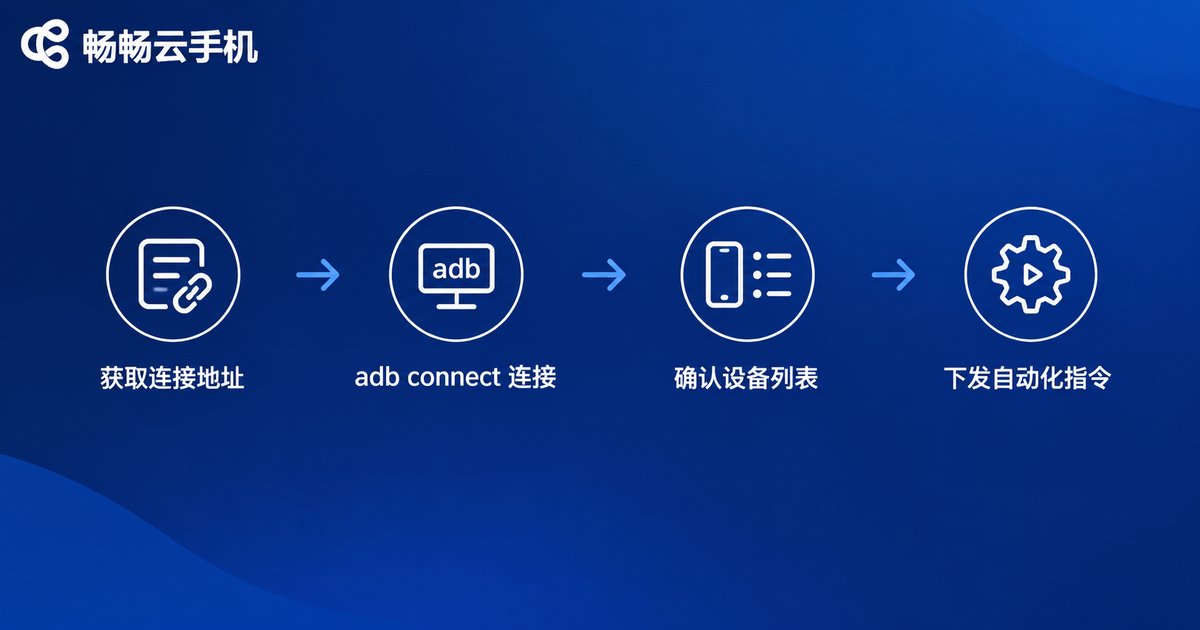
ADB(Android Debug Bridge)是操控安卓设备的标准通道。主流云手机都支持ADB网络连接,你只需要在服务商控制台找到设备的连接地址和端口,就能像操作插在电脑上的真机一样操作云手机。
先在本机安装ADB工具,然后在命令行执行:
adb connect 127.0.0.1:5555\nadb devices当设备列表中出现你的云手机并显示device状态,说明连接成功。几个常见问题要提前知道:
连接失败:先核对地址和端口是否正确,再确认本地网络能访问服务商节点;
显示offline:重新执行adb connect,或先用adb kill-server重启本地ADB服务;
多台设备并存:操作指定设备时加 -s 参数,例如 adb -s 127.0.0.1:5555 shell。
第二步:Python基础操控:点击、滑动、输入、截图
推荐从 adbutils 这个纯Python库入手,安装只需一行命令:
pip install adbutils pillow下面的示例覆盖了最常用的几类操作:
import adbutils\n\n# 连接云手机,地址和端口在畅畅云手机控制台获取\ndevice = adbutils.connect('127.0.0.1:5555')\n\n# 点击指定坐标\ndevice.shell('input tap 540 960')\n\n# 从下往上滑动\ndevice.shell('input swipe 540 1500 540 600 300')\n\n# 输入文本\ndevice.shell('input text hello_cloud')\n\n# 按返回键\ndevice.shell('input keyevent 4')\n\n# 截图并保存到本地\nimg = device.screenshot()\nimg.save('screen.png')逻辑其实很简单:所有操作本质上都是向安卓系统下发shell命令。input tap负责点击,input swipe负责滑动,input text负责输入;截图则直接返回图像对象,既可以保存留档,也可以交给图像识别模块做二次判断。
第三步:用uiautomator2精准定位UI元素
纯坐标操作的短板很明显:换分辨率坐标会漂移,界面一改版脚本就失效。更稳的做法是用 uiautomator2,让脚本像人一样看见界面元素:
pip install uiautomator2import uiautomator2 as u2\n\nd = u2.connect('127.0.0.1:5555')\n\n# 按按钮文字点击\nd(text='登录').click()\n\n# 按resource-id点击(最稳定)\nd(resourceId='com.example.app:id/btn_submit').click()\n\n# 等待元素出现,最多等10秒\nif d(text='首页').wait(timeout=10):\n print('已进入首页')\n\n# 滚动列表直到目标项可见并点击\nd(scrollable=True).scroll.to(text='设置')优先用resource-id定位,其次用text,最后才考虑坐标,这是保证脚本稳定的黄金法则。再配合wait等待机制,就能避开界面还没加载完就执行下一步的经典翻车现场。
第四步:工程化落地:从能跑到跑得稳
写一个能跑的脚本只要十分钟,但要在生产环境长期稳定运行,必须做工程化改造,核心是四件事:异常重试、日志记录、失败截图、任务调度。
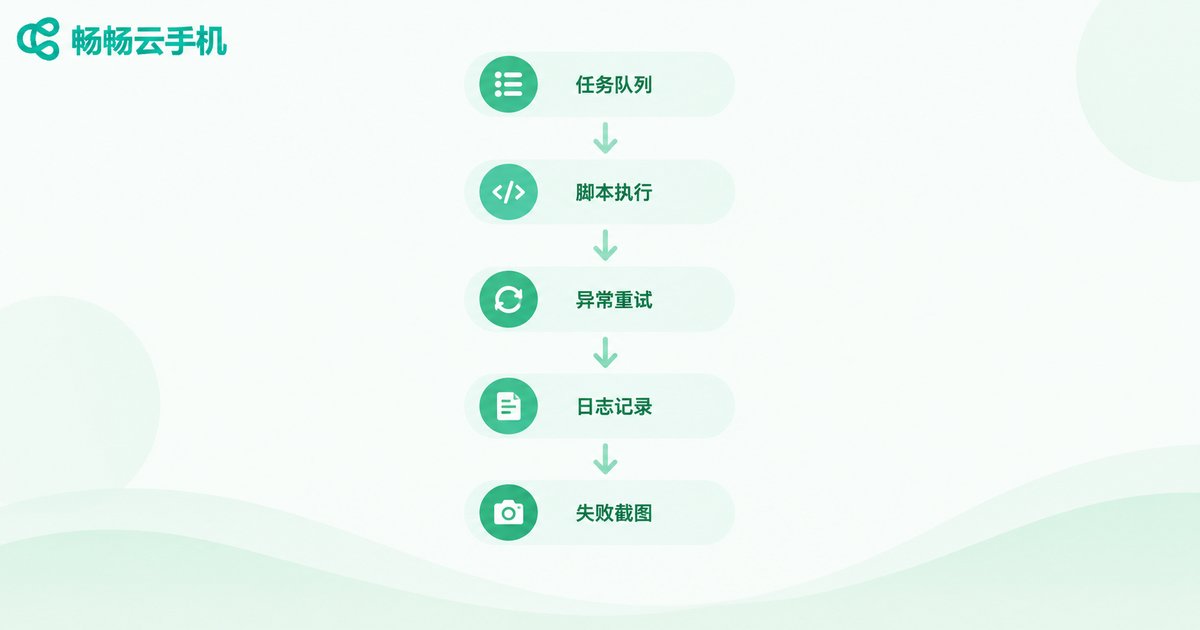
import time\nimport logging\nimport adbutils\n\nlogging.basicConfig(\n level=logging.INFO,\n format='%(asctime)s %(levelname)s %(message)s'\n)\nlogger = logging.getLogger('cloud_task')\n\ndef run_task(device, max_retry=3):\n # 带重试的自动化任务\n for attempt in range(1, max_retry + 1):\n try:\n device.shell('input tap 540 960')\n time.sleep(2)\n device.shell('input swipe 540 1500 540 600 300')\n logger.info('任务执行成功')\n return True\n except Exception as e:\n logger.warning('第%s次执行失败: %s', attempt, e)\n time.sleep(5)\n # 重试耗尽,截图留证\n device.screenshot().save('error.png')\n logger.error('任务最终失败,已保存截图')\n return False临时脚本和工程化脚本的差距,集中体现在下面几个维度:
| 维度 | 临时脚本 | 工程化脚本 |
|---|---|---|
| 日志 | print打印 | logging分级记录,全程可追溯 |
| 异常处理 | 直接崩溃 | 自动重试并截图留证 |
| 执行方式 | 手动触发 | 定时调度、队列驱动 |
| 设备规模 | 单台串行 | 多台并发群控 |
| 问题排查 | 无从下手 | 日志加截图快速定位 |
第五步:多台云手机批量并发操控
云手机真正的价值在规模。借助Python标准库的线程池,同一套任务可以轻松并发跑在多台设备上:
from concurrent.futures import ThreadPoolExecutor\nimport adbutils\n\n# 多台云手机的连接地址\nDEVICE_LIST = [\n '127.0.0.1:5555',\n '127.0.0.1:5556',\n '127.0.0.1:5557',\n]\n\ndef batch_run(addr):\n device = adbutils.connect(addr)\n return run_task(device)\n\nwith ThreadPoolExecutor(max_workers=len(DEVICE_LIST)) as pool:\n for addr, result in zip(DEVICE_LIST, pool.map(batch_run, DEVICE_LIST)):\n print(addr, '成功' if result else '失败')当设备规模达到几十台以上,建议进一步引入任务队列(用数据库或Redis做简单队列即可),把设备池和任务池解耦:任务先进队,空闲设备自动领取执行,失败任务自动重新入队。这套模式足以支撑大规模自动化集群长期运转。
选对云手机平台,自动化事半功倍
脚本写得再好,也需要稳定的运行环境托底。为自动化场景挑选云手机平台时,重点看四点:连接稳定性、设备在线率、批量管理能力、综合成本。
在众多选择中,畅畅云手机(ccloudphone)值得优先体验。它提供独立安卓云环境,支持多设备统一管理,设备在云端持续在线,非常适合挂载Python自动化脚本长期运行。配合本文的工程化方案,你可以把精力集中在业务逻辑本身,而不用为设备掉线、环境崩溃这些底层问题操心。

常见问题
Q: 云手机连接ADB需要root权限吗?
不需要。ADB连接是服务商提供的标准能力,在控制台拿到地址和端口即可直接连接,日常的点击、滑动、输入、截图操作都不涉及root。
Q: 脚本运行时必须盯着云手机界面吗?
不用。云手机在云端独立运行,脚本通过ADB下发指令,本地电脑只负责发命令、收结果,关掉云手机的显示画面完全不影响任务执行。
Q: 坐标点击和UI元素定位,到底用哪个?
优先用uiautomator2按resource-id或text定位,稳定性远高于写死坐标;只有在拿不到元素属性的界面(比如游戏画面)才退回坐标加图像识别的方案。
Q: 一台电脑最多能同时操控多少台云手机?
取决于任务复杂度和网络带宽。签到、定时点击这类轻任务,单机并发几十台没有压力;重任务建议拆分到多台电脑或降低并发数,并用日志监控每台设备的状态。
Q: 任务半夜失败了怎么办?
这正是工程化要解决的问题:异常自动重试、失败自动截图、logging记录完整时间线。第二天只需查看日志和错误截图,就能快速判断是网络波动、界面改版还是脚本逻辑出了问题。


