云手机电脑版怎么用?大屏操控云手机的详细教程
为什么推荐用电脑版?
很多人第一次用云手机是在手机上用的,屏幕小、操作不方便。其实畅畅云手机电脑版才是最佳使用方式——大屏看得清、键鼠操作快、多窗口管理方便。
简单说:手机端适合临时查看,电脑端才是主力使用工具。
电脑版安装与连接
安装步骤
- 打开畅畅云手机官网,下载Windows或Mac版客户端
- 双击安装包,按提示完成安装
- 启动客户端,输入账号密码登录
- 登录后进入控制台,选择要连接的实例
- 点击"连接"按钮,打开云手机画面
连接方式对比
| 连接方式 | 画面流畅度 | 操作体验 | 适合场景 |
|---|---|---|---|
| 桌面客户端 | 最佳 | 键鼠+触控 | 长期使用 |
| 网页版 | 良好 | 鼠标点击 | 临时使用 |
建议长期使用选桌面客户端,临时使用选网页版。
大屏操控的核心技巧
技巧一:键鼠映射
畅畅云手机电脑版支持键盘鼠标映射,你可以把键盘按键映射为手机触控操作:
| 操作类型 | 默认映射 | 自定义示例 |
|---|---|---|
| 点击 | 鼠标左键 | — |
| 滑动 | 鼠标拖拽 | — |
| 返回 | ESC键 | 可改为Q键 |
| 主页 | Home键 | 可改为W键 |
| 多任务 | Tab键 | 可改为E键 |
| 游戏技能 | 无 | 映射到1-6数字键 |
键鼠映射是电脑版最大的优势——用键盘玩游戏比触屏快得多。
技巧二:多窗口管理
电脑版支持同时打开多个云手机窗口,每个窗口连接一台实例:
- 并排显示:把多个窗口拖到屏幕两侧并排
- 窗口缩放:根据需要调整每个窗口大小
- 快速切换:Ctrl+Tab在窗口间快速切换
- 一键排列:右键任务栏→并排显示窗口
一台普通电脑可以同时流畅运行5-10个云手机窗口。
技巧三:文件传输
电脑版支持拖拽式文件传输:
- 上传到云手机:把电脑上的文件拖拽到云手机窗口
- 从云手机下载:在云手机里长按文件→下载到电脑
- 批量传输:支持多文件同时拖拽
技巧四:画面设置
| 画面模式 | 画质 | 流量消耗 | 适合场景 |
|---|---|---|---|
| 高清模式 | 最佳 | 高 | 有线网络/WiFi |
| 标准模式 | 良好 | 中 | 日常使用 |
| 流畅模式 | 一般 | 低 | 网络较差时 |
建议网络好时选高清,网络差时选流畅。
电脑版 vs 手机端:全面对比
| 对比项 | 电脑版 | 手机端 |
|---|---|---|
| 屏幕大小 | 24寸+大屏 | 6寸小屏 |
| 操作方式 | 键鼠+触控 | 纯触控 |
| 多开能力 | 5-10个窗口 | 1-3个 |
| 画面流畅度 | 最佳 | 良好 |
| 文件传输 | 拖拽传输 | 上传/下载 |
| 续航影响 | 不影响手机 | 耗电明显 |
| 适合场景 | 长期重度使用 | 临时查看 |
常见问题 QA
Q:电脑配置不高能用吗?
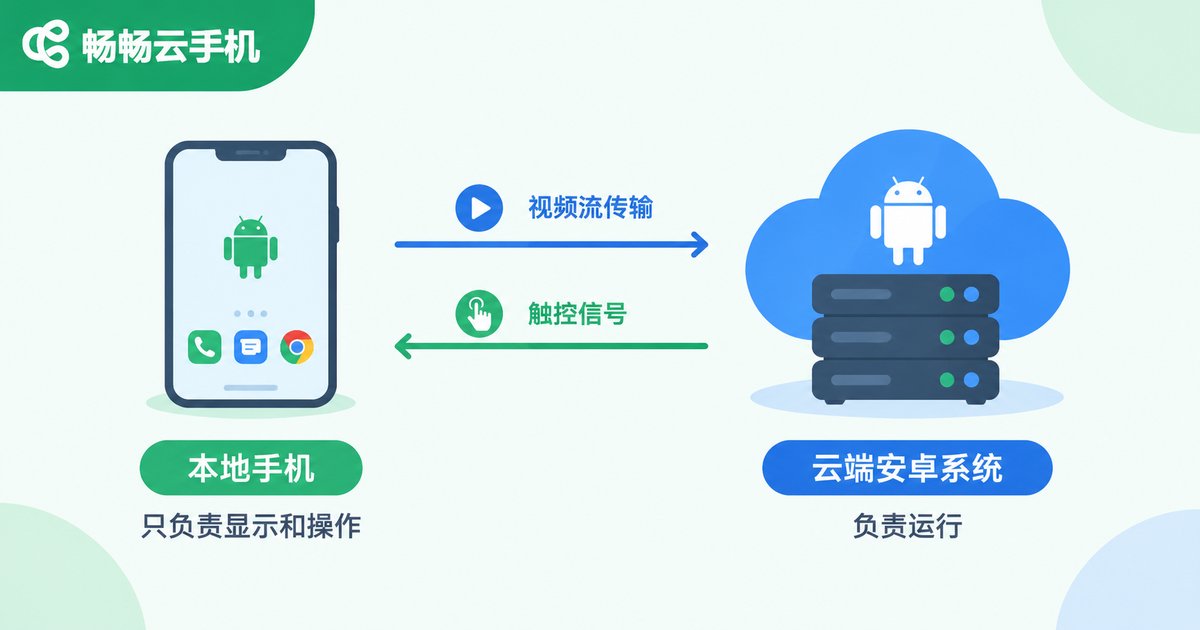
畅畅云手机电脑版对电脑配置要求不高,因为计算在云端。一般4GB内存以上的电脑就能流畅运行。多开窗口数量取决于电脑内存。
Q:电脑版能同时开几个云手机?
取决于电脑内存。8GB内存建议开3-5个,16GB内存可以开8-10个。畅畅云手机客户端支持多窗口管理,方便在多个实例间切换。
Q:用电脑版玩云手机游戏会卡吗?
取决于网络。网络稳定时体验流畅,和真机几乎无差别。如果感觉卡,切换到流畅模式或检查网络连接。
Q:Mac能用电脑版吗?
可以。畅畅云手机提供Mac版客户端,支持Intel和Apple Silicon芯片。也可以通过Safari使用网页版。
Q:电脑版需要一直开着吗?
不需要。云手机实例在云端运行,你关掉客户端后实例继续运行。下次打开客户端重新连接即可,实例状态不会丢失。
写在最后
电脑版是畅畅云手机的最佳使用方式——大屏看得清、键鼠操作快、多窗口管理方便。如果你是重度用户,一定要装电脑版客户端。
临时使用可以开网页版,但长期使用强烈建议安装桌面客户端。两者配合,随时随地都能高效操控你的云手机。