云手机怎么操作流程?图文详解环境创建与APP安装
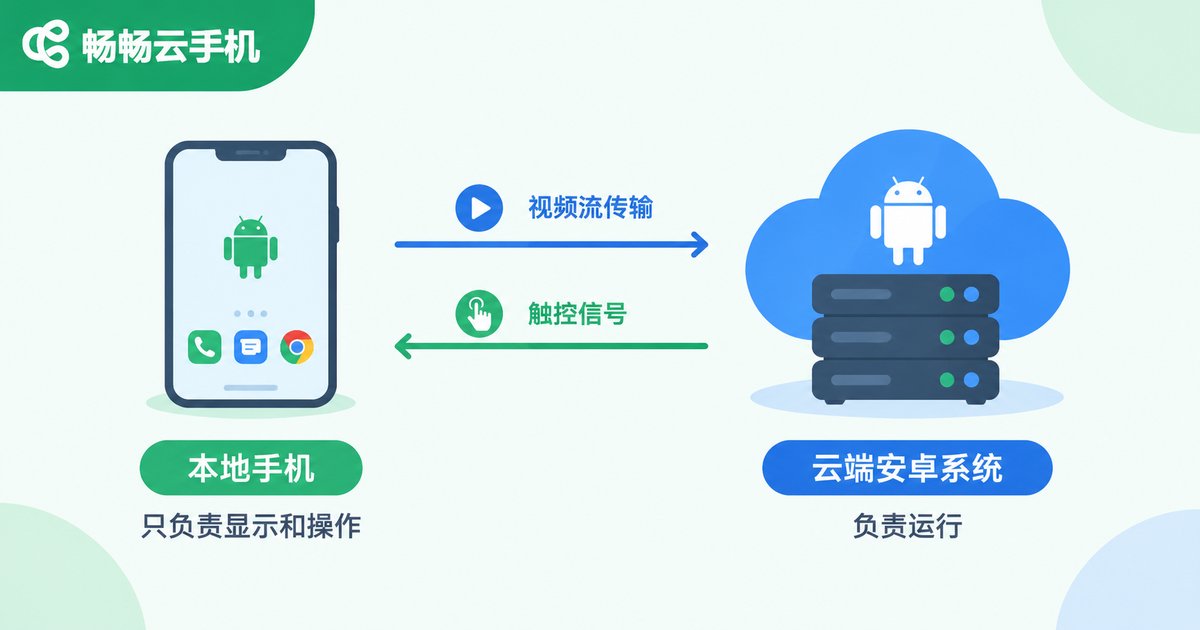
很多人第一次接触云手机,脑子里都是问号:它到底是个 App 还是个网站?开机键在哪?软件怎么装?其实整个逻辑和租一台远程手机差不多——手机放在机房里,你通过屏幕画面去操作它。下面把完整流程拆开讲一遍,照着做一遍就会了。
第一步:注册并登录账号
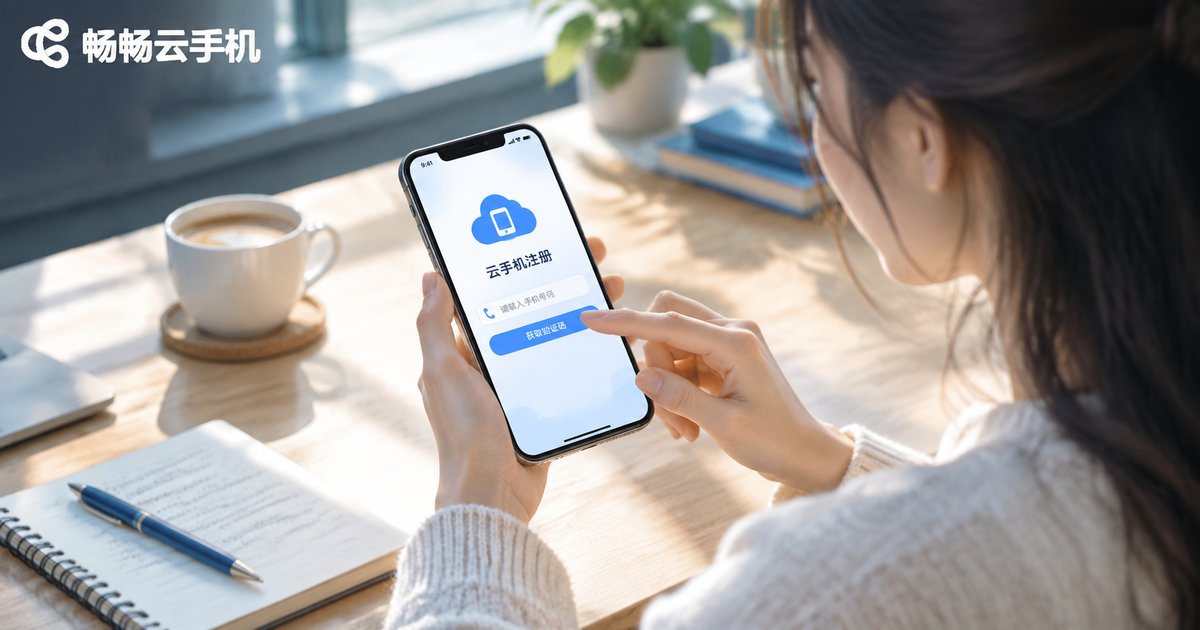
云手机是账号体系驱动的服务,所有云设备都挂在你的账号下。打开畅畅云手机官网或客户端,用手机号注册即可,部分渠道支持微信一键登录。
注册时有三个小建议:
- 用常用手机号注册,后续找回密码、接收异常登录提醒都靠它
- 密码不要和游戏账号同密码,云手机里往往存着游戏资产
- 注册完先到个人中心看一眼是否有新人体验时长,别忘了领取
第二步:创建云手机环境
登录后进入控制台,点击「新建云手机」或「添加设备」,就进入了环境创建环节。这一步要做的选择不多,但每一个都影响后续体验:
| 配置项 | 常见选项 | 怎么选 |
|---|---|---|
| 系统版本 | Android 10 / 12 / 13 等 | 玩的游戏或用的 App 要求新系统就选高版本,普通挂机选中档即可 |
| 性能规格 | 标准 / 进阶 / 旗舰 | 只跑微信、脚本选标准;大型 3D 游戏选旗舰 |
| 存储空间 | 32G / 64G / 128G | 装的 App 多、游戏包体大就往大选 |
| 计费方式 | 按小时 / 包月 / 包年 | 先按小时试用,确定长期用再包月,能省不少 |
选好配置、确认开通,云端大约几十秒就能把一台全新的虚拟手机分配给你。这个过程相当于真机的「拆箱+开机」,只是全在服务器上完成。
第三步:连接进入云手机画面
设备创建好后,在设备列表里点击它,就会建立视频流连接,云手机的实时画面会出现在你的手机或电脑屏幕上。
操作方式和你想象的一样:
- 手机端:手指点哪,云机就点哪;支持手势滑动、双指缩放画面
- 电脑端:鼠标点击相当于手指点按,键盘可以直接输入文字
- 延迟感受:正常家用宽带下延迟通常在几十毫秒,刷信息流、玩游戏都没有明显卡顿
如果画面模糊,先看设置里的清晰度档位是不是开到了「高清」,再检查自己的网络。
第四步:给云手机安装 APP
环境有了,接下来就是装软件。云手机装 App 主要有三条路:
1. 内置应用市场 云机里一般自带应用商店,搜索名字直接安装,最省事,适合微信、抖音、主流游戏这类常见应用。
2. 上传 APK 安装包 如果应用市场里没有你要的软件(比如某些渠道服游戏),可以在本地把 APK 文件上传到云手机里安装。畅畅云手机支持在控制界面直接拖拽或选择文件上传,传完点击安装包即可。
3. 扫码或链接下载 在云机里打开浏览器访问下载页,或者用云机的扫码功能识别下载二维码,和真机下载没有区别。
小提醒:云手机的存储是独立的,你在本机手机里装的 App 不会自动同步过去,两边是隔离的两套环境。
第五步:登录账号并开始使用
App 装好后,在云机里登录你的游戏或应用账号。到这里,整套「开机—装软件—干活」的流程就走完了。之后每次使用只需要:打开畅畅云手机客户端 → 点进设备 → 开始操作。
还有两个高频操作值得提前知道:
- 重启/重置:云机卡顿时可以远程重启;想恢复出厂状态就用「重置」,注意重置会清空云机内所有数据
- 关机不计费规则:按时长计费的套餐,关机后一般不继续扣时长;包月套餐则不受开关机影响
新手最容易踩的四个坑
- 配置买高了:只是挂个脚本却买了旗舰配置,白花钱。先低配试用,不够再升级
- 忘记关机:按时计费的用户挂完机记得检查是否需要关机停表
- 在云机里开定位乱跑:部分游戏会校验定位,云机定位默认在机房所在城市,需要在设置里调整
- 把云机当存储盘:云机重置后数据全清,重要文件记得导出到本地
QA 问答
Q:云手机需要一直开着自己手机的屏幕吗? A:不需要。云手机运行在云端服务器上,你退出客户端甚至关掉自己的手机,云机照样在线运行,这也是它适合挂机的原因。
Q:一台云手机能同时装多少个 App? A:取决于你选的存储规格和 App 体积。64G 的规格装十几个常用 App 加一两个大型游戏完全够用。
Q:电脑和手机能管理同一台云手机吗? A:可以。云设备绑定的是账号不是设备,在电脑上操作完,手机上登录同一账号还能接着用,进度实时同步。
Q:云手机里的数据安全吗? A:正规平台的云机之间是相互隔离的,别人访问不到你的设备。畅畅云手机采用独立实例隔离,退出时建议顺手锁屏或退出敏感账号,养成好习惯。
Q:第一次用建议买多长的套餐? A:建议先按小时或领取免费时长试用一两天,确认流畅度和功能符合预期后,再考虑包月,长期用户包年折扣力度更大。