
云手机OpenClaw插件怎么用!自然语言对话完成开关机、截图、点击、输入
OpenClaw插件是什么?让AI替你操作云手机
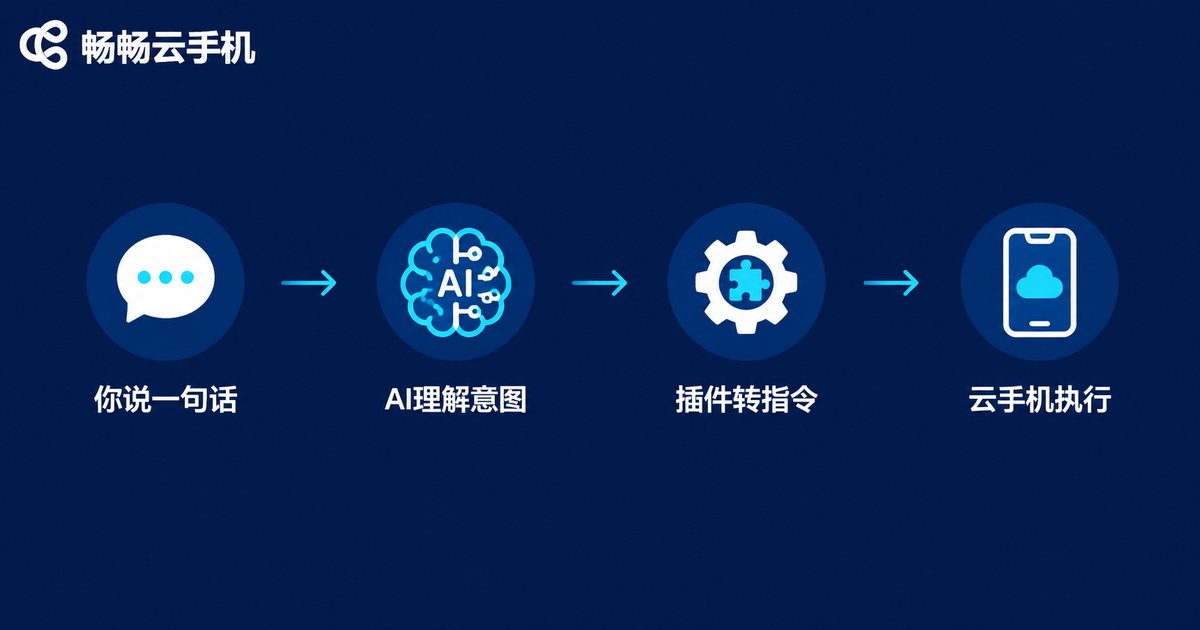
用过云手机的朋友多半有同样的感受:功能很全,但每天手动点来点去,重复操作太多。OpenClaw插件就是为了解决这个问题——它把畅畅云手机和AI助手连接起来,你只需要像发消息一样说出需求,比如“帮我把设备开机”“截一张当前屏幕”“点击右下角的按钮”,插件就会把这句话翻译成对应的控制指令,直接在云手机上执行。
换句话说,过去你要在界面里找按钮、记步骤,现在一句自然语言就能完成开关机、截图、点击、输入这些核心操作。这正是“AI+云手机”组合最直观的价值:从“人操作手机”变成“人说一句话,AI来操作手机”。
使用前的三项准备
开始之前,请先确认下面三件事都已就绪:
1. 畅畅云手机账号与设备:在畅畅云手机官网注册并登录,确保账户里至少有一台状态正常、可远程控制的云手机;
2. OpenClaw运行环境:本地电脑或服务器上已经部署好OpenClaw,能正常启动并进入对话界面;
3. 设备授权凭证:在畅畅云手机控制台的设备详情里生成授权信息,插件将用它和你的云手机建立安全连接。
三步完成插件安装与配置
整个接入过程可以概括为“安装—绑定—测试”三步:
第一步:安装插件。在OpenClaw的插件管理中找到云手机插件并安装(具体命令以官方文档为准),例如:
openclaw plugin install ccloudphone第二步:绑定设备。把从畅畅云手机控制台拿到的设备ID和授权凭证,填进插件配置文件,完成设备与AI助手的一对一绑定:
provider: ccloudphone
device_id: 你的设备ID
token: 你的授权凭证第三步:对话测试。保存配置后,在对话框里发一句“查看我的云手机状态”,如果AI能返回设备在线情况和电量等信息,说明连接成功,可以开始正常使用了。
核心操作演示:一句话搞定开关机、截图、点击、输入
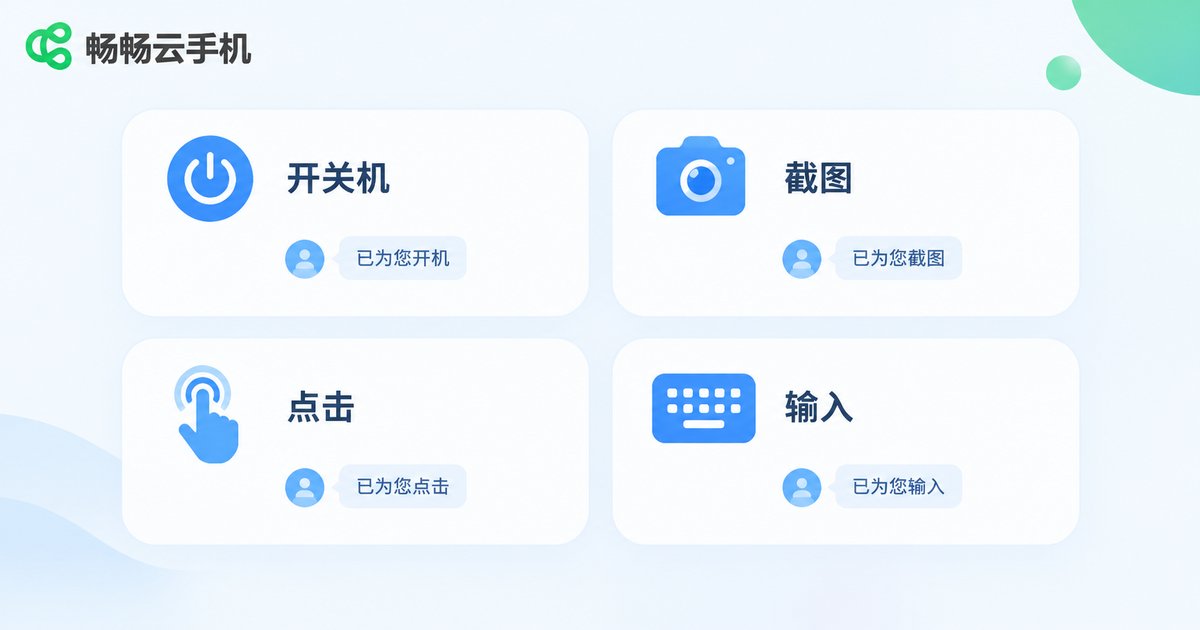
插件配置好之后,日常使用就非常轻松了。四类最常用的操作,对照如下:
| 操作 | 传统手动方式 | OpenClaw一句话 |
|---|---|---|
| 开关机 | 打开控制台,找到电源按钮逐台操作 | “把2号设备关机,一小时后再开机” |
| 截图 | 进入设备界面,手动点击截图并下载 | “给当前屏幕截个图发给我” |
| 点击 | 盯着屏幕找位置,手动点按 | “点击屏幕中间的开始按钮” |
| 输入 | 调出键盘逐字打字 | “在搜索框输入今日签到并发送” |
更实用的是,这些指令还能组合成连续任务。比如你可以说:“早上8点把设备开机,打开签到应用,点击签到按钮,然后截图发给我。”插件会把这句话拆解成一串动作,按顺序自动执行。你负责描述目标,AI负责完成操作——这就是自然语言控制云手机的真正魅力。
进阶玩法:定时任务、批量巡检与自动输入
熟练之后,OpenClaw插件还能帮你承担更多重复劳动:
定时开关机:让云手机在固定时间自动开关,配合应用保活、任务错峰等需求,到点自动执行,不用人守着;
批量状态巡检:一句话让AI逐台检查多台设备的在线状态,并截图确认画面是否正常,发现异常主动提醒你,多设备管理瞬间省心;
自动输入与提交:把重复性的填表、搜索、发送消息等操作交给AI,按你给的文案准确输入,减少手动打字的出错率。
为什么推荐用畅畅云手机跑OpenClaw插件
要在云手机上稳定跑AI自动化,底座设备很关键。畅畅云手机(ccloudphone)在几个方面特别适合搭配OpenClaw插件使用:
长时间稳定在线:云端安卓环境全天候运行,不依赖本地设备开机,AI随时都能连上云手机执行指令;
多设备统一管理:支持多台云手机集中管控,配合插件可以批量下发指令,一句话让所有设备一起行动;
接口规范、接入顺畅:官方提供标准化的设备控制能力,插件对接配置一次,之后长期稳定使用。
如果你已经有一台畅畅云手机,不妨今天就装上OpenClaw插件试一试:从一句“帮我截个图”开始,体验动动嘴就把云手机管起来的感觉。
常见问题
Q:使用OpenClaw插件需要编程基础吗?
不需要。安装配置按照官方文档一步步操作即可,日常使用全程都是自然语言对话,会发消息就会用。
Q:一句话能同时控制多台云手机吗?
可以。把多台设备都授权给插件后,你可以说“把所有设备各截一张图发给我”,AI会逐台执行并汇总结果反馈给你。
Q:AI执行动作后,我怎么确认操作成功了?
每次开关机、点击、输入之后,都可以让AI回传一张实时截图,画面即证据,执行过程透明可控。
Q:指令识别不准怎么办?
尽量把话说具体:带上设备编号、应用名称和动作顺序,例如“3号设备,打开设置,点击关于手机”。指令越明确,执行越精准。


