云手机app怎么用?手机端管理云设备的技巧
云手机大多数人习惯在电脑上用——大屏幕、鼠标操作、键盘映射,体验确实好。但有一个场景电脑覆盖不了:你人在外面,只有一部手机,这时候需要登录云手机处理点事情怎么办?
答案是:用手机APP管理云手机。这篇文章聊聊手机端操作云手机的实用技巧,从安装到高效使用,一条龙讲清楚。
手机管云手机,体验到底怎么样?
先打消一个顾虑:用手机操作云手机,会不会又卡又难用?
实际体验比大多数人预想的好得多。现在的云手机APP做了大量触控优化,在手机屏幕上操作另一台「虚拟手机」的体验,比你想象中要流畅。当然,屏幕尺寸限制摆在那里,操作精细度不如电脑端,但日常管理、紧急处理完全够用。
第一步:安装畅畅云手机APP
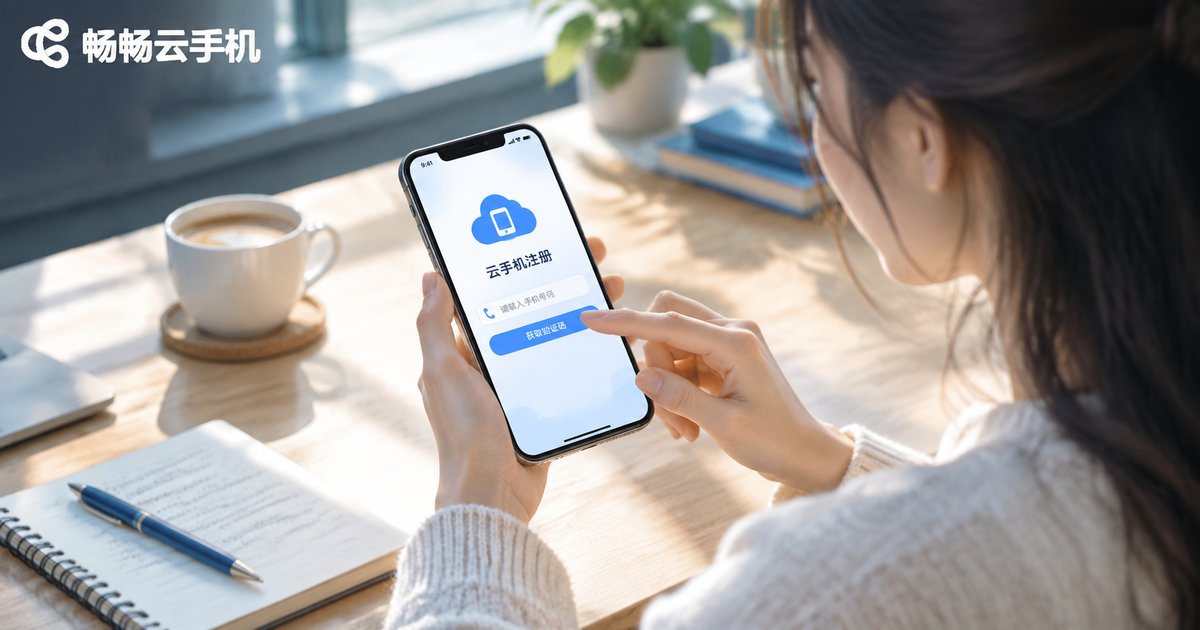
畅畅云手机提供安卓和iOS双端APP,在官网或应用商店搜索下载即可。安装后登录你的账号,之前在电脑上创建的所有云手机实例会自动同步到APP上,不需要重新配置。
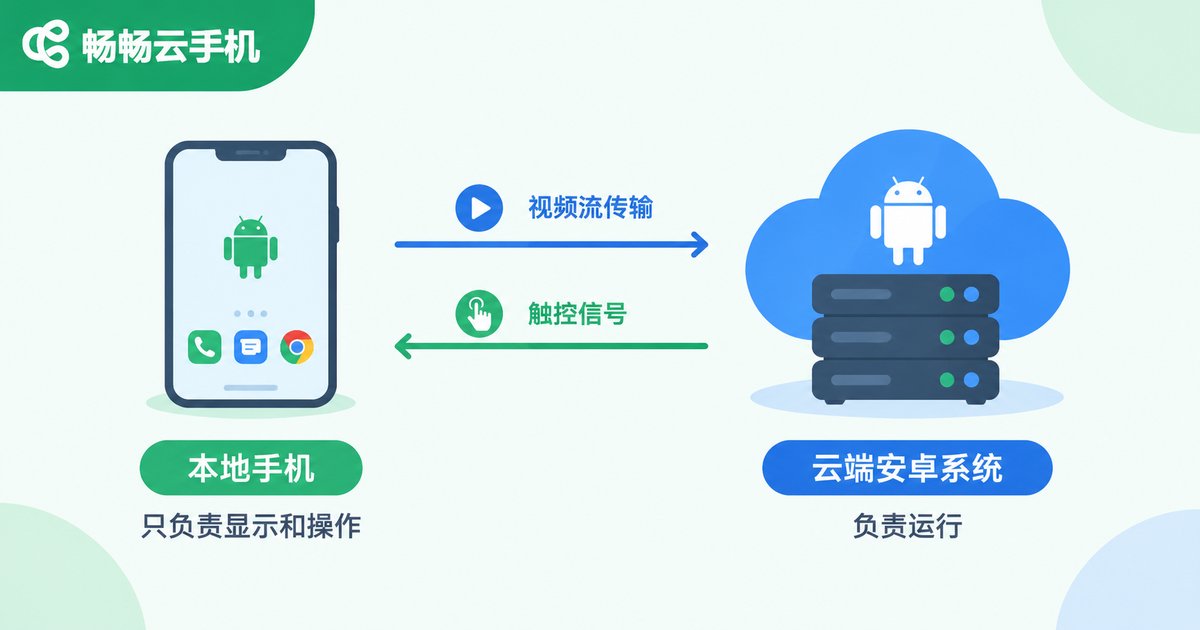
这一点很重要:云手机实例跟登录设备无关。你在电脑上创建的实例,手机上直接能看到、能连接、能操作。反过来也一样。
第二步:手机端的连接与操作技巧
连接云手机后,手机屏幕上会出现一个「手机中的手机」。以下是几个提升操作效率的技巧:
- 双指缩放:跟看照片一样,双指捏合可以缩放云手机画面,放大后精准点击小按钮
- 横屏模式:把手机横过来,云手机会自动切换到横屏全屏模式,玩游戏和看视频体验更好
- 虚拟按键:APP提供了返回、主页、多任务三个虚拟按键,跟实体安卓手机的导航栏一样用
- 手势映射:部分版本支持将手机上的滑动手势映射到云手机中,比如三指下滑截屏
第三步:手机端独有的管理功能
手机APP不只是电脑端的「缩小版」,它有一些手机端专属的便捷功能:
- 推送通知:云手机上的APP收到消息时,可以推送到你的实体手机上。比如云手机里挂了游戏,活动开始了会通知你
- 快速截图:一键截取云手机当前画面并保存到实体手机相册
- 省流模式:在移动网络下自动降低画质,节省流量。连上WiFi后自动恢复高清
- 一键重启:云手机卡了?APP里点一下就能远程重启,不用找电脑
第四步:手机端多实例管理
如果你有多个云手机实例,手机APP的多实例管理界面非常实用:
- 所有实例在一个列表里展示,显示当前状态(运行中/已关机)
- 点击任意实例直接连接,切换速度比电脑端还快
- 支持给每个实例命名(比如「大号搬砖」「小号签到」),方便区分
- 可以在APP上直接创建新实例、关机、重启、重置
手机端vs电脑端:什么时候用哪个?
| 场景 | 推荐设备 | 原因 |
|---|---|---|
| 长时间挂机监控 | 电脑 | 大屏多窗口,同时看多个实例 |
| 脚本配置和调试 | 电脑 | 键盘鼠标操作更精准 |
| 外出时紧急处理 | 手机 | 随时随地能连上 |
| 日常签到和简单操作 | 手机 | 掏出手机30秒搞定 |
| 游戏操作 | 电脑优先 | 键盘映射体验更好 |
| 看视频/直播 | 都可以 | 手机端横屏体验也不错 |
几个容易被忽略的实用技巧
- 添加到桌面:部分安卓手机支持把云手机快捷方式添加到桌面,点一下直接连接,不用先打开APP
- 分屏模式:如果你的实体手机支持分屏,可以上半屏刷微信、下半屏操作云手机
- 通知过滤:云手机上装的APP会产生大量通知,在APP设置里可以选择只推送重要通知
- 夜间模式:APP支持深色主题,晚上躺床上操作不刺眼
常见疑问
Q:手机端操作云手机会不会很费流量?
看画质设置。默认画质下,一个小时大约消耗200-400MB流量。开启省流模式后可以降到100MB以下。建议日常用WiFi,外出时开启省流模式。
Q:iOS和安卓端的APP功能一样吗?
核心功能(连接、操作、管理实例)两端完全一致。部分高级功能(如桌面快捷方式、分屏)受系统限制可能只在安卓端可用。
Q:手机端能同时连接多台云手机吗?
可以切换,但不能像电脑端那样多窗口同时显示。手机屏幕毕竟只有一块,同时操作多台云手机还是电脑端更方便。
总结
手机APP不是电脑端的替代品,而是补充。它的核心价值在于让你在离开电脑的时候,依然能随时连接云手机处理事情——签到、收菜、紧急重启、查看状态,掏出手机30秒搞定。
如果你还没装畅畅云手机APP,建议现在就下一个。不用的时候不占地方,需要用的时候你会感谢自己提前装好了。