

云手机云直播:推流准备、画面比例与声音设置
为什么越来越多人用云手机做云直播
云直播的思路其实很简单:把“开播”这件事从本地设备搬到云端。你手上的手机或电脑只负责显示和操作,真正的采集、编码和推流跑在云端的安卓实例上。这样做的好处很直接——设备不发烫、不怕突然断网断电、能长时间稳定在线,而且一台终端就能同时管理多台云手机。
但云直播和普通录屏不是一回事。录屏只要画面清楚就行,而推流对参数、比例和声音同步的要求要细得多。下面按推流准备、画面比例、声音设置三个环节讲清楚。
推流准备:开播前先确认这 5 件事
1. 拿到推流地址和推流密钥。这是直播平台后台给的一串地址,形如 rtmp 开头的链接加一个密钥。地址填错是最常见的“推流失败”原因,复制的时候注意不要带上多余的空格。
2. 选对推流协议。RTMP 兼容性最好,几乎所有平台都认;SRT 在弱网环境下更稳,但需要平台支持。刚开始做,先用 RTMP。
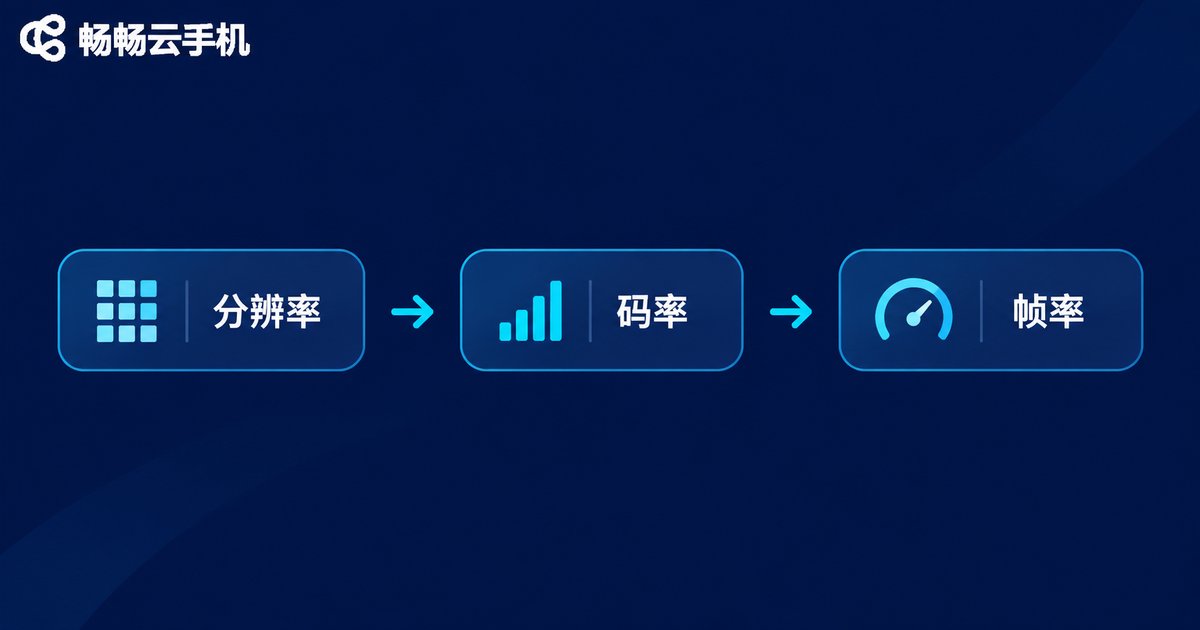
3. 定好画质档位。分辨率和码率是一对搭档,分辨率拉满但码率不够,画面就会出现大块马赛克;码率给太高,上行带宽又扛不住。
| 画质档位 | 竖屏分辨率 | 推荐码率 | 帧率 | 适合场景 |
|---|---|---|---|---|
| 标清 | 720 × 1280 | 1.5 – 2 Mbps | 25 fps | 网络一般、纯口播 |
| 高清 | 1080 × 1920 | 3 – 4 Mbps | 30 fps | 大多数日常直播 |
| 超清 | 1080 × 1920 | 5 – 6 Mbps | 60 fps | 游戏、快速移动画面 |
4. 检查上行带宽。简单算法:上行带宽 ≥ 码率 × 1.5。跑 4 Mbps 的码率,上行最好有 6 Mbps 以上的余量,别把带宽吃满。
5. 提前试推 10 分钟。试推的时候看两个指标:丢帧率和实际码率波动。丢帧率持续上涨,说明带宽或云端性能跟不上,把码率降一档再试。
画面比例:竖屏、横屏还是方形
画面比例不难选,记住一条原则就行:观众主要在哪个平台看,就按那个平台的主推比例来。竖屏是移动端直播的默认姿势,横屏更适合需要展示大画面的内容。
| 比例 | 常用分辨率 | 适合内容 |
|---|---|---|
| 9 : 16 竖屏 | 1080 × 1920 | 带货、口播、才艺、短视频平台直播 |
| 16 : 9 横屏 | 1920 × 1080 | 游戏实况、课程、多人连线、电脑端观看 |
| 1 : 1 方形 | 1080 × 1080 | 部分电商页面内嵌直播 |
还有一个容易被忽略的点:云手机实例的分辨率要和推流分辨率保持一致。如果云手机是 720 × 1280,推流却设成 1080 × 1920,系统会做一次拉伸,画面会发虚、文字边缘发毛。改一下实例的显示设置,比后期调什么都管用。
另外,竖屏直播要注意安全区。平台顶部的状态栏和底部的评论输入框会盖住画面,重要文字和商品信息尽量放在中间三分之一的位置。
声音设置:大部分翻车都发生在这里
画面糊一点观众能忍,声音出问题基本就是直接划走。云直播的声音链路比本地直播长,需要多检查几步。
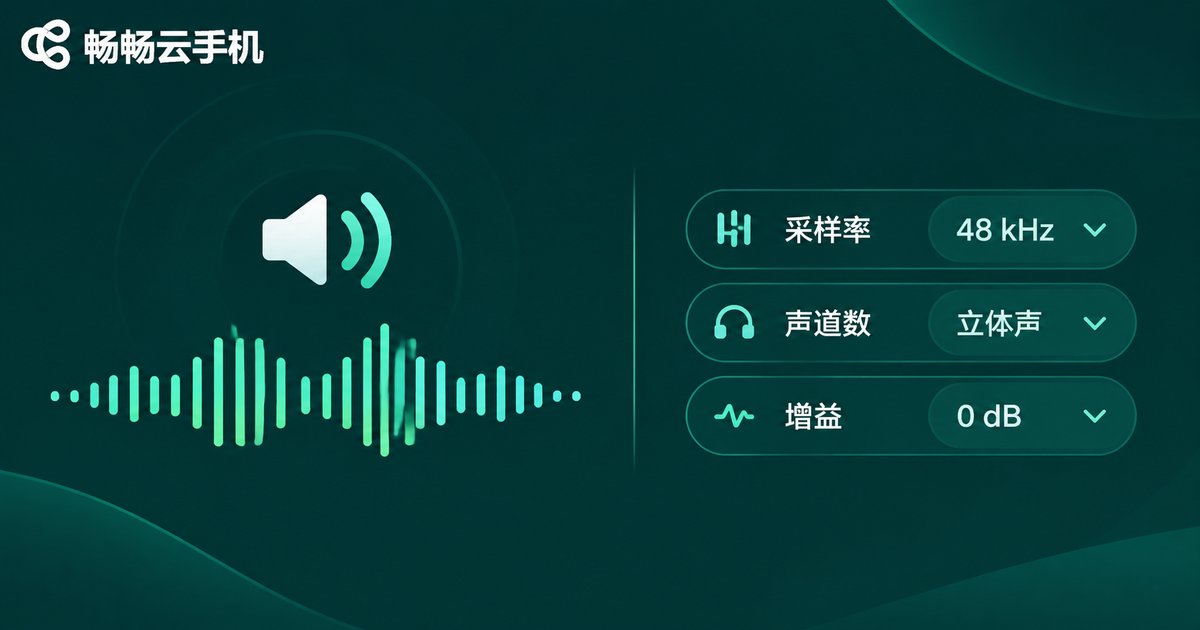
采样率与码率:音频采样率用 44.1 kHz 或 48 kHz,编码用 AAC,码率 128 kbps 就足够清晰,音乐类内容可以提到 192 kbps。
声道选择:纯人声口播用单声道更省带宽,也更容易听清;有背景音乐或双人对话的,用立体声。
音量控制:把峰值压在 -6 dB 左右,别贴着 0 dB 跑。爆音是剪辑软件救不回来的,直播更是如此。
音频源要选对。这是云手机上最常出错的一步。要在推流软件里选择“系统内录”或“内部音频”,否则观众只能听到你说话,听不到 App 里播放的音乐和音效。
音画同步:云直播多了一层网络传输,容易出现声音比画面快半拍的情况。用推流软件的音频延迟补偿功能微调,一般 100 – 300 毫秒就能对齐。
在畅畅云手机上把这三步跑通
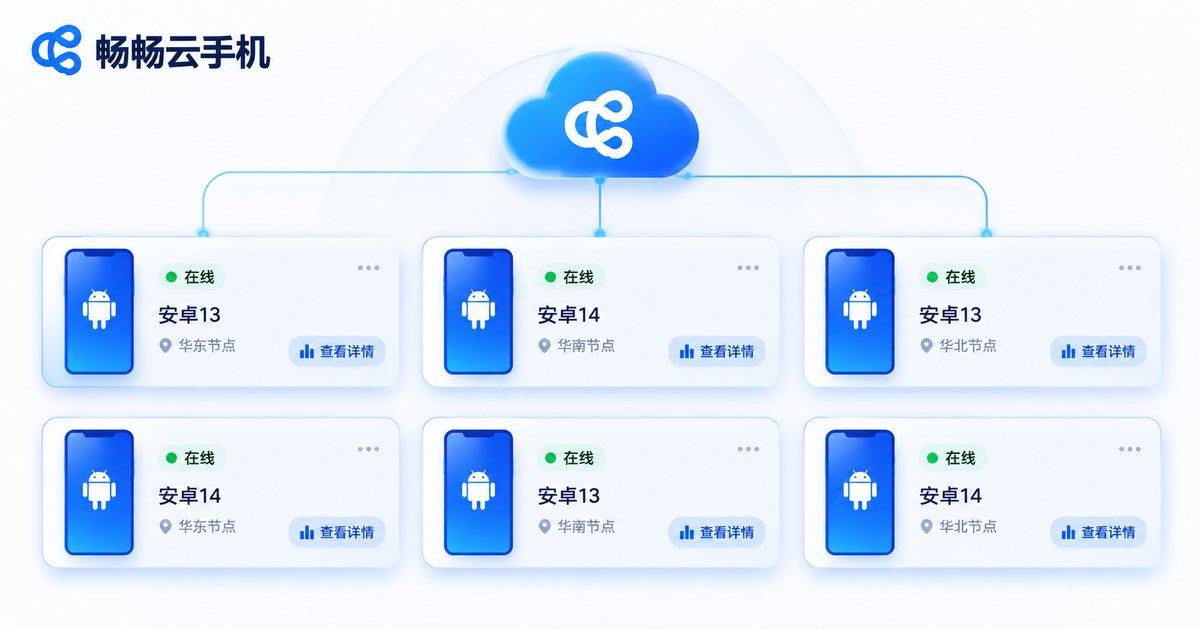
畅畅云手机(ccloudphone)提供运行在云端的安卓实例,本地设备只负责显示画面和接收操作指令,很适合需要长时间在线的直播、托管和测试场景。按前面的思路,实操顺序是这样的:
第一步,配实例。在控制台创建云手机实例,进入显示设置,把分辨率调成和推流一致。竖屏直播就用 1080 × 1920,横屏就用 1920 × 1080,这一步决定了后续画质的底子。
第二步,装推流工具。在云手机里安装推流 App,把平台后台给的推流地址和密钥填进去,画质档位按前面的对照表选,别直接拉满。
第三步,调声音。在推流 App 的音频设置里选“系统内录”,采样率 48 kHz、AAC 128 kbps,先把音量推到 -6 dB 附近试听,确认音乐和人声都能出来,再做音画同步微调。
如果要做矩阵直播,可以用多开和群控功能统一管理多台实例,一次性把参数复制过去,比一台一台改省事很多。开播前建议先小号试看一遍,确认画面比例、声音和延迟都正常,再切正式直播间。
常见问题
Q:推流一直提示连接失败,先查哪里?
A:按顺序查三样:推流地址有没有多复制空格或漏掉密钥、云手机的网络是否正常、账号是否已经在别处开播(同一路推流地址通常不允许重复连接)。
Q:画面能出来,但观众听不到 App 里的声音,怎么解决?
A:九成是音频源选错了。把推流软件的音频来源从“麦克风”改成“系统内录/内部音频”,再重新推流试听一次。
Q:竖屏直播画面上下被切掉了怎么办?
A:先确认云手机实例分辨率和推流分辨率都是 9 : 16,再检查推流软件里有没有开启裁剪或缩放填充。把关键内容往中间安全区收一收也能规避大部分问题。
Q:码率设多高合适?
A:看上行带宽和内容类型。日常口播 3 – 4 Mbps 足够,快速移动的游戏画面可以上到 5 – 6 Mbps,但要留出 1.5 倍的带宽余量,别顶着上限跑。
Q:云手机长时间在线会不会掉线?
A:选择稳定的云端实例并保持合理的码率设置,是长时间直播的基础。开播前做一次 10 分钟以上的试推,观察丢帧率和连接状态,比开播后补救有效得多。


