
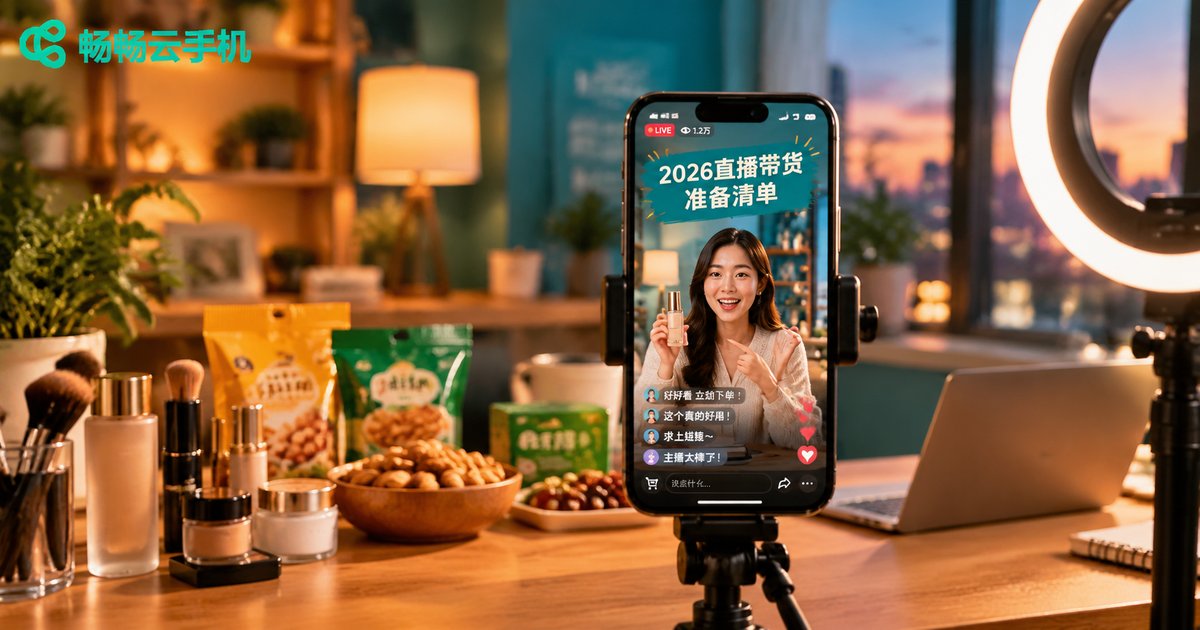
2026年云手机直播带货准备清单:网络、画面与声音设置
写在前面:2026年直播带货,拼的是稳定和细节
直播带货发展到2026年,观众早已习惯了高清流畅的观看体验:画面稍微一卡,可能就划走了;声音一杂,信任感立刻下降。所以在正式开播之前,把网络、画面、声音这三件基础事情逐一准备好,是每一场直播能否稳定出单的关键。本文给你一份可以直接照着做的准备清单,帮你开播前不慌、开播后不掉链子。
为什么建议用云手机来开播
云手机是一台运行在云端的安卓手机,不占用你手上这台设备的性能和电量。以畅畅云手机(ccloudphone)为例,账号在云端设备里保持在线,你用电脑或另一台手机登录,就能随时进入自己的直播工作台:实体手机发烫、内存不足、中途没电这些问题,都不会再打断你的直播。
对于多账号、多平台运营的团队来说,云手机还能把不同的直播账号隔离在不同的云端设备中,环境干净、互不干扰,管理起来也更有条理。
网络设置:上行带宽是直播的生命线
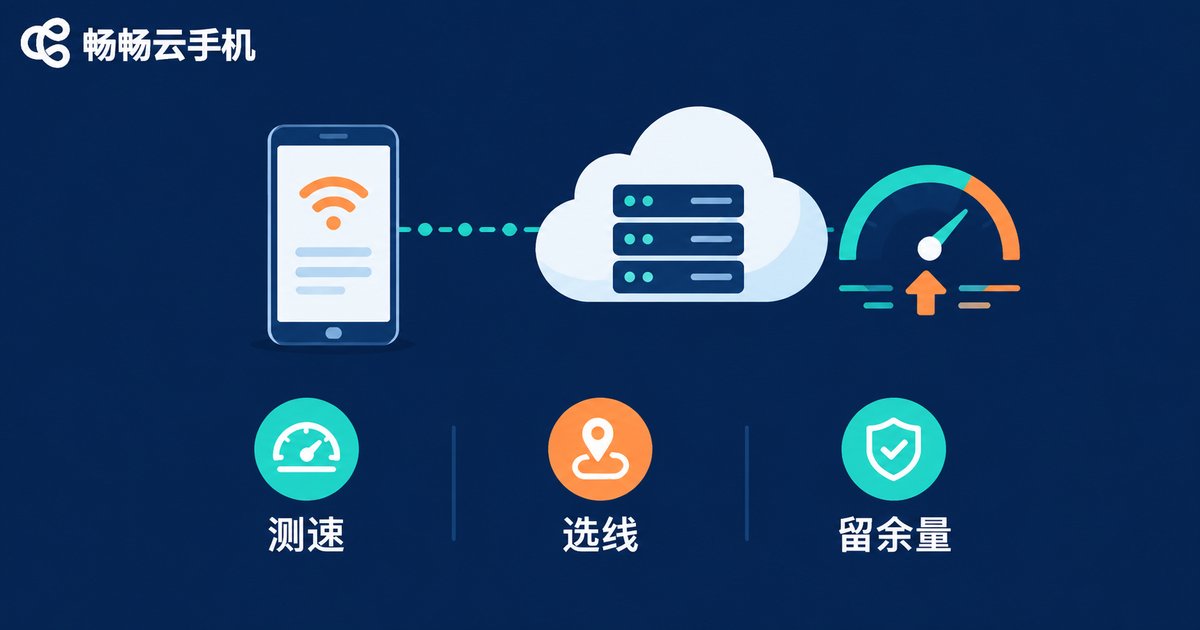
看视频主要吃下行带宽,而直播是把画面实时推出去,真正决定流畅度的是上行带宽。开播前建议做好三件事:
第一,先测速。用常用的测速工具看一下上行速率,记下数值,别凭感觉。
第二,选稳定的网络环境。优先使用有线网络或信号稳定的Wi-Fi,避开人流密集、信号拥堵的场所。
第三,留出余量。上行带宽建议比直播所需高出50%左右,避免高峰期波动导致卡顿。
| 直播清晰度 | 建议上行带宽 | 适合场景 |
|---|---|---|
| 720P | 3Mbps以上 | 日常讲解、聊天带货 |
| 1080P | 5Mbps以上 | 美妆、服饰等细节展示 |
| 1080P高帧率 | 8Mbps以上 | 试吃、开箱等动态画面 |
使用云手机开播时,画面由云端设备渲染,再以视频流的方式传到观众端,因此要同时关注云端线路质量和本地网络:云端节点尽量选离目标观众近的线路,本地网络则保证能流畅接收云端画面即可。
画面设置:分辨率、帧率、码率一次调好
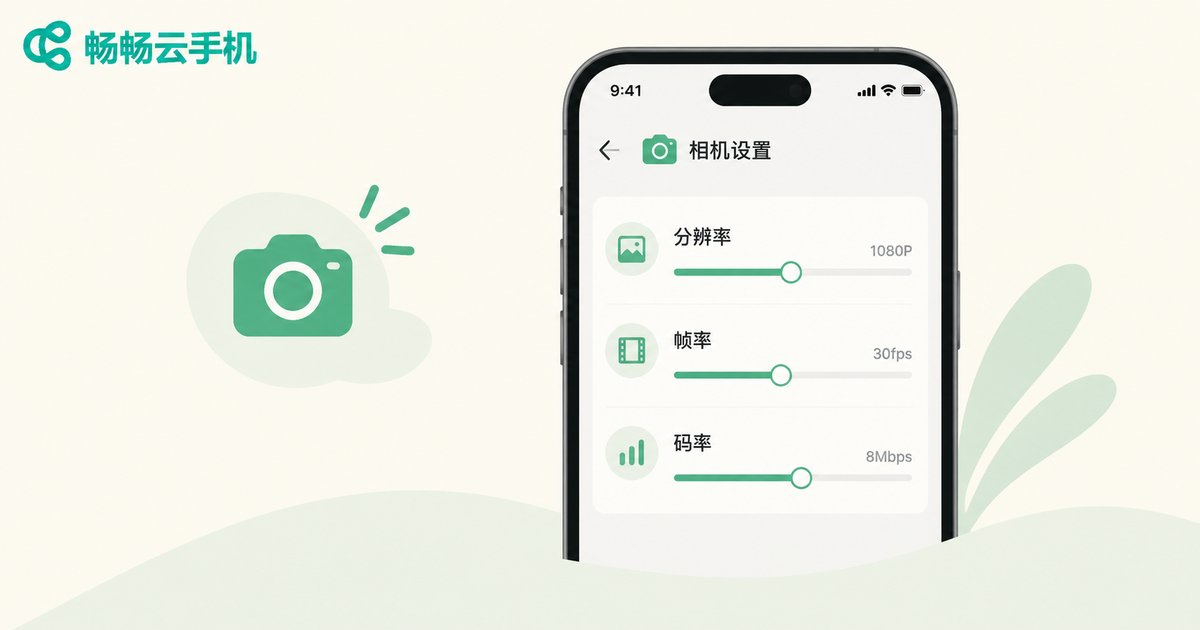
画面是观众的第一印象,三个参数需要提前确认:
分辨率:带货直播建议至少720P,条件允许直接上1080P,商品的材质、做工、真实颜色展示得更清楚,买家的疑问和退换货也会更少。
帧率:静态讲解24-30帧够用;有试穿、试吃、操作演示的直播间,建议30帧起步,动作才不拖影。
码率:码率太低画面会有明显块状感,太高则容易超出上行带宽造成卡顿,按上表的网络条件匹配即可。
灯光同样属于画面的一部分:正面打光用环形灯或柔光箱,避免逆光和顶光,背景整洁、商品摆放有序,整体观感会专业很多。
声音设置:让买家听清每一个卖点
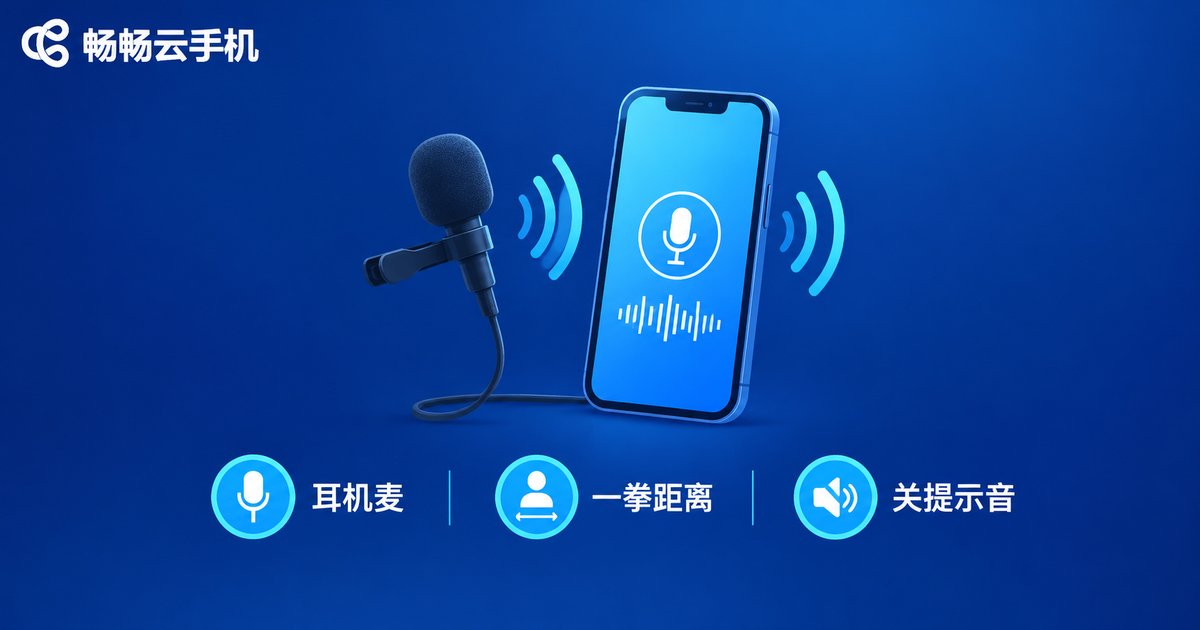
很多直播翻车不是画面糊,而是声音杂。观众可以原谅画质一般,但很难忍受听不清讲解。声音部分请检查四点:
1. 优先用耳机麦克风。比外放收音干净得多,也能有效避免回声。
2. 控制距离。麦克风离嘴约一个拳头的距离,声音饱满又不喷麦。
3. 关闭干扰音。直播前把消息提示音、键盘声、空调风声等背景噪音降到最低。
4. 开播前试录回放。录一段30秒的试音,站在观众的角度听一遍,再决定要不要调整。
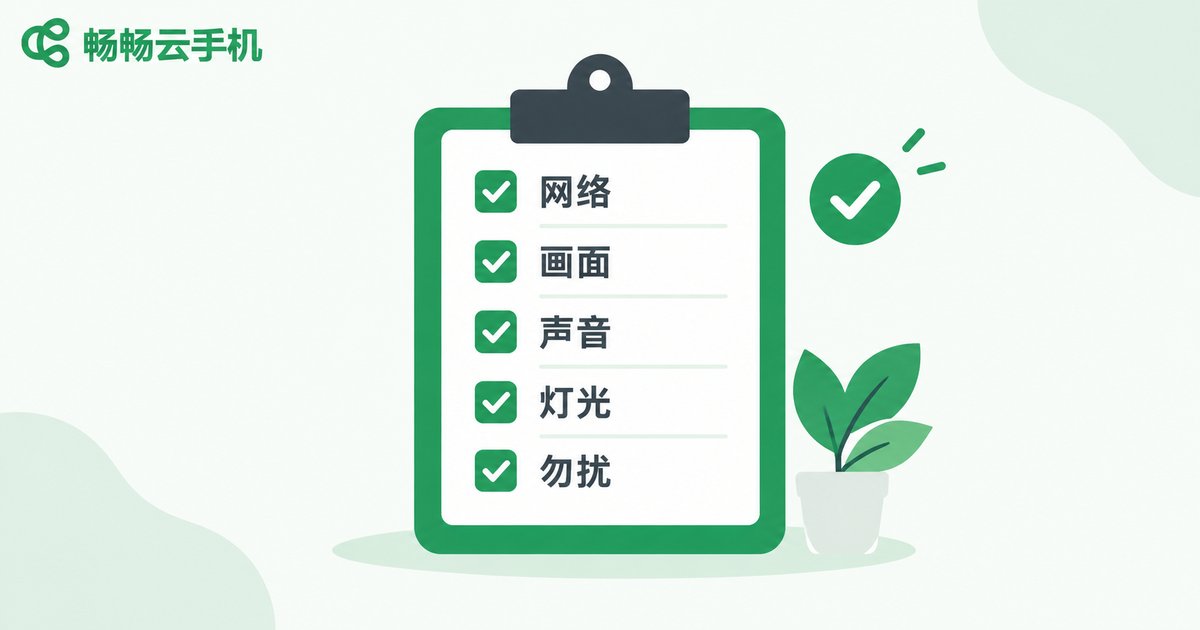
开播前的最终检查清单
每次开播前,花五分钟把这份清单过一遍:
✅ 上行测速达标,并留有50%左右余量
✅ 云端设备与直播账号状态正常,提前登录就位
✅ 分辨率、帧率、码率按内容类型设置完毕
✅ 灯光正面打亮面部,背景整洁无杂物
✅ 耳机麦克风连接正常,试音回放清晰无杂音
✅ 设备调至勿扰模式,避免来电打断直播
把流程固化成习惯之后,你的每一场直播都会有一个稳定的下限,剩下的就交给选品和话术了。
常见问题
Q: 用云手机直播会不会延迟很高?
只要云端线路和本地网络都达标,云手机直播的流畅度和实体手机基本一致。建议开播前先做一次短时测试直播,确认延迟和画质都在可接受范围内再正式开播。
Q: 电脑配置一般,也能用云手机开播吗?
可以。云手机的运算在云端完成,本地设备主要负责任务画面显示和操作,对配置要求不高,普通办公电脑即可流畅使用。
Q: 720P和1080P到底怎么选?
以讲解、聊天为主的直播间,720P已经足够;需要展示商品细节(美妆、服饰、珠宝等)的直播间,建议直接上1080P,并确认上行带宽达标。
Q: 直播时声音有杂音怎么办?
先检查是否使用了耳机麦克风,再排查周边噪音源(空调、风扇、键盘),最后用试录回放定位问题。多数杂音问题都出在收音设备太远或环境噪音太大。
Q: 多个账号同时直播,网络怎么分配?
每一路直播都会占用一份上行带宽,多开前先按单场所需带宽乘以路数估算总量,确保总需求低于上行带宽的70%左右,再逐路开播。


