
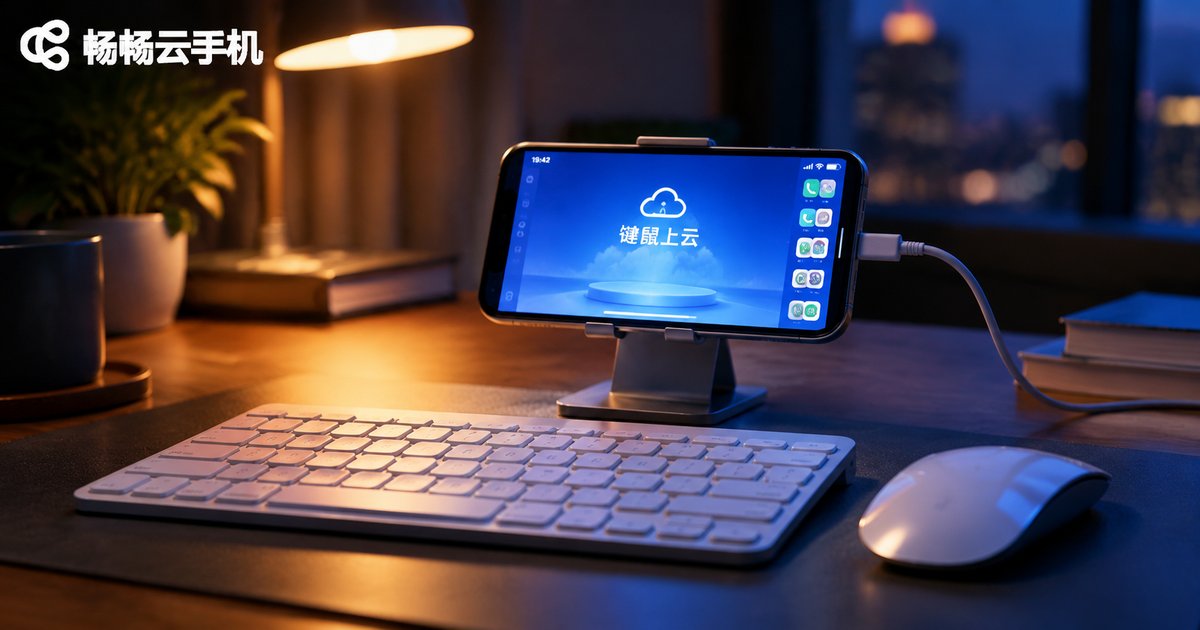
云手机连接键盘鼠标怎么用:外设适配与操作体验说明
为什么云手机玩家都在用键盘鼠标
云手机本质上是运行在云端服务器上的完整安卓系统,所有应用和游戏都在云端执行,画面通过串流传输到你的设备上。很多玩家在手机小屏幕上操作久了,会觉得手指容易疲劳、走位不够精准,尤其是需要多键位操作的游戏和需要大量文字输入的办公场景。把物理键盘和鼠标接上之后,云手机的操作体验会立刻接近一台真正的电脑,这也是越来越多用户选择外设方案的原因。
三种主流连接方式一览
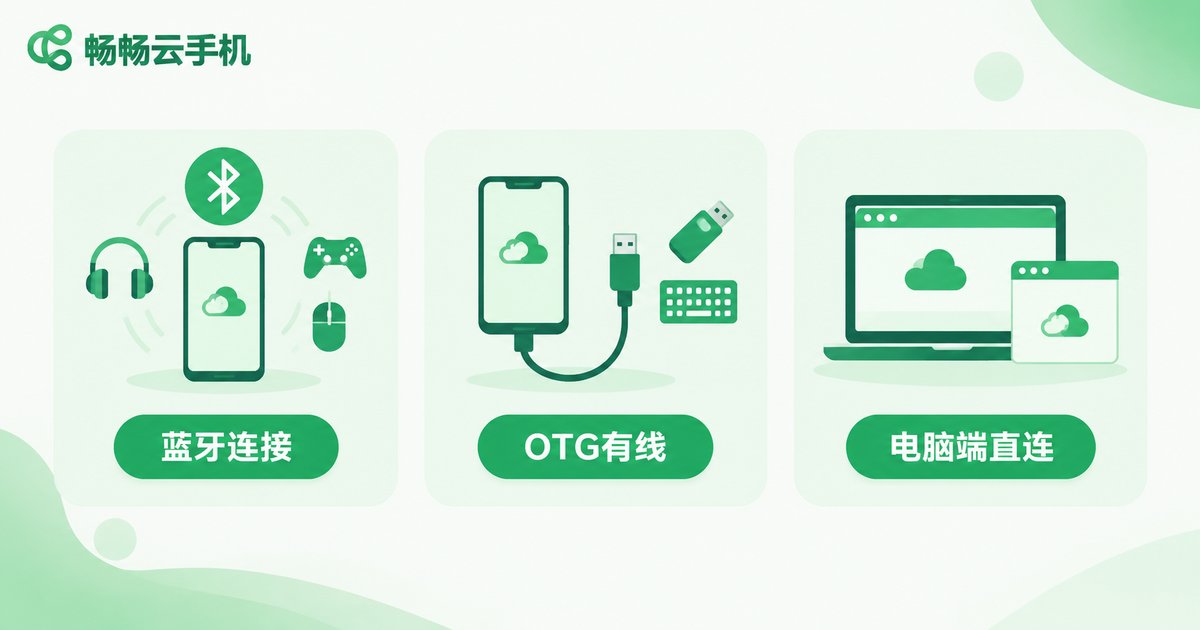
目前把键盘鼠标接到云手机上,主要有以下三种路径,各有适合的人群:
| 连接方式 | 所需设备 | 适合场景 | 上手难度 |
|---|---|---|---|
| 蓝牙连接 | 蓝牙键鼠套装 | 轻度办公、休闲游戏 | 低 |
| OTG 有线连接 | OTG 转接头 + 有线键鼠 | 追求低延迟的玩家 | 低 |
| 电脑端直连 | 电脑浏览器或客户端 | 重度游戏、多开挂机 | 中 |
前两种是把外设接到你手里的实体设备上,第三种则是直接在电脑上用键鼠控制云端手机,连实体手机都不需要参与。
方式一:蓝牙连接,最省事的无线方案
如果你的实体手机支持蓝牙(几乎所有安卓和苹果设备都支持),直接配对即可:
1. 打开实体手机的蓝牙开关,将键鼠设置为配对模式;
2. 在蓝牙设备列表中找到对应设备并点击连接;
3. 连接成功后打开畅畅云手机,键鼠输入会直接生效。
蓝牙方案的优势是桌面整洁、没有线材束缚,缺点是延迟略高于有线连接,玩快节奏游戏时可能感觉轻微滞后。
方式二:OTG 有线连接,延迟最低的选择
对延迟敏感的玩家,推荐用 OTG 转接头把有线键鼠直连手机。大多数安卓设备支持 OTG 功能,连接后系统会自动识别键鼠,无需安装驱动。这种方式的优势在于:
延迟低:有线传输几乎无滞后,适合射击、格斗类游戏;供电稳定:不用担心键鼠中途没电;兼容性好:绝大多数标准键鼠都能即插即用。
需要注意的是,部分手机型号的 OTG 功能默认关闭,需要到设置中手动开启;苹果设备则需要使用对应的转接方案。
方式三:在电脑上直接控制云手机
这是体验最接近真机的一种方式。畅畅云手机支持在电脑浏览器或客户端中登录,你直接用电脑的键盘鼠标操作云端手机,画面实时串流显示在电脑屏幕上。因为键鼠本来就是电脑原生的输入设备,不需要任何映射和适配,打字、点按、拖拽都和操作普通电脑软件一样自然。
对于需要在云手机里长时间挂机、多开账号、批量处理任务的用户,这种方式效率最高,也是办公场景下最推荐的选择。
游戏键位映射:让操作更顺手
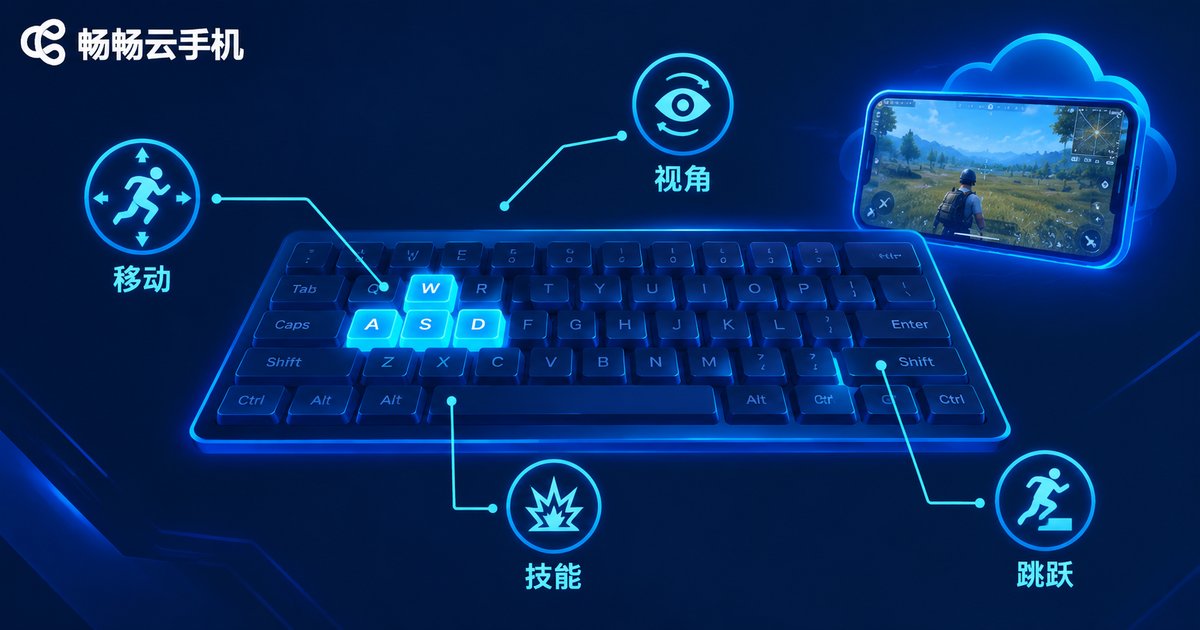
在云手机内运行手游时,如果通过电脑端操作,可以把键盘按键对应到游戏内的虚拟按钮。常见的映射思路是:
WASD 控制方向移动,鼠标负责视角和瞄准,数字键对应技能释放,空格键对应跳跃或确认。不同游戏的按键布局不同,建议先在训练场或低强度对局里熟悉几分钟,再进入正式对局。
真实操作体验:延迟、流畅度与优化建议
综合大量用户的反馈,云手机接键鼠的体验主要取决于三个因素:
网络质量:串流画面对网络要求较高,建议使用 5GHz Wi-Fi 或有线网络,延迟通常可以控制在几十毫秒以内;云端配置:云手机的机型规格越高,游戏运行越流畅;外设本身:蓝牙键鼠的延迟天然高于有线,竞技类游戏优先选有线。
如果感觉操作跟手性不够,可以尝试降低游戏画质、关闭其他占用带宽的应用,或切换到更稳定的网络环境。
为什么选择畅畅云手机
畅畅云手机(ccloudphone)把完整的安卓环境搬到了云端,支持应用多开、全天候在线运行,配合电脑端键鼠操作,可以同时兼顾游戏和办公需求。它的优势包括:
多开能力强:一台云手机就是一个独立安卓环境,可按需扩展数量;全天在线:云端 24 小时运行,自己的设备关机断网也不影响挂机任务;电脑端适配好:浏览器直接登录,键鼠操作零门槛。
如果你经常需要在手机上处理重复性工作,或者想在电脑大屏上玩手游,畅畅云手机值得体验。
常见问题 Q&A
Q: 云手机连接键盘鼠标需要 root 或装驱动吗?
不需要。蓝牙和 OTG 连接都是系统级支持,即连即用;电脑端直接登录云手机更是零配置。
Q: 蓝牙键鼠玩手游延迟明显吗?
日常办公和休闲游戏基本无感,竞技类游戏建议改用有线 OTG 连接,或直接在电脑端操作云手机。
Q: 苹果手机可以给云手机接键鼠吗?
可以。通过支持外设的转接方案连接后,在畅畅云手机内即可正常使用键鼠输入。
Q: 一套键鼠能同时控制多台云手机吗?
电脑端登录后可以在多个云手机实例之间切换操作,键鼠无需重复连接。
Q: 连接键鼠后触屏还能用吗?
可以。键鼠和触屏输入互不冲突,可以随时混用。


