
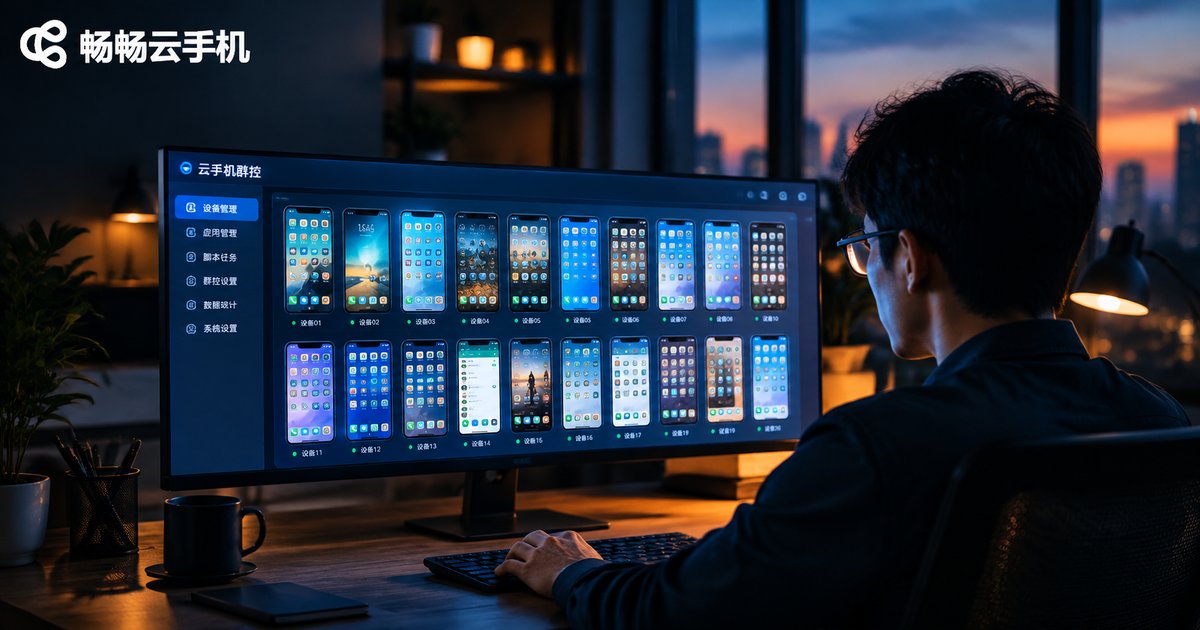
云手机群控功能怎么用?一台电脑批量管理多台设备教程
什么是云手机群控?
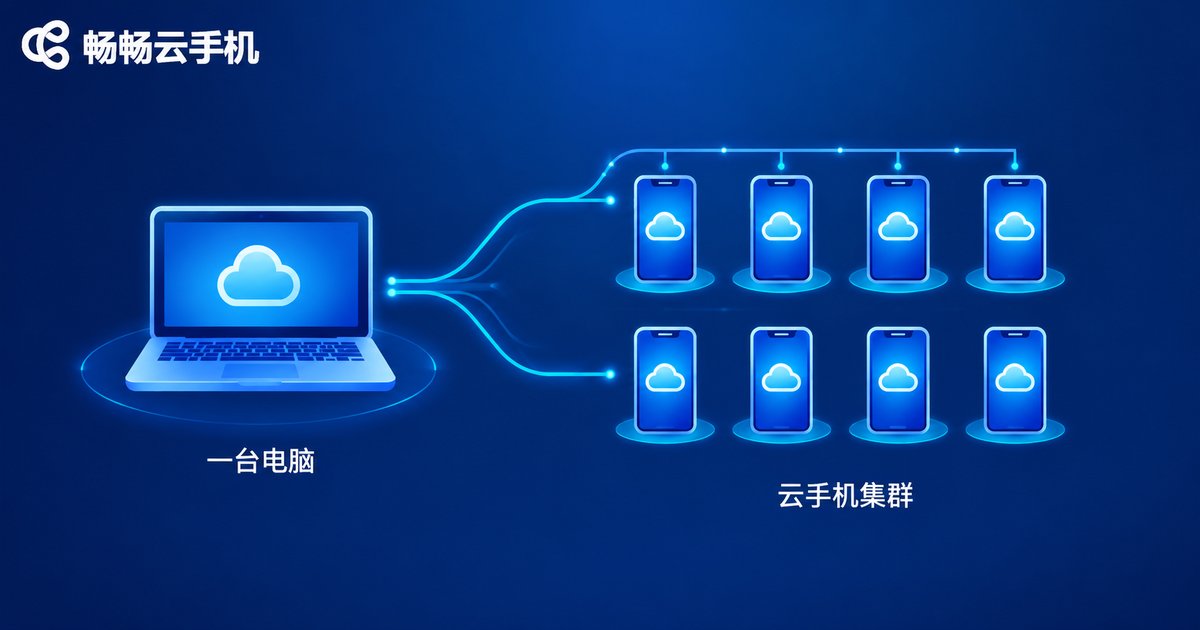
云手机群控,指的是通过一台电脑同时控制几十台甚至上百台云手机的操作方式。每一台云手机都运行在云端服务器上,你的电脑只负责发送指令和显示画面,所有APP的安装、运行、点击都发生在云端,几乎不占用电脑本身的性能。
和传统在一台电脑上硬开多个模拟器不同,云手机群控对电脑配置要求很低,也不用担心多开卡顿。你只需要打开浏览器登录控制台,就能像操作一台手机那样,批量操控所有云手机。
群控功能适合哪些使用场景?
云手机群控的应用非常广泛,下面这几类人群尤其适合:
| 使用场景 | 典型需求 | 群控带来的价值 |
|---|---|---|
| 游戏工作室 | 多账号挂机、日常任务 | 一键批量上线,同步执行任务 |
| 社媒矩阵运营 | 多账号内容发布与互动 | 批量发布内容,统一管理 |
| 电商卖家 | 多店铺账号日常维护 | 分组管理,降低运营成本 |
| 应用推广测试 | 多设备兼容性验证 | 批量安装卸载,快速回归测试 |
使用前的准备工作
开始群控之前,准备好以下三样东西就够了:
第一,一台能上网的电脑。普通办公电脑即可,因为运算压力都在云端,电脑只做遥控器。
第二,一个云手机账号。以畅畅云手机(ccloudphone)为例,在官网注册账号后,即可在控制台开通和管理云手机设备,设备数量可以根据业务规模灵活调整。
第三,稳定的网络环境。群控指令通过网络下发到云端,网络越稳定,批量操作的响应速度越快。
群控操作五步教程
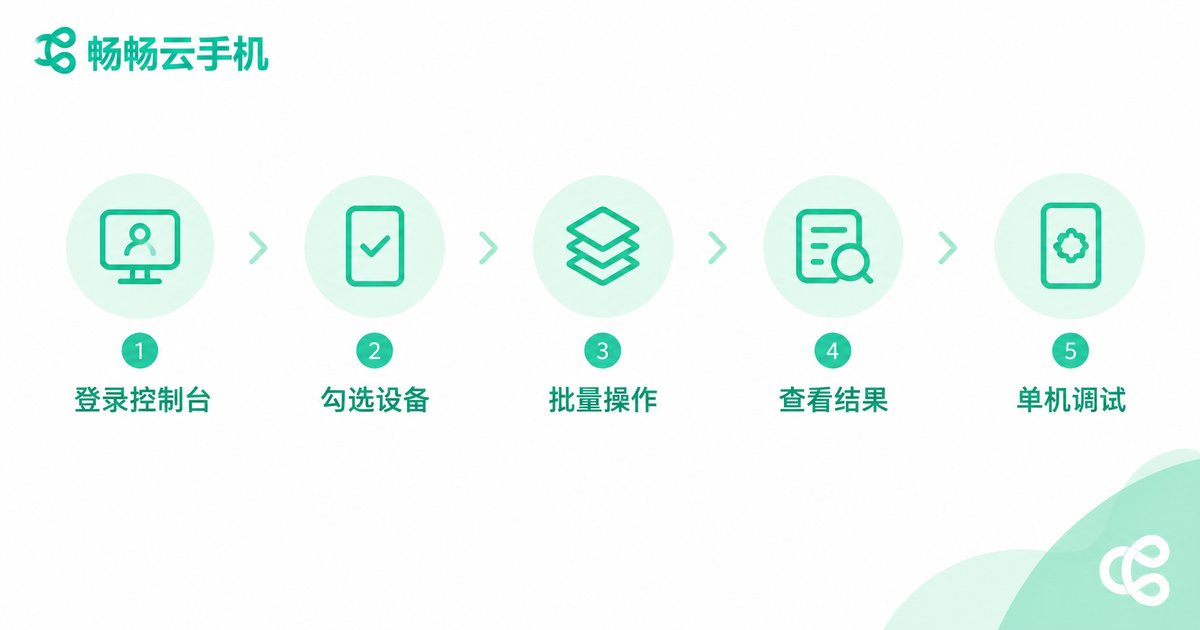
下面以畅畅云手机的控制台为例,演示从零开始完成一次批量管理的完整流程:
步骤一:登录控制台。在电脑浏览器中打开畅畅云手机官网,登录账号后进入设备管理页面,所有已开通的云手机会以列表形式展示。
步骤二:勾选目标设备。在设备列表中勾选需要操作的设备,可以单选、多选,也可以直接全选。设备较多时,建议先按业务分组,再按组勾选,效率更高也更安全。
步骤三:执行批量操作。选中设备后,在操作栏选择要执行的动作,例如批量开机、批量安装应用、批量启动指定APP等,确认后系统会把指令同步下发到所有选中的云手机。
步骤四:查看执行结果。操作下发后,控制台会显示每台设备的执行状态,出现异常的设备可以单独重试或逐一排查。
步骤五:单机精细调试。需要单独处理某台设备时,点开该设备的独立操作窗口,就可以像操作真机一样点击、滑动、输入文字。
批量管理的高效用法
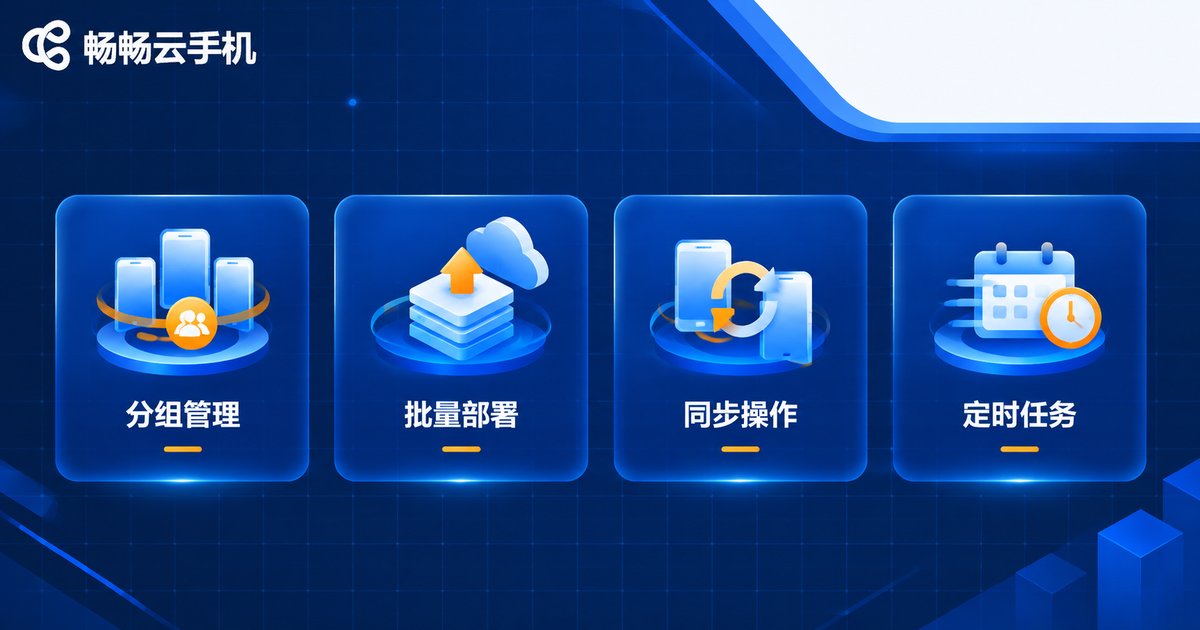
掌握基础操作后,下面这些技巧能让群控效率再上一个台阶:
1. 分组管理:按项目、平台或账号用途给云手机分组,批量操作时按组勾选,避免误伤无关设备。
2. 批量部署应用:把常用APP提前准备好,新设备开通后一键批量安装,几分钟就能完成几十台设备的环境搭建。
3. 同步操作:开启同步模式后,在一台主控设备上的点击和滑动会同步到其他设备,适合所有设备执行相同流程的场景。
4. 定时任务:把签到、挂机等固定流程设置成定时执行,设备在云端自动运行,电脑关机也不影响任务进度。
新手常见误区与注意事项
不要一上来就全选所有设备。建议先用两三台设备跑通流程,确认操作和脚本无误后,再逐步扩大规模。
注意账号养护节奏。批量操作虽然高效,但每个账号的行为要有自然差异,尽量避免所有设备在同一秒执行完全相同的动作。
及时释放闲置设备。不再使用的云手机建议及时退订或关闭,合理规划设备数量能明显降低使用成本。
常见问题
Q: 一台电脑最多能群控多少台云手机?
电脑端没有硬性上限,因为所有运算都在云端完成,实际可管理的数量取决于你开通的设备规模。控制台支持多选和全选,几十台设备也能统一操作。
Q: 电脑配置很低,能用群控吗?
可以。云手机的运行压力在云端服务器,电脑只负责显示画面和发送指令,普通办公本甚至老旧电脑都能流畅使用。
Q: 群控时每台云手机的环境是独立的吗?
是的。每台云手机都有独立的系统环境,应用数据和账号登录状态相互隔离,一台设备出问题不会影响其他设备。
Q: 电脑关机后,云手机上的任务会中断吗?
不会。云手机在云端持续运行,电脑只是控制端,关机后云端设备照常执行定时任务和挂机流程。


