

云手机群控状态监控看哪些指标!在线率、CPU、脚本进度的仪表盘搭建
为什么群控玩得越大,越离不开状态监控?
手里只有三五台云手机时,肉眼扫一眼就知道哪台掉线、哪个脚本卡住了。可当数量变成50台、100台甚至更多,靠人盯是不现实的:某台设备凌晨悄悄掉线,脚本停在半路,等你第二天发现,任务已经耽误了一大截。
群控的本质,是用一套流程同时驱动大量设备,而监控就是这套流程的眼睛。看板做得好,你不用逐台点开检查,扫一眼仪表盘就能回答三个问题:设备都在线吗?机器累不累?活儿干完了吗?这三个问题,正好对应三个核心指标:在线率、CPU使用率、脚本进度。
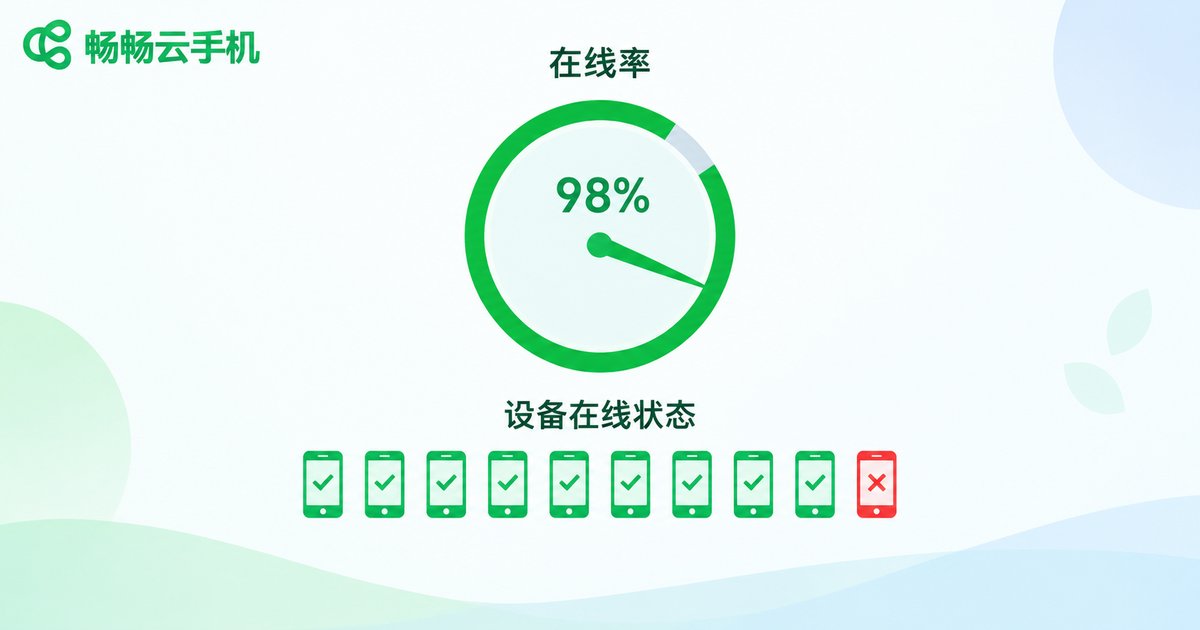
核心指标一:在线率——群控的生命线
在线率 = 当前在线设备数 ÷ 应在线设备总数 × 100%。比如你开了100台云手机,有98台正常在线,在线率就是98%。
别小看这个数字,它是所有任务的前提:设备不在线,脚本写得再好也白搭。建议把它放在仪表盘最显眼的位置,用大号数字或仪表盘指针呈现。
健康范围参考:
| 在线率区间 | 状态判断 | 建议动作 |
|---|---|---|
| ≥ 98% | 健康 | 正常巡检即可 |
| 95% ~ 98% | 需要关注 | 排查掉线设备的原因 |
| < 95% | 异常 | 立即批量重启或重新连接 |
统计时还要注意口径统一:是按“能连上”算,还是按“能跑脚本”算?建议两个都统计——“连接在线率”反映设备状态,“任务在线率”反映实际可用性,后者往往更低,也更有参考价值。
核心指标二:CPU使用率——卡顿与掉线的预警器
CPU使用率反映每台设备的负载。云手机本质是跑在服务器上的虚拟安卓设备,CPU被占满时,最直接的表现就是脚本变慢、画面卡顿,严重时直接掉线。
看CPU建议同时关注两个维度:
1. 单机CPU:某台设备长期高于85%,多半是这台机器上的脚本太重或出现了死循环,需要单独处理。
2. 整体均值:所有设备的平均CPU持续走高,说明任务排得太满,该减负或者扩容了。
一个实用技巧:不要只看瞬时值,要看趋势线。把每5分钟采样的CPU数据画成曲线,正常运行时是平稳的波浪线;如果某台设备的曲线突然拉平在高位不动,大概率是脚本卡死了。
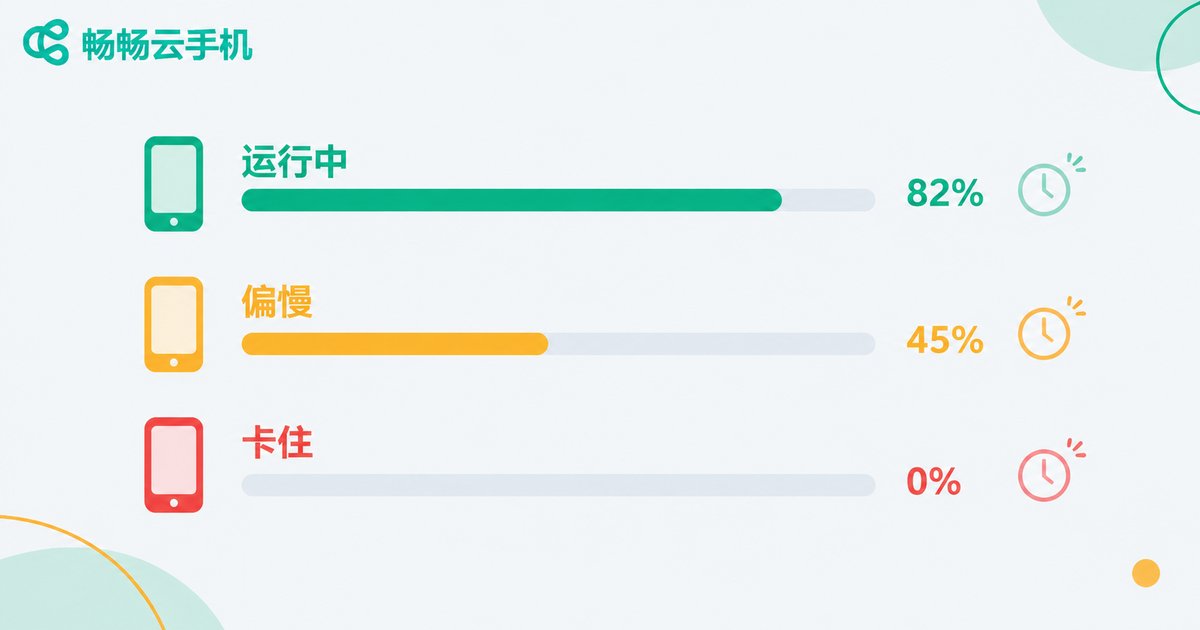
核心指标三:脚本进度——任务到底跑没跑完
前两个指标回答“设备好不好”,脚本进度回答“活儿干完没有”。建议按状态给所有设备的任务分类统计:
| 任务状态 | 含义 | 关注点 |
|---|---|---|
| 运行中 | 脚本正在执行 | 数量应相对稳定 |
| 排队中 | 等待分配或等待前序任务 | 堆积过多说明并发不足 |
| 已完成 | 任务正常结束 | 累计完成数是核心产出指标 |
| 失败/中断 | 执行出错或被中断 | 失败率超过5%就要排查 |
除了状态分布,还要看进度百分比和平均耗时。比如某个任务平时20分钟跑完,今天平均拖到40分钟,即使没报错,也说明环境出了问题——很可能是设备卡顿或网络波动。进度条配上颜色(绿色正常、黄色偏慢、红色卡住),一眼就能定位问题设备。
别忽略这些辅助指标
三大核心指标之外,这些辅助指标能让监控体系更完整:
| 指标 | 看什么 | 预警信号 |
|---|---|---|
| 内存使用率 | 单机内存占用 | 长期高于90%,容易触发系统杀后台 |
| 存储空间 | 剩余可用容量 | 低于10%时安装、缓存操作容易失败 |
| 网络流量 | 上下行速率 | 流量归零但设备“在线”,多半是假在线 |
| 异常重启次数 | 单位时间内的重启计数 | 频繁重启说明环境不稳定 |
特别提醒“假在线”这个坑:设备显示在线,但流量为零、脚本无进展,实际上已经失去工作能力。把流量和脚本进度放在一起看,就能立刻识别这种情况。
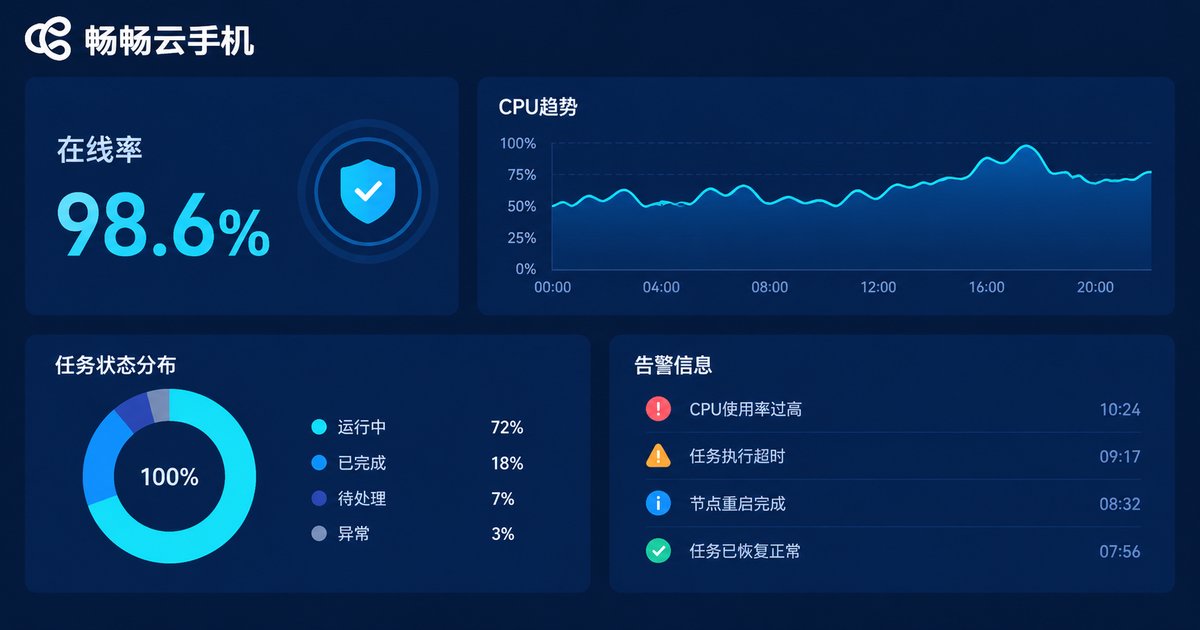
仪表盘搭建三步走:采集、聚合、展示
第一步:数据采集。定时拉取设备状态,比如每1~5分钟采集一次在线状态、CPU、内存和任务进度。一段简单的脚本就能实现:
# 伪代码示例:每分钟采集一次设备状态
import time

def collect_once():
    # 从群控后台接口获取设备列表(以实际接口文档为准)
    devices = get_device_list()
    report = []
    for d in devices:
        report.append({
            'id': d['id'],
            'online': d['status'] == 'online',
            'cpu': d['cpu_percent'],
            'task_progress': d['task']['progress'],
            'task_state': d['task']['state'],
        })
    save_to_database(report)   # 存入数据库或时序存储

while True:
    collect_once()
    time.sleep(60)
第二步:指标聚合。原始数据是每台设备的明细,展示时要聚合成全局指标:在线率、CPU均值、各状态任务数量、失败率。建议按“总览 + 分组”两层设计——总览看大盘,分组(按业务、按批次)便于定位问题出在哪一批设备上。
第三步:可视化与告警。仪表盘建议包含这几个模块:
| 模块 | 图表形式 | 作用 |
|---|---|---|
| 在线率大数字 | 数值卡 / 仪表盘 | 一眼确认设备存活情况 |
| CPU趋势线 | 折线图(均值+峰值) | 发现负载升高和脚本卡死 |
| 任务状态分布 | 环形图 / 堆叠柱状图 | 掌握整体任务进展 |
| 异常设备列表 | 可排序表格 | 直接给出需要处理的设备清单 |
| 24小时在线曲线 | 面积图 | 复盘哪几个时段容易掉线 |
告警规则不用复杂,先把这三条跑起来:在线率低于95%告警、单机CPU持续30分钟高于85%告警、任务失败率高于5%告警。告警渠道选你看得最多的那个——IM群机器人、短信或电话都行,关键是让问题在发生后的几分钟内被你看见,而不是等到第二天。

选对云手机,监控事半功倍
仪表盘解决的是“看得见”,设备本身稳不稳定才决定“跑得住”。如果业务需要长期多开、批量跑脚本,选云手机时重点看三点:设备在线稳定性、批量管理能力、群控操作的流畅度。
像畅畅云手机(ccloudphone)这样面向多开群控场景的云手机服务,设备统一管理和批量操作都是基础能力,配合本文的监控思路,可以把群控的日常维护成本压到很低。设备底子稳了,在线率曲线自然平稳,你只需要偶尔扫一眼仪表盘,把精力留给脚本优化和业务本身。
有兴趣可以到畅畅云手机官网了解详情,先小规模试用,跑通“采集—看板—告警”这套流程,再逐步扩大规模。
常见问题
Q:没有编程基础,也能搭监控仪表盘吗?
可以。最简方案是用表格工具:定时导出设备列表,用公式算在线率和失败率,再用条件格式把异常标红。实时性差一些,但应付小规模群控足够了。等规模上来,再换成脚本自动采集加可视化面板。
Q:在线率多少算正常?
长期稳定运行业务时,98%以上是比较理想的状态;95%~98%属于需要关注的区间,应排查掉线原因;低于95%说明存在系统性问题,比如网络波动、服务异常或任务排布过重,要尽快处理。
Q:CPU多高算异常?
单机持续高于85%就要留意,可能存在脚本死循环或任务过重;整体均值长期超过70%,说明并发安排偏满,建议错峰跑任务或增加设备。偶尔的瞬时冲高不用担心,看趋势比看瞬时值更有意义。
Q:脚本进度一直不动,但设备显示在线,怎么回事?
这是典型的“假在线”:连接还在,脚本已经卡住。先看这台设备的CPU——如果归零或异常波动,基本可以确认卡死,直接重启该设备并重跑任务;同时检查脚本里有没有等待元素超时、弹窗未处理这类逻辑漏洞。
Q:监控数据多久采集一次合适?
在线状态建议1~3分钟一次,CPU和内存1~5分钟一次,脚本进度跟着任务关键节点上报。采得太密增加负担,太疏又会漏掉短时异常,多数业务每分钟一次是比较平衡的选择。


