
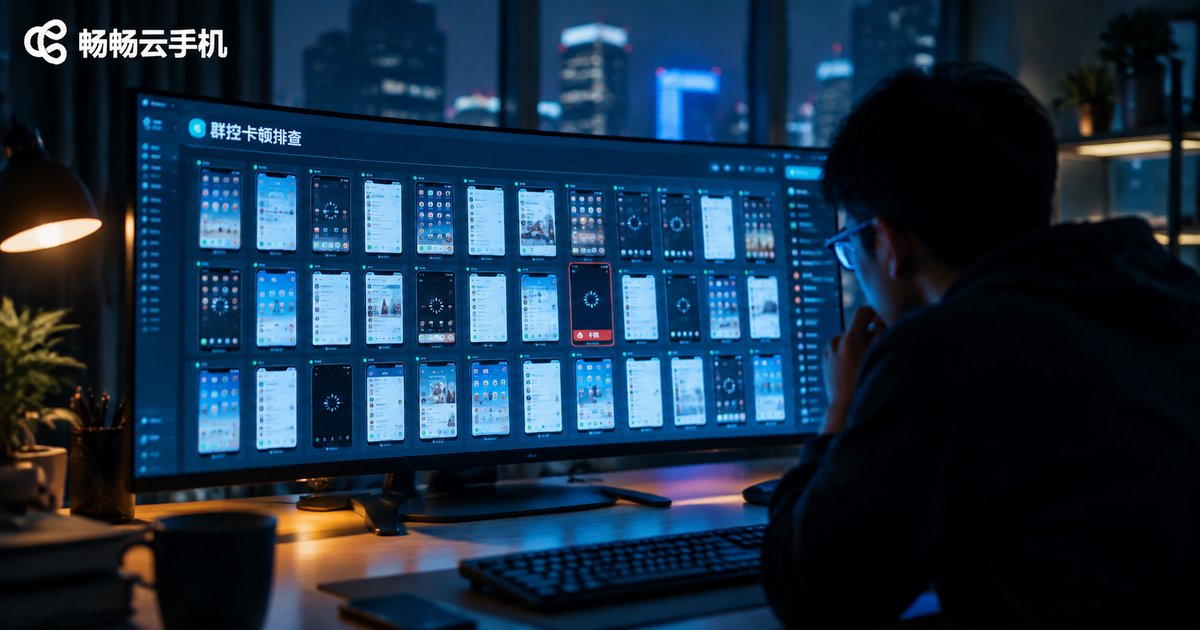
云手机群控卡顿的根因不在指令!控制台画面解码性能瓶颈排查
群控一卡,先把锅甩给指令?你可能查错了方向
很多做云手机群控的朋友都遇到过类似情况:几十台云手机一起跑任务,控制台画面开始卡顿、掉帧,点一下操作好几秒才有反应。第一反应往往是——网络不行?指令下发出了问题?脚本写错了?
于是换网络、重写脚本、重启路由器,折腾一圈才发现:手机端任务其实一直在正常跑,该装的包装了,该签的到签了,只有控制台画面卡。
这就是典型的画面解码瓶颈:指令本身很轻,真正压垮电脑的,是控制台要同时解码几十路视频画面。
为什么卡的不是指令,而是画面?
先搞清楚群控的原理。你在控制台点一次启动应用,下发的只是一条几KB的文本指令,传输几乎不占资源,云手机收到后在本地执行,这一步非常轻。
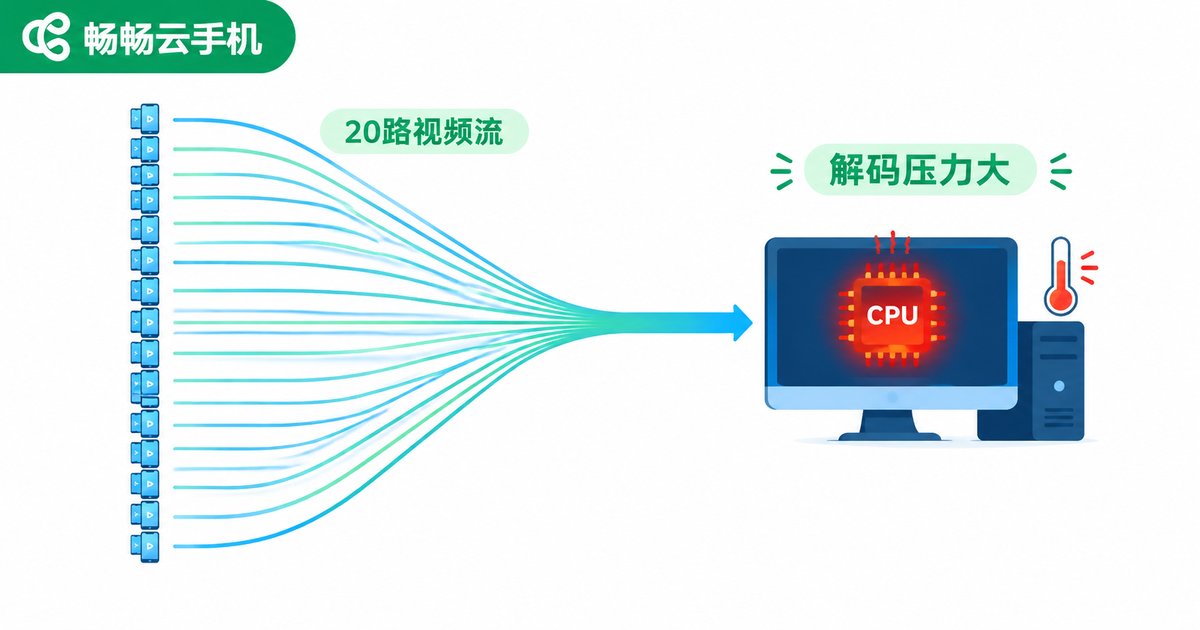
但与此同时,控制台要把每台云手机的实时画面回传到你的电脑上显示。这些画面是H.264/H.265编码的视频流,每一台云手机就是一路视频流,都要你的电脑实时解码渲染。
算一笔账:同时显示20台720P、30帧的画面,相当于你的电脑在硬扛20路高清视频直播的解码。如果走的是CPU软解,核心很容易被吃满,画面自然一卡一卡。
| 对比项 | 指令/网络问题 | 画面解码瓶颈 |
|---|---|---|
| 手机端任务执行 | 延迟、漏执行 | 正常执行 |
| 控制台画面 | 和任务同步卡 | 画面落后于实际进度 |
| CPU/GPU占用 | 变化不大 | 单核或整机飙高 |
| 减少显示窗口后 | 依然卡 | 明显流畅 |
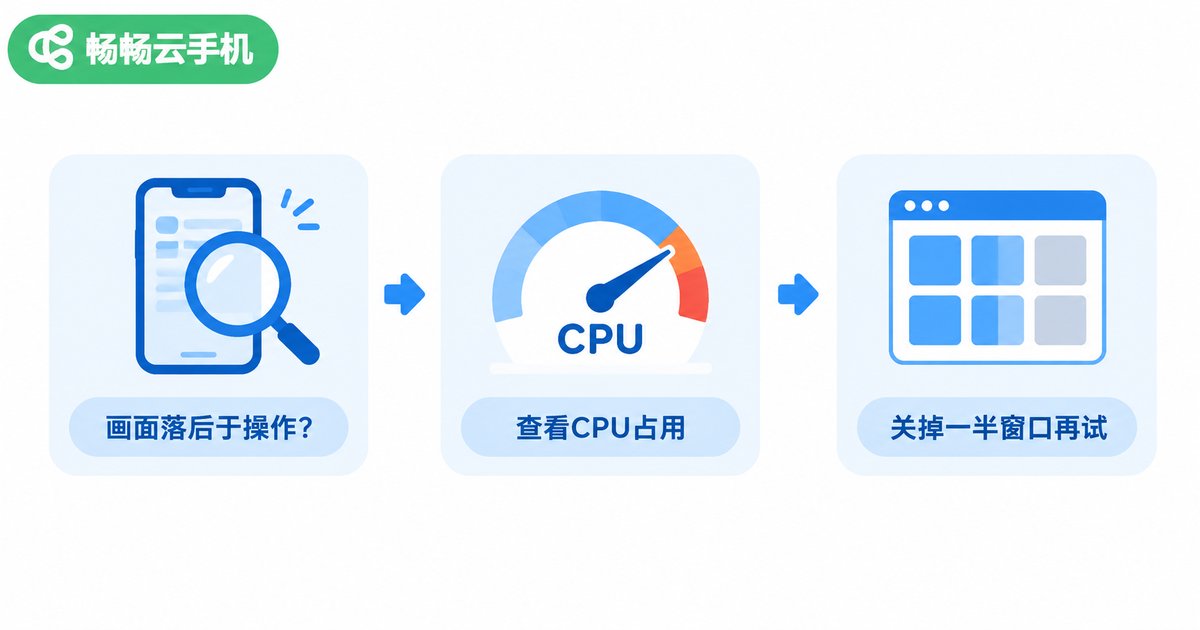
三步定位:你的卡顿是不是解码瓶颈
第一步:看任务,不看画面。随便挑一台卡顿窗口里的云手机,用单独打开这一台的方式确认它的任务状态。如果任务其实已经跑完,只是画面还停在几秒前,基本可以锁定是解码问题。
第二步:看占用。打开任务管理器,观察控制台卡顿时CPU和GPU的占用。如果某个核心接近100%,或者GPU的视频解码项拉满,就是解码在报警。
第三步:做减法测试。把控制台里一半的画面窗口关掉,只留10台左右。如果立刻流畅了,那瓶颈100%在画面解码,而不是指令和网络。
找到瓶颈后怎么优化?
确认是解码瓶颈后,优化思路只有一个:减少电脑要同时解码的画面量。
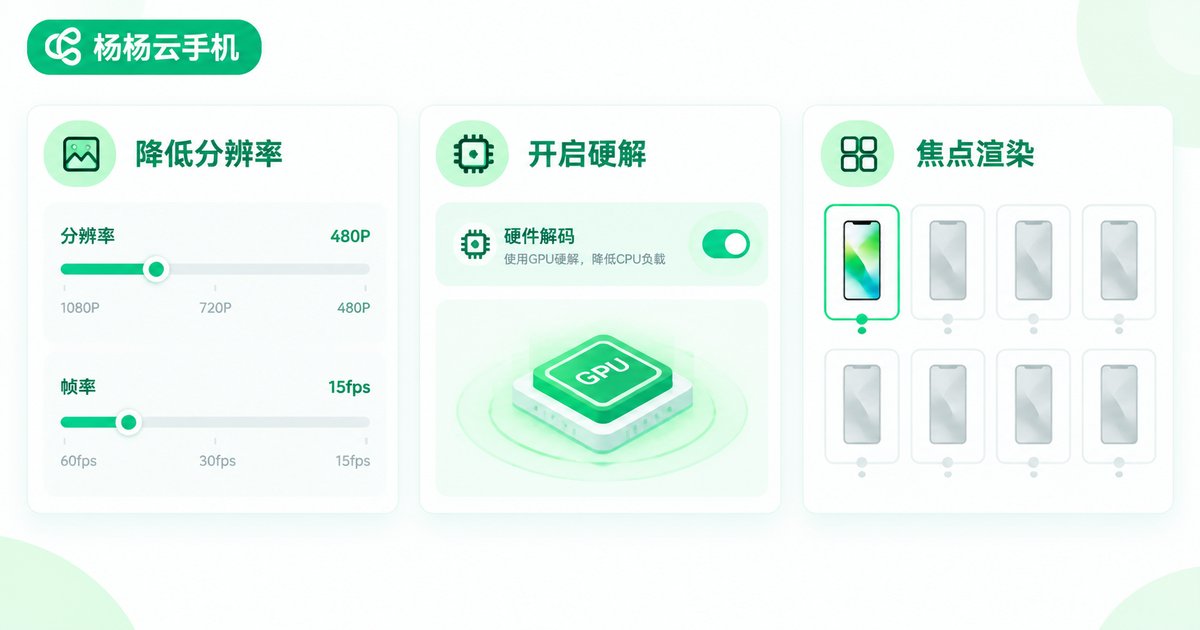
1. 降低预览画质和帧率。群控场景下你并不需要每台都看1080P高清直播,把预览分辨率降到540P甚至更低、帧率降到15帧左右,解码压力直接减半以上,肉眼看任务状态完全够用。
2. 只渲染当前在操作的窗口。很多控制台支持焦点渲染或分页显示,不在当前页的设备只跑任务不回传高清画面,这是群控最有效的省资源手段。
3. 开启硬件解码。在控制台设置里找硬件解码或GPU解码选项,让显卡而不是CPU来干解码的活,独显用户收益尤其明显。
4. 分批操作。设备数量特别多时,把群控分成几批错峰执行,比几十台挤在同一秒齐刷刷刷新画面要稳得多。
5. 换解码能力更强的机器。老电脑的核显解码能力有限,群控这种多路视频场景,一块支持硬解的独显或较新的CPU,往往比加内存更管用。
选对平台,解码压力天生更小
除了优化自己的电脑,云手机平台本身的传输策略也影响很大。以畅畅云手机(ccloudphone)为例,它提供群控批量管理能力,支持多台云手机同时在线、在一个控制台统一操作。在实际使用中,再配合按需查看设备画面、调低预览清晰度、开启硬件解码这些通用手段,可以明显降低本机解码负担,让几十台设备群控时控制台依然保持流畅。
一句话总结:群控卡顿时,先看手机端任务有没有正常跑,再看控制台占用高不高。任务正常加占用飙高,就是画面解码瓶颈,按上面的方法做减法,比换网络、改脚本有效得多。
常见问题
Q: 怎么快速判断是网络问题还是解码问题?
看手机端任务状态。任务正常执行、只是画面卡,就是解码问题;任务本身延迟或失败,才需要查网络和指令。
Q: 硬件解码在哪里开启?
一般在控制台的设置或画面选项里,名称多为硬件解码、硬解或GPU解码。开启后重启控制台生效,独显用户建议优先开启。
Q: 降低画质会不会影响任务执行?
不会。预览画质只影响你在电脑上看到的画面清晰度,云手机端任务是独立运行的,该跑的照跑。
Q: 多少台设备需要特别注意解码压力?
普通办公电脑同时显示10路以上720P画面就比较吃力了。超过这个量级,建议调低画质、使用焦点渲染或分批群控。


