
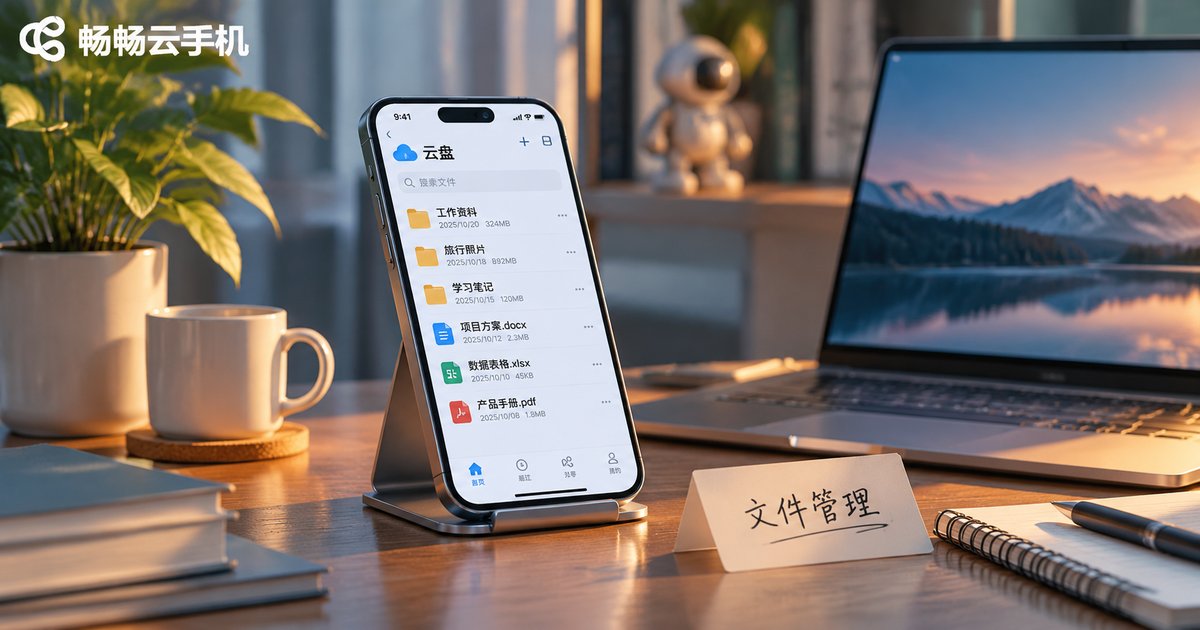
云手机文件管理器使用技巧:上传、下载、重命名与归档
先理解一件事:云手机的存储也不是无限的
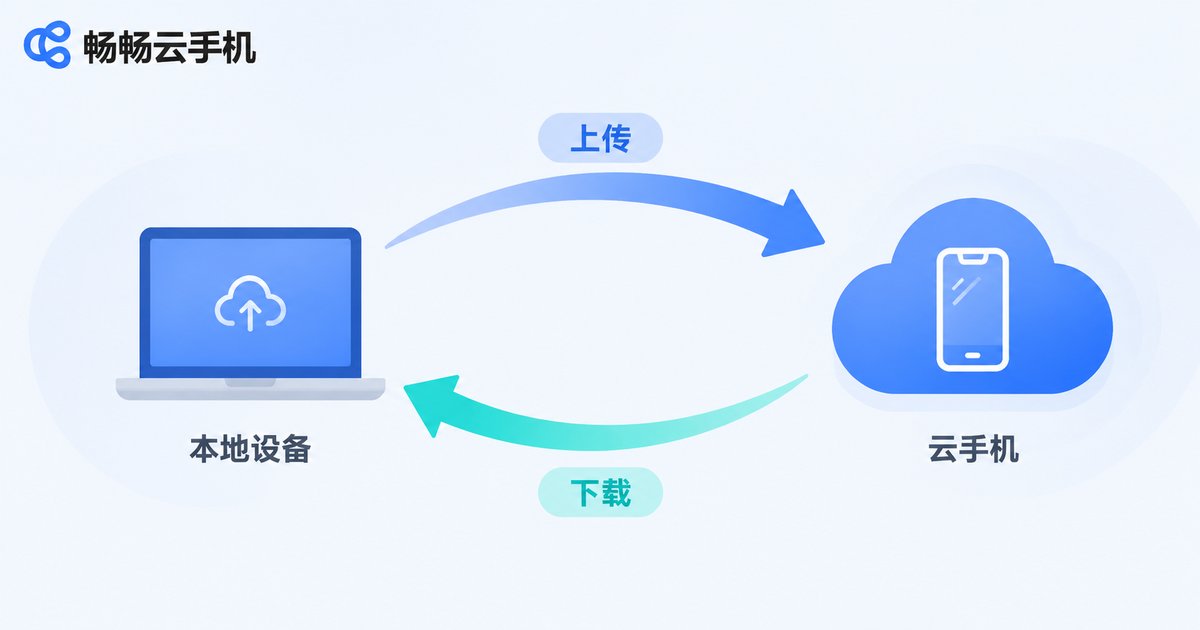
云手机把安卓系统跑在云端的数据中心里,你用本地屏幕远程操作它。它的文件系统和手上的手机几乎一样:有内部存储、有下载目录、有截图文件夹。区别在于,这些文件真实地存在云端,需要通过网络与你本地设备互通。
很多人用了几个月才发现:截图攒了几百张、录屏占了几个 G、临时安装包散落在各个目录。等到云手机提示空间不足,才回头一个个删。与其事后救火,不如一开始就养成一套简单的文件管理习惯。
上传:把本地文件送进云端
上传是云手机最高频的动作之一。你要在云手机里装一个只有本地才有的安装包,或者把一份素材放进云端做测试,都离不开上传。
先压缩,再上传。几十个小文件逐个传,网络往返的开销远比你想的大。打包成一个压缩包上传,再在云手机里解压,通常能省下大半时间。
挑对目标目录。不要在根目录随手一扔。给上传文件单独建一个待整理目录,比如「待整理_上传」,等确认可用后再移动到正式位置,避免一次传错就污染整个项目目录。
大文件先看网络状态。上传大安装包或视频前,先确认本地网络稳定。中途断线容易留下不完整的文件,看起来像是成功,实际打不开。
下载:把云端成果拿回本地
云手机里产生的截图、录屏、导出的表格和日志,最终往往要回到本地做汇总或交付。
先重命名,再下载。云手机里的截图默认名通常是时间戳或一串数字,下载到本地后混在一起根本分不清。在下载前花十秒改成有意义的名字,能省下一次翻找。
批量操作优先。如果一次要取几十个文件,先全选打包压缩,再下载压缩包,比一个个点要稳得多。
下载后做一次确认。重要文件下载完成后打开看一眼内容是否完整。云端和本地之间的传输偶尔会受网络影响,早发现总比在交付时才发现要好。
重命名:让文件「可以被找到」
文件名是你在云端唯一可靠的检索线索。一套简单的命名规则,比任何高级搜索都管用。
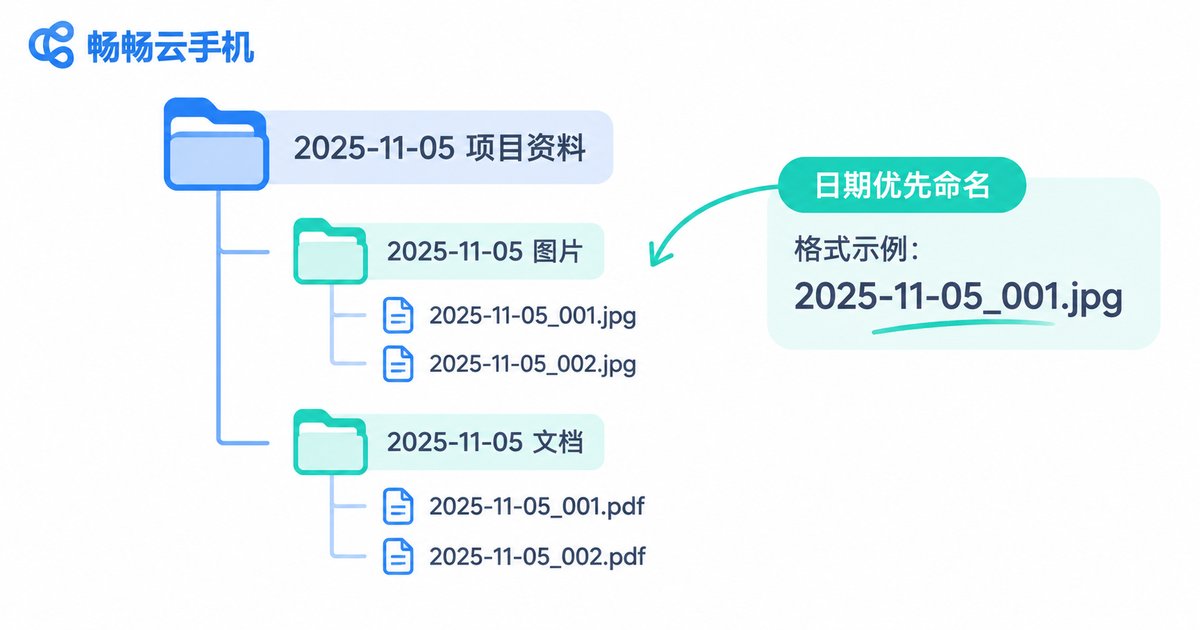
推荐结构:日期_项目_版本_说明,例如 20240612_测试A_v2_登录截图。日期放最前面,文件自然按时间排序;项目名放第二位,一眼知道归属。
几个容易踩的坑:不要改扩展名,.apk、.jpg、.zip 一旦改错,文件就打不开了;不要用斜杠、冒号、星号、问号这类特殊字符,云端和本地系统对它们的宽容度不一样;中文名可以用,但如果文件要在不同系统之间流转,用英文和下划线更保险。
归档:搭一个能坚持下来的目录结构
整理的关键不是精细,而是能坚持。层次太深、规则太复杂,用不了两周就会放弃。下面这套三层结构,大多数人都能长期维持:
| 目录 | 放什么 | 清理频率 |
|---|---|---|
| 01_进行中 | 当前正在处理的项目文件 | 每周 |
| 02_已归档 | 已完成但可能还要回看的项目 | 每月 |
| 03_临时 | 截图、录屏、待整理的上传文件 | 每两周清空一次 |
归档时按项目建子文件夹,而不是按文件类型。按类型分(图片、文档、安装包)看着整齐,实际找东西时你记住的永远是「哪个项目」,而不是「哪个格式」。
另外,记得定期清理下载目录和临时目录。这两处是存储空间被悄悄吃掉的元凶。
四种操作的适用场景对照
| 操作 | 典型场景 | 关键提醒 |
|---|---|---|
| 上传 | 安装包、素材、测试数据进入云端 | 先压缩、指定目标目录 |
| 下载 | 截图、录屏、导出结果取回本地 | 先重命名、优先打包 |
| 重命名 | 文件名混乱、需要长期保存 | 保留扩展名、避开特殊字符 |
| 归档 | 项目结束、空间告急、工作交接 | 按项目分,不按格式分 |
在畅畅云手机里把这些动作串起来
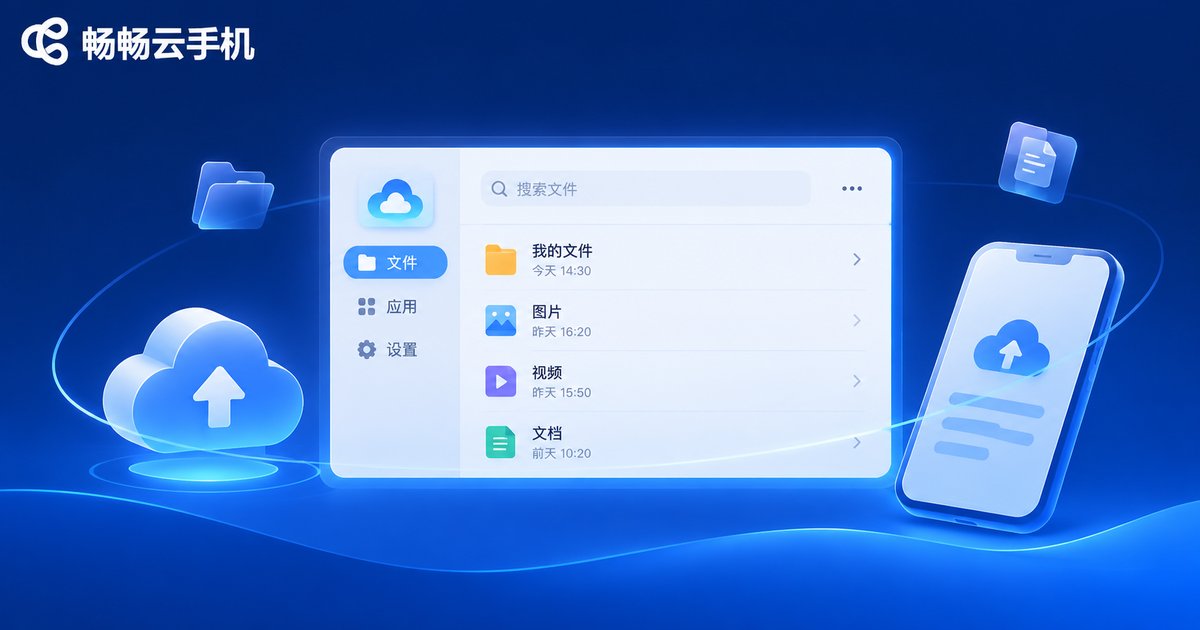
畅畅云手机(ccloudphone)提供运行在云端的安卓实例,本地设备主要负责显示与操作,文件则留在云端实例中。这意味着上传和下载是日常使用中绕不开的一环,也意味着前面这套习惯的价值会被放大。
一个可以照着做的日常流程:进入云手机后,先把当天的上传文件放进临时目录;处理完成后把结果重命名,转移到「进行中」目录;项目收尾时整体移到「已归档」;每隔两周清一次临时目录。整个过程不需要额外工具,靠的就是文件管理器本身。
常见问题
Q:云手机能直接读取我本地手机里的文件吗?
不能直接读取。云端实例和本地设备是两个独立的存储环境,需要先上传把文件送进云端,或通过下载取回本地。
Q:上传大文件总是失败怎么办?
先确认本地网络是否稳定,再尝试压缩文件体积,或拆分成多个小包分次上传。上传完成后打开确认能正常读取,再删除本地副本。
Q:重命名时提示格式不支持?
多半是文件名里含有斜杠、冒号、星号、问号这类特殊字符,或者扩展名被改掉了。改回常规字符并保留原扩展名即可。
Q:文件太多,怎么快速找出旧的?
把日期放在文件名最前面,按名称排序就相当于按时间排序。这也是一开始就建议统一命名的原因。
Q:云手机的存储会不够用吗?
会。云端实例的存储空间同样有上限,截图、录屏和安装包是主要占用来源,定期归档与清理能有效延缓空间耗尽。


