
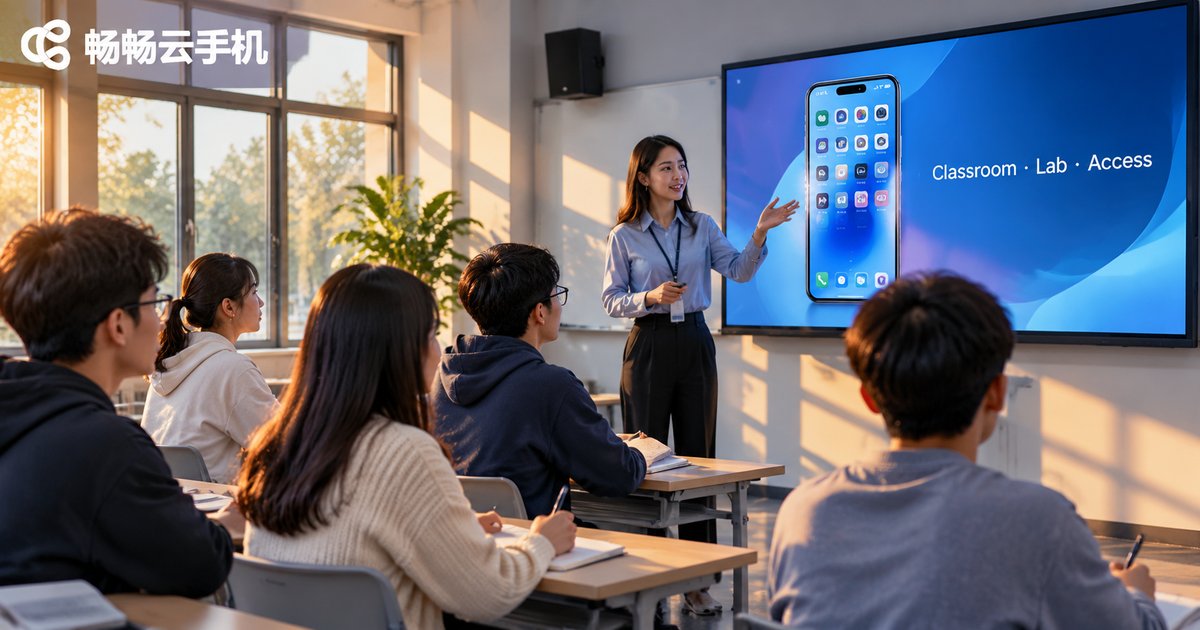
云手机教育场景:课堂演示、实训分组与权限管理
为什么教育场景开始用云手机
职业院校的移动应用实训课有个老问题:设备不够、型号不统一、装一次环境就要搭进去小半节课。学生用自己手机,系统版本五花八门,装完 App 才发现权限没开、版本不对;用学校机房的设备,一台机器被好几届学生反复折腾,恢复一次要重装系统。
云手机把「一台手机」变成可以随时创建、随时回收的资源,这个问题就有了新的解法。它不是在教室里多放几台设备,而是把设备从桌面上拿掉,放到云端。
课堂演示:一次操作,全班同步看到
讲 App 操作最怕「讲台上一小屏,座位上一片懵」。老师举着手机演示,后排看不清;投屏到电脑又多一道连接步骤,切换应用时容易断。
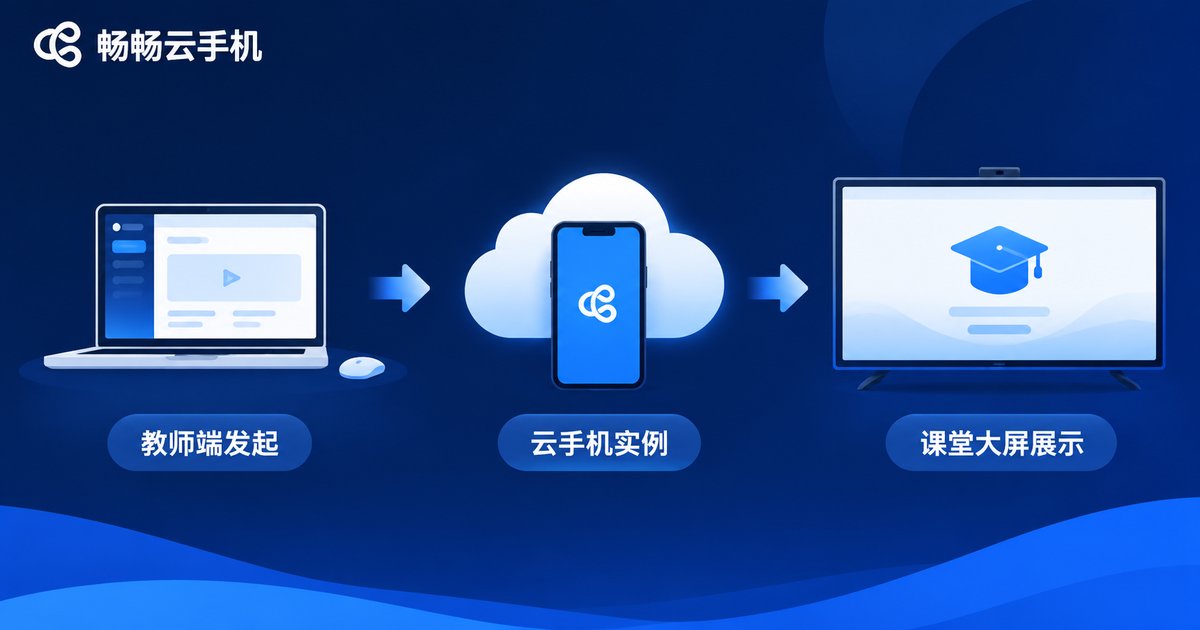
用云手机做课堂演示,老师只要在控制台打开一台云手机实例,把这块虚拟手机屏幕投到教室大屏上。学生看到的是完整、真实的手机界面:状态栏、弹窗、页面跳转、输入法,全都清晰可见,老师操作一步,大屏同步一步。
演示结束后把操作录屏保存下来,还能变成课后复习的短视频素材。学生哪一步没跟上,回看录屏即可,不必再举手问一遍。
演示环节的三个小技巧
- 先录后讲:课前把关键流程完整跑一遍并录屏,课上边播边讲,避免现场手忙脚乱。
- 留一台「干净机」:演示实例保持初始状态,讲完立即重置,下一节课不背着上一节课的痕迹。
- 大屏字号调大:在云手机内调整显示缩放,投到大屏后文字和按钮更清楚。
实训分组:一人一台,一组一套环境
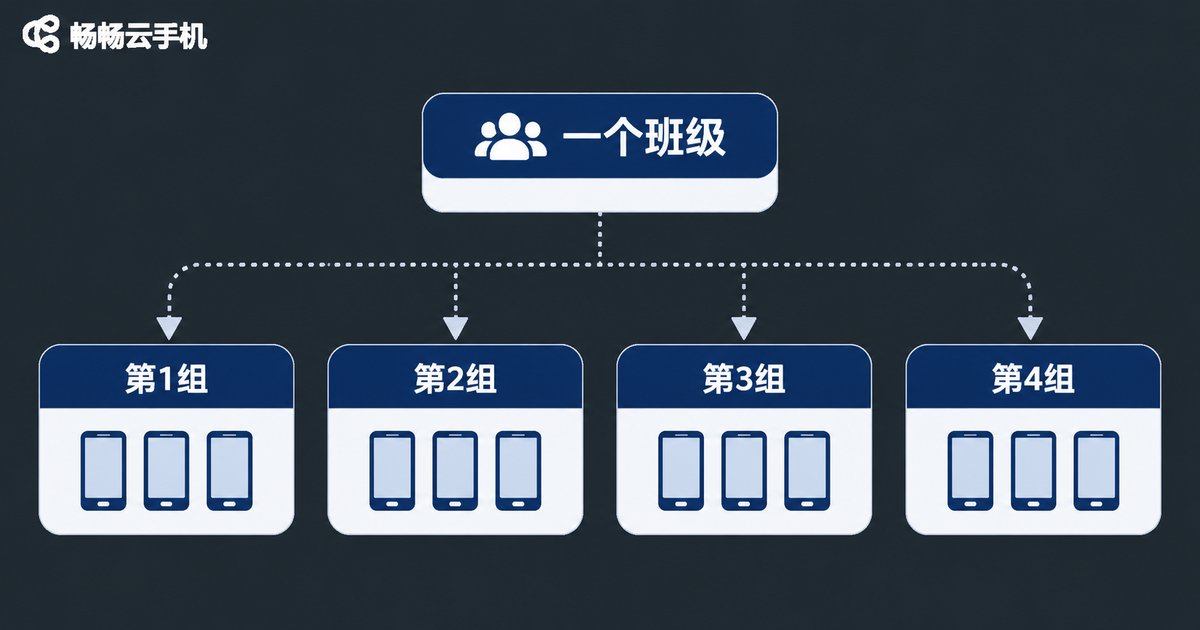
实训课最难协调的是分组。一个班四十人分成八组,每组跑同一套流程,还要互不干扰。传统机房里,学生一换座位就意味着换设备、重新登录、重新配置。
云手机的做法是按组分配实例:组内成员登录同一个分组,就能拿到属于本组的那几台手机。换座位不影响,换同学也不影响,设备跟着账号走,不跟着桌子走。
| 对比项 | 传统机房 | 云手机分组 |
|---|---|---|
| 环境准备 | 逐台装机,半天起步 | 模板复制,分钟级完成 |
| 分组调整 | 换座位、换设备 | 后台改归属,即时生效 |
| 故障恢复 | 现场重装系统 | 重置实例,几秒完成 |
| 课后留存 | 状态被下一班覆盖 | 实例可保留到下次课 |
权限管理:老师管得住,学生放得开
让学生自由操作,和让老师能兜底,常常是矛盾的。云手机的权限设计把这两件事拆开:设备的控制权在老师手里,操作的自由度在学生手里。
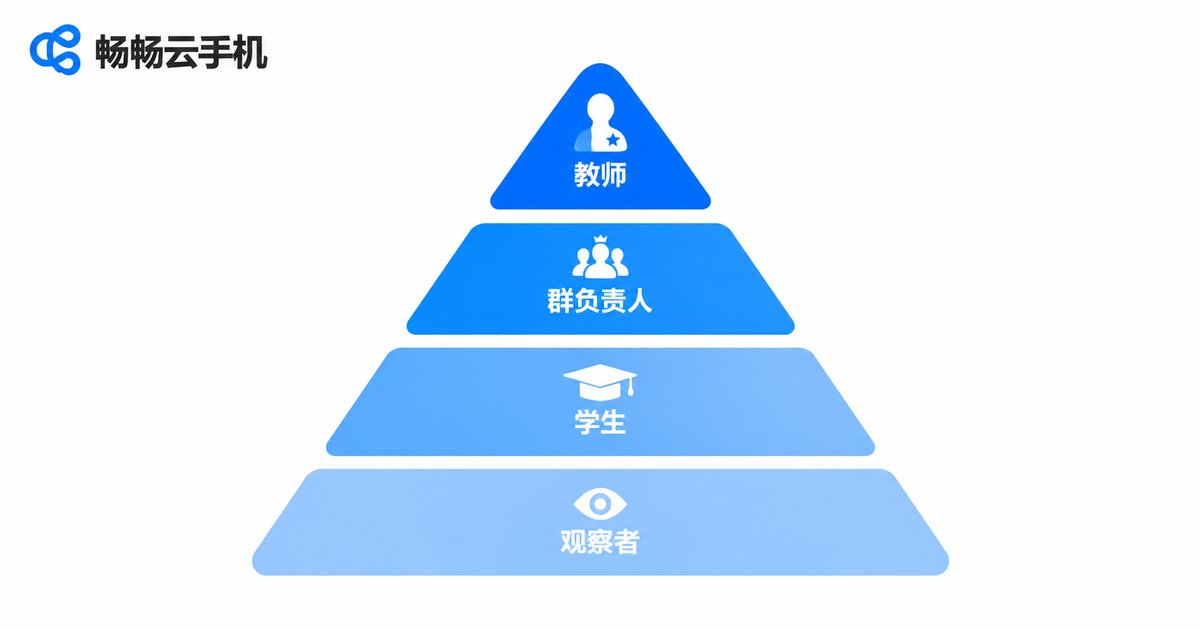
常见的分级可以这样设:
- 教师账号:创建与删除实例、安装应用、下发模板、查看操作记录、随时接管屏幕。
- 组长账号:管理本组成员、重启本组实例、提交实训结果,但动不了其他组。
- 学生账号:只能操作分配给自己的实例,可以安装课程需要的应用,但不能删除实例或修改系统设置。
- 旁听账号:只读模式,能看屏幕不能操作,适合公开课和听课评课。
边界清晰之后,老师不需要全程盯着,学生也不会因为一次误操作把整节课的进度弄丢。每台实例的操作记录都能回溯,出现问题时有据可查。
成本与运维:从买设备变成按需使用
传统机房的成本不止是硬件采购:还有折旧、维修、系统重装、管理员工时。而实训课的设备利用率其实很低——一个班一周可能只用两三个下午。
云手机按需创建、用完回收的方式,把「固定投入」变成「随课程波动的投入」。开课时批量开实例,结课后回收,中间不需要专人守着机房。

在畅畅云手机上落地这套方案
畅畅云手机(ccloudphone)提供云端运行的安卓手机实例,教师通过网页控制台即可完成实例创建、按组划分、应用下发和屏幕接管,学生用电脑或平板接入,不必额外采购手机硬件。
建议先做一次小范围试点:选一个班、一个实训模块,跑通「演示—分组—权限」的完整流程,观察学生的上手速度和课堂节奏,再逐步推广到其他班级。这样调整成本低,也更容易拿到真实的课堂反馈。
常见问题
Q1:课堂演示时网络不好怎么办?
演示前提前打开实例并停在首屏,避免现场等待;同时准备录屏作为备用方案,网络波动时切换到视频讲解,课堂节奏不中断。
Q2:一个班四十人,需要开四十台实例吗?
看课程设计。个人操作型实训通常一人一台;小组协作型实训可以一组两到三台,组内轮流操作、其他人观察记录,反而更容易讨论。
Q3:学生会不会乱装应用、把环境弄坏?
通过权限分级可以限制删除实例和修改系统设置,学生仍可安装课程需要的应用。即使环境被改乱,重置实例即可恢复,不影响下一节课。
Q4:课后作业怎么留?
可以把实例保留到作业提交截止,学生随时登录继续操作;也可以要求学生提交录屏或截图作为过程性材料。
Q5:和学校现有电脑教室冲突吗?
不冲突。云手机通过浏览器接入,现有电脑教室的机器可以直接当终端使用,相当于在原有机房上叠加了一层「手机环境」。


