云手机控制台怎么操作:资源管理与实例分配教程
云手机控制台是什么?先搞清楚它的定位
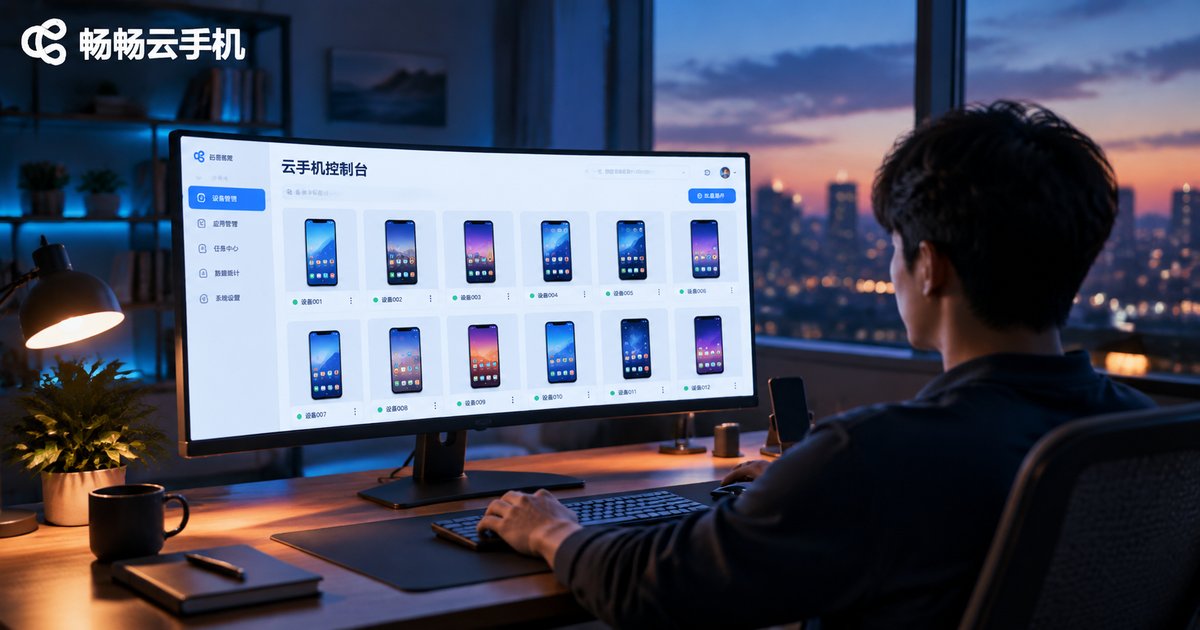
简单来说,云手机控制台就是你管理所有云端设备的“总指挥部”。你在云手机上做的每一件事——新建设备、开关机、批量操作、查看用量——都是从控制台发起的。可以把控制台理解成一台电脑的“桌面+任务管理器”结合体:桌面负责日常操作,任务管理器负责资源和状态。
很多新手第一次打开控制台会觉得功能多、无从下手,其实只要抓住两条主线就够了:资源管理解决“我有哪些设备、状态如何”的问题;实例分配解决“设备怎么建、怎么分、怎么用”的问题。理清这两条线,控制台操作就不再复杂。
控制台核心功能区一览
以畅畅云手机(ccloudphone)的控制台为例,常用的功能区块主要有以下几块:
| 功能区块 | 主要作用 | 使用频率 |
|---|---|---|
| 设备列表 | 查看所有云手机实例的在线状态和配置信息 | 几乎每天使用 |
| 分组管理 | 把设备按用途分类,方便批量操作 | 搭建期常用 |
| 新建设备入口 | 创建新的云手机实例 | 按需使用 |
| 用量与时长信息 | 查看资源消耗和剩余时长,合理规划设备数量 | 定期查看 |
建议第一次使用时,先花五分钟把这几个区块都点一遍,熟悉每个入口的位置,后面的操作会顺畅很多。

资源管理:从总览到分组的完整流程
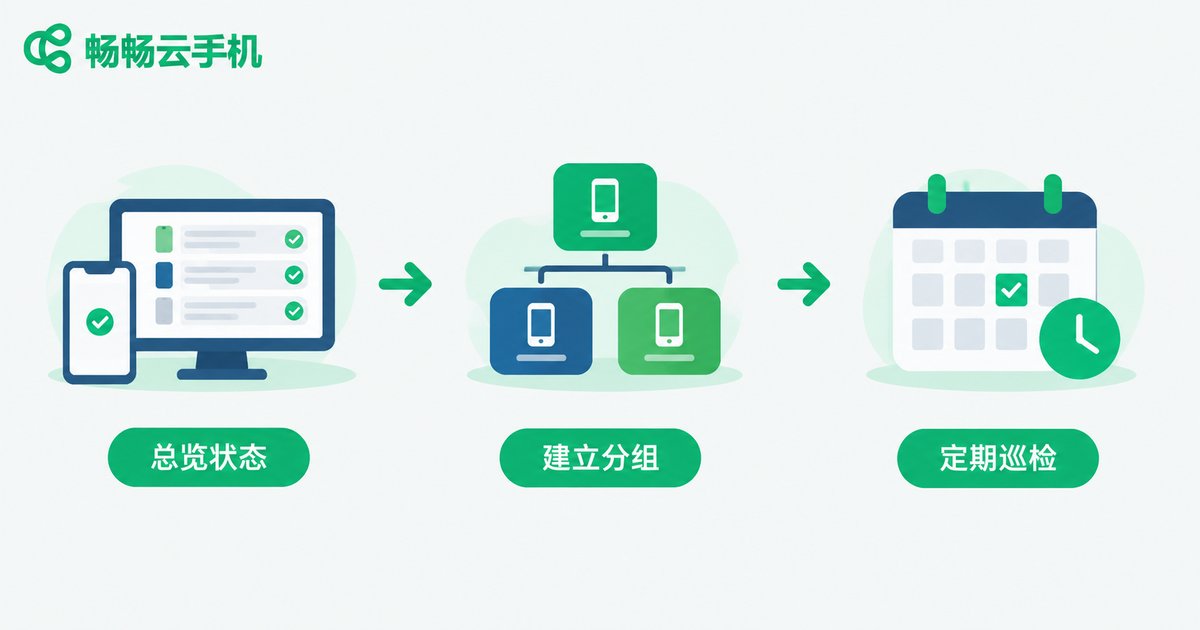
资源管理的目标是让你随时清楚“手上有多少设备、它们都在干什么”。推荐按下面三步来梳理:
第一步:总览设备状态。进入控制台后先看设备列表,重点关注在线状态和剩余时长,发现离线或即将到期的设备及时处理,避免影响正常使用。
第二步:建立分组。按用途给设备分类,比如“游戏多开”“测试专用”“日常备用”。分组做好后,后续的批量操作可以直接按组执行,效率翻倍。
第三步:定期巡检。每周固定时间查看一次用量情况,把长期不用的设备及时关机或调整,避免资源闲置。
实例分配:单台与批量操作详解
实例分配是控制台最核心的操作,简单说就是“新建云手机实例,并把它们安排到合适的位置”。具体流程如下:
单台创建:在控制台点击新建设备,选择需要的配置和数量,确认后系统会自动完成开通,通常几十秒内新设备就会出现在列表中。
批量创建:如果需要多台设备,可以在创建时直接填写数量,一次开通多台,省去重复操作。
分配到分组:设备创建完成后,在设备列表中勾选目标实例,选择移动到分组,把它们归入提前建好的分组里,设备再多也能一目了然。
批量控制:勾选多台设备后,可以批量执行开机、关机、重启等操作,非常适合需要统一管理大量设备的场景。

分组与批量操作的实用技巧
掌握基础操作后,再分享几个能明显提升效率的技巧:
命名规范化:给设备起名时带上编号和用途,例如“游戏01”“游戏02”,查找和分配时不用逐台点开确认。
按生命周期分组:可以把设备分为“使用中”“待机”“待清理”三组,定期清理待清理分组,让资源始终保持健康状态。
先建组后建设备:如果是全新开局,建议先把分组结构搭好,再批量创建设备并直接归组,一步到位。
常见操作场景对比
| 使用场景 | 推荐操作方式 | 注意事项 |
|---|---|---|
| 刚注册、第一次使用 | 先创建1-2台设备熟悉流程 | 熟悉控制台布局后再批量开通 |
| 游戏多开 | 批量创建后统一归入游戏分组 | 按组批量操作,避免逐台点击 |
| 设备多、长期使用 | 建立分组并定期查看用量 | 及时处理闲置设备 |
| 临时需要备用机 | 按需单台创建,用完及时处理 | 关注剩余时长,避免浪费 |
为什么选择畅畅云手机
控制台好不好用,直接决定了云手机的整体体验。畅畅云手机(ccloudphone)的控制台界面简洁、功能分区清晰,新手也能快速上手:设备列表状态一目了然,分组管理和批量操作都比较顺手,创建实例的流程也很直接。
如果你正在寻找一台操作简单、管理高效的云手机,可以到畅畅云手机官网(ccloudphone)注册体验,按照本教程的步骤搭建自己的设备管理体系,很快就能上手。

常见问题
Q:云手机控制台打不开或加载慢怎么办?
先检查本地网络是否稳定,尝试刷新页面或更换浏览器;如果问题持续,可以联系畅畅云手机的客服获取帮助。
Q:新建的实例多久能用?
通常创建完成后几十秒内就能在设备列表中看到新设备,点击进入即可使用;如果长时间未显示,可刷新控制台页面确认。
Q:批量创建设备时数量有上限吗?
不同账号的可用资源不同,具体以控制台创建页面显示的可选数量为准。建议先小批量创建,确认稳定后再扩大规模。
Q:删除分组会影响设备吗?
一般删除分组只是取消分类,设备本身不会丢失,可以重新归入其他分组。为保险起见,操作前建议先确认分组内的设备情况。
Q:不用的设备一直开着会怎样?
闲置设备会持续占用资源额度。建议定期巡检,把不用的设备关机或处理掉,把资源留给正在使用的设备。