
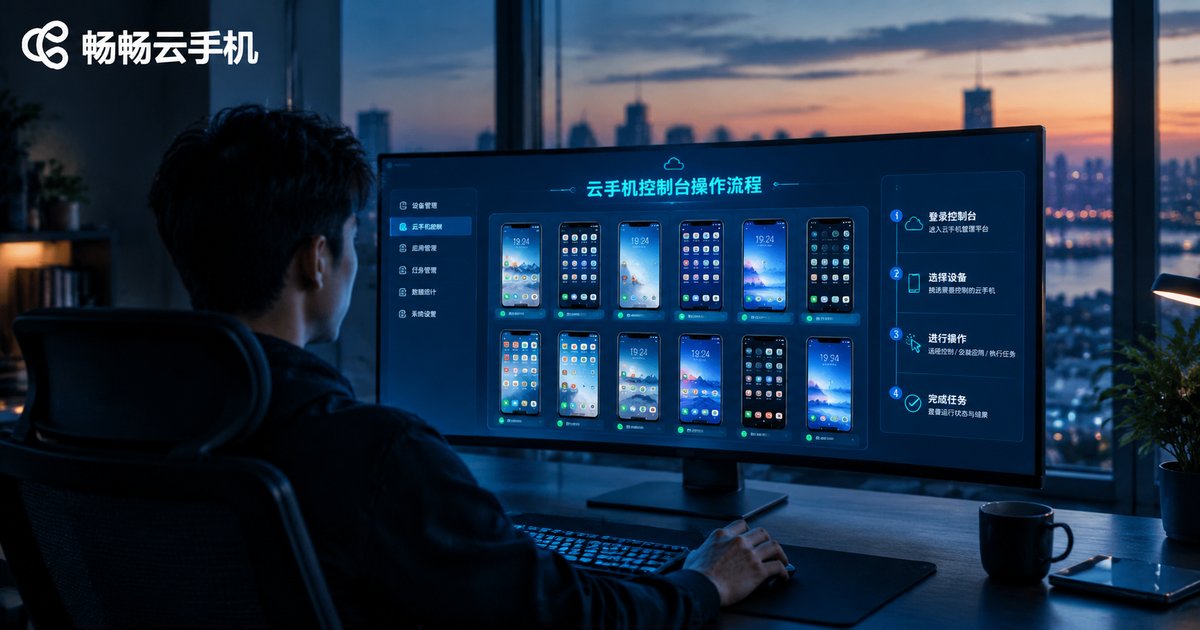
云手机控制台操作流程是什么!从注册到实例分配完整步骤
云手机控制台是什么?先搞懂再上手
很多第一次接触云手机的朋友都会问:云手机控制台到底是什么?简单来说,控制台就是你所有云手机的总指挥室。无论是创建新设备、给设备分组、安装应用,还是查看运行状态,都要在控制台里完成。
以畅畅云手机为例,控制台是网页端操作,不需要下载额外的管理软件,打开浏览器登录账号就能使用。所有云手机实例以卡片或列表形式展示,每台设备的在线状态、配置信息一目了然,即使是零基础的新手,几分钟就能看懂整个界面。
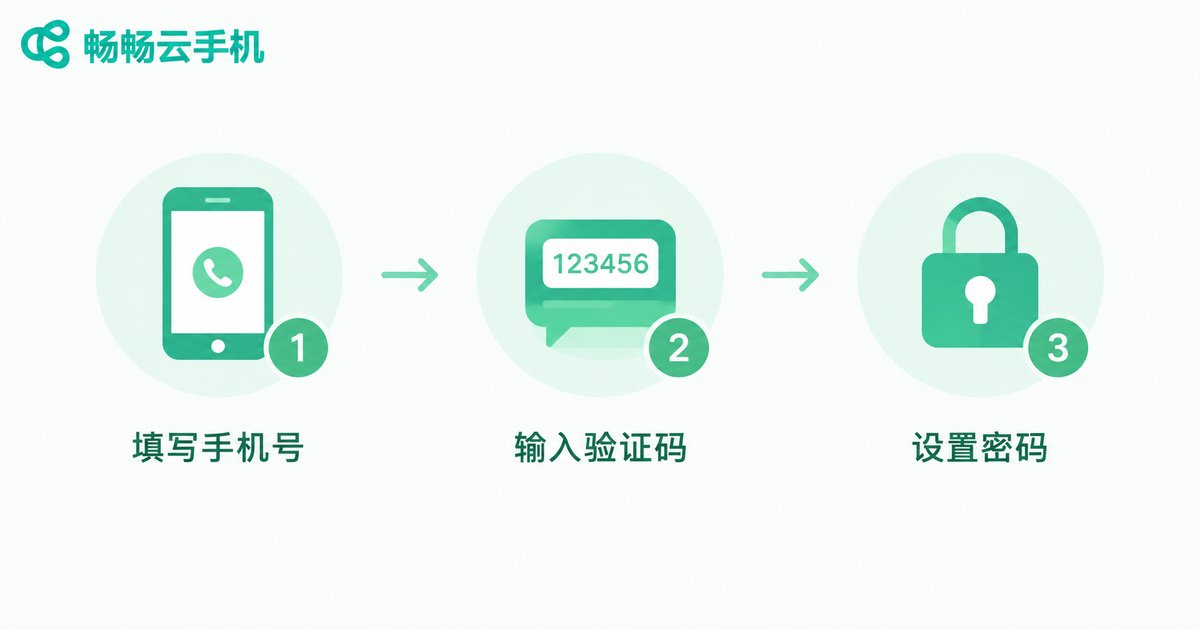
第一步:注册账号,开启云手机之旅
使用云手机的第一步是注册账号,流程和注册普通网站账号差不多:打开畅畅云手机官网,点击注册按钮,使用手机号接收验证码完成验证,再设置登录密码即可。建议使用常用的手机号注册,方便后续接收设备提醒和找回密码。注册完成后,系统会自动引导你进入控制台首页。
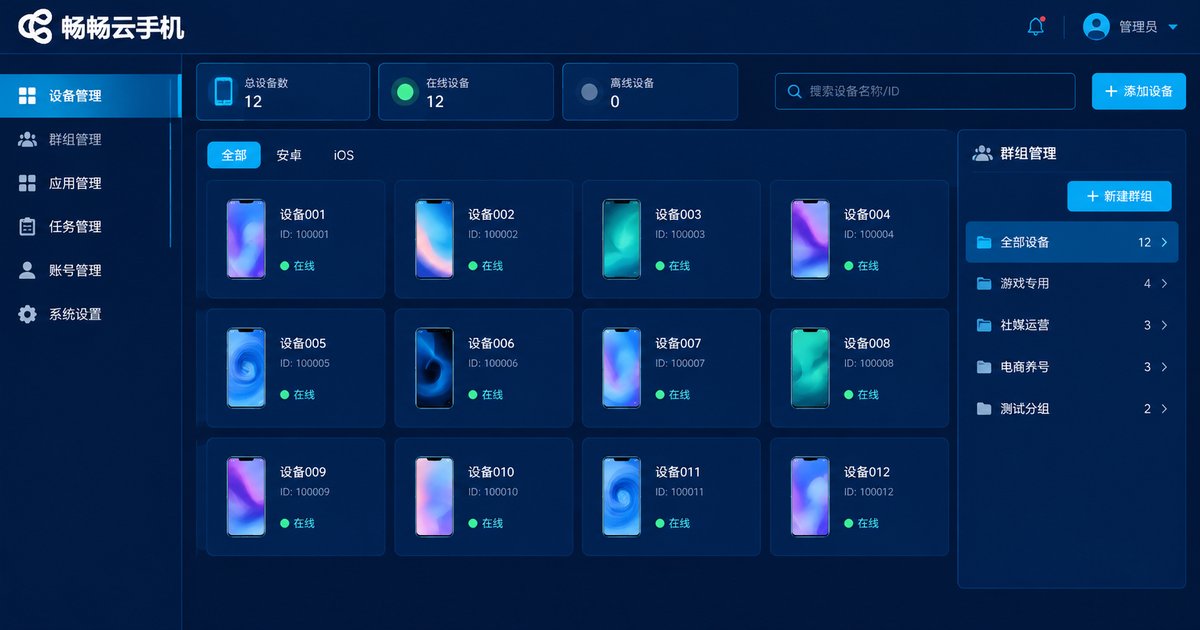
第二步:登录控制台,熟悉界面布局
注册成功后,输入手机号和密码即可登录控制台。第一次进入,建议先花两分钟熟悉几个核心区域:设备列表区展示你名下所有云手机实例,可按状态筛选;创建入口用于新建云手机实例;分组管理区负责把设备按项目或用途分类;账户中心可以查看套餐、余额和使用记录。高频操作都集中在一两级菜单内,不需要反复跳转页面。
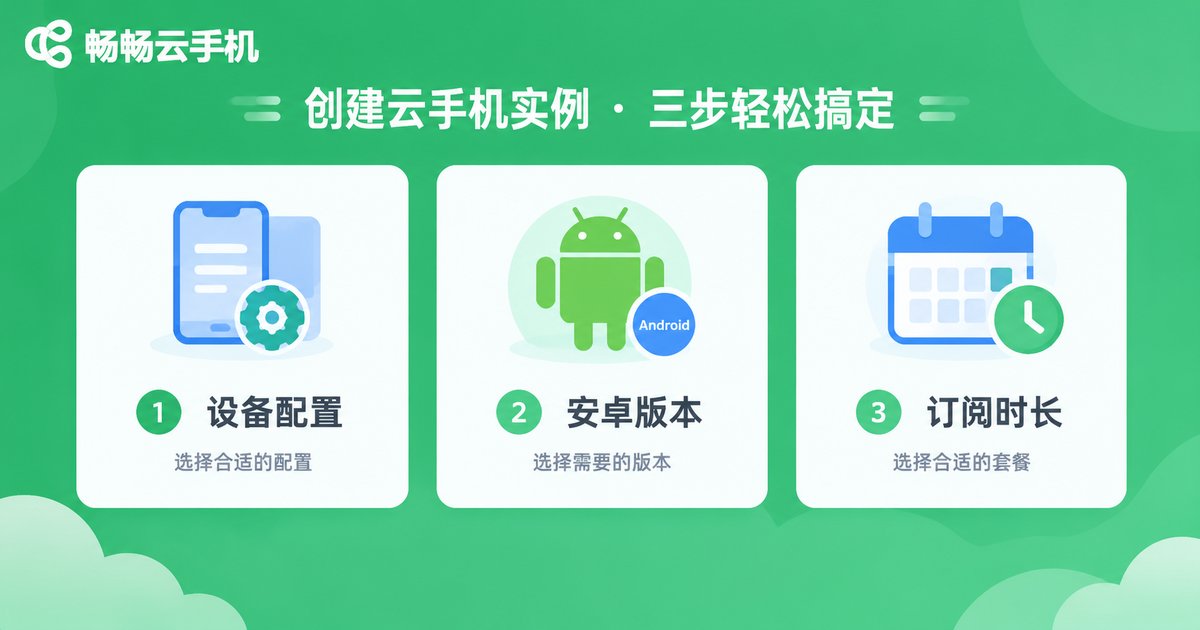
第三步:创建云手机实例
创建实例是控制台的核心操作。点击创建按钮后,你需要做三个选择:一是机型配置,根据要运行的应用类型选择合适的CPU、内存和存储组合;二是系统版本,不同应用对安卓版本的要求不同;三是使用时长,按需选择即可。确认并完成支付后,系统会在几秒到几分钟内自动开通实例,设备列表里很快就能看到新设备显示为运行中。
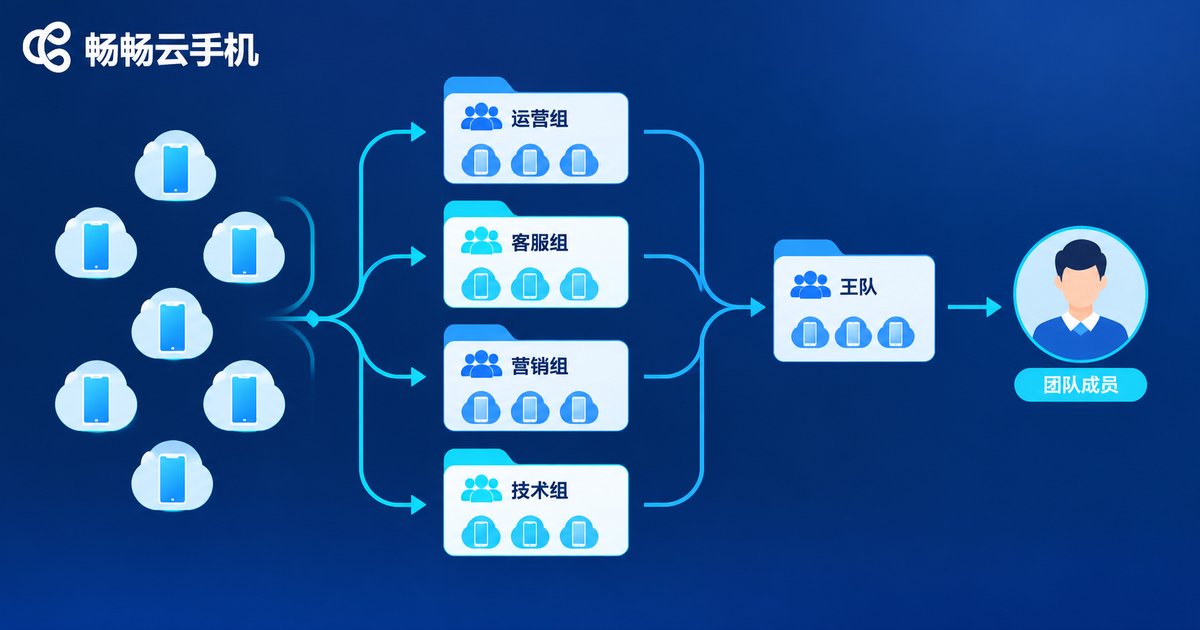
第四步:实例分配与分组管理
当云手机数量多起来之后,实例分配和分组管理就变得非常重要。合理的分组能让你在几十上百台设备中快速定位目标:先在控制台新建分组,比如按业务类型、项目名称或地区命名;再把已创建的实例指派到对应分组;需要调整时,随时可以在分组之间移动设备。有团队协作需求的用户,还可以把设备分配给不同的成员账号,每个人只看到自己负责的设备,权限清晰不混乱。

第五步:连接云手机,开始实际使用
实例创建并分配好后,点击设备卡片上的连接按钮,就能在浏览器里直接操作这台云手机。画面实时呈现,你可以像操作真机一样点击、滑动、安装应用。如果需要在多台设备上执行相同操作,可以使用批量控制功能:勾选多台设备后统一安装应用、统一执行任务,省去大量重复操作的时间。
第六步:日常运维与状态监控
日常使用中,控制台也是你的运维中心。你可以随时查看每台设备的在线状态和运行情况;对暂时不用的设备执行关机或重启;遇到异常时通过重启快速恢复。养成定期巡检的习惯,整批设备就能长期保持稳定运行。
| 操作 | 入口位置 | 适用场景 |
|---|---|---|
| 创建实例 | 控制台首页创建按钮 | 新增设备 |
| 分组管理 | 分组管理区 | 多设备分类整理 |
| 批量操作 | 设备列表勾选设备 | 统一安装应用、执行任务 |
| 重启或关机 | 设备卡片菜单 | 日常维护、异常恢复 |
常见问题
Q:注册云手机账号需要准备什么?
只需要一个能接收验证码的手机号,全程几分钟即可完成,无需提交复杂资料。
Q:创建实例后多久可以使用?
支付完成后系统自动开通,通常几秒到几分钟内设备就会显示为运行中,直接连接即可使用。
Q:可以在多台电脑上登录控制台吗?
可以。控制台是网页端应用,任何能打开浏览器的设备都能登录同一账号管理云手机。
Q:设备分配给团队成员后,我还能管理吗?
可以。主账号保留最高权限,随时可以查看所有设备、调整分配关系或收回设备。
Q:忘记密码怎么办?
在登录页点击找回密码,通过注册手机号验证身份后即可重置。


